1、首先打开ps软件,新建一个RGB文件,数据如下。

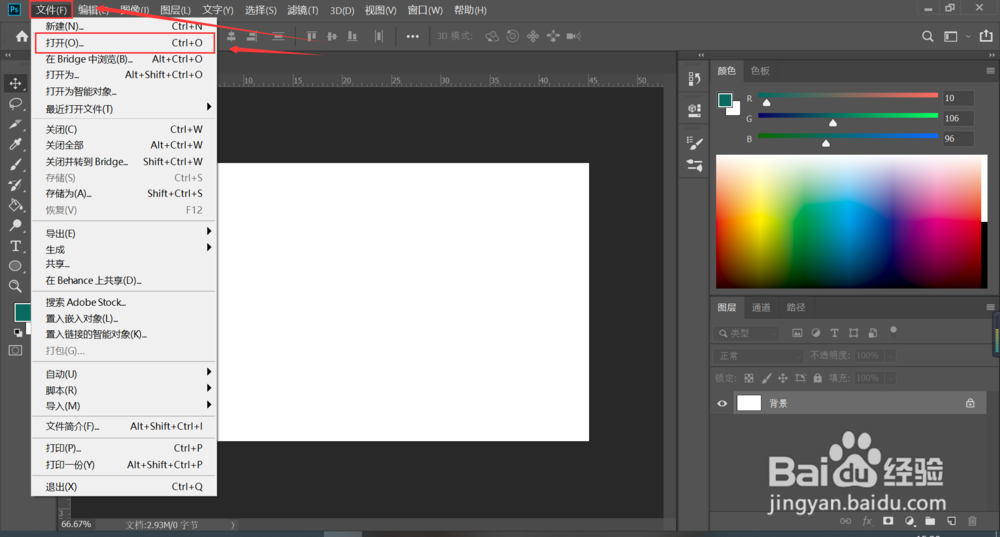
2、单击“文件”下的“打开”命令。
3、在打开的对话框中选择两张图片,再单击“打开”。

4、选择图片,按“Ctrl+A”,再按“Ctrl+C”,选择第一个窗口按“Ctrl+V”,选择另一张图片,重复操作。
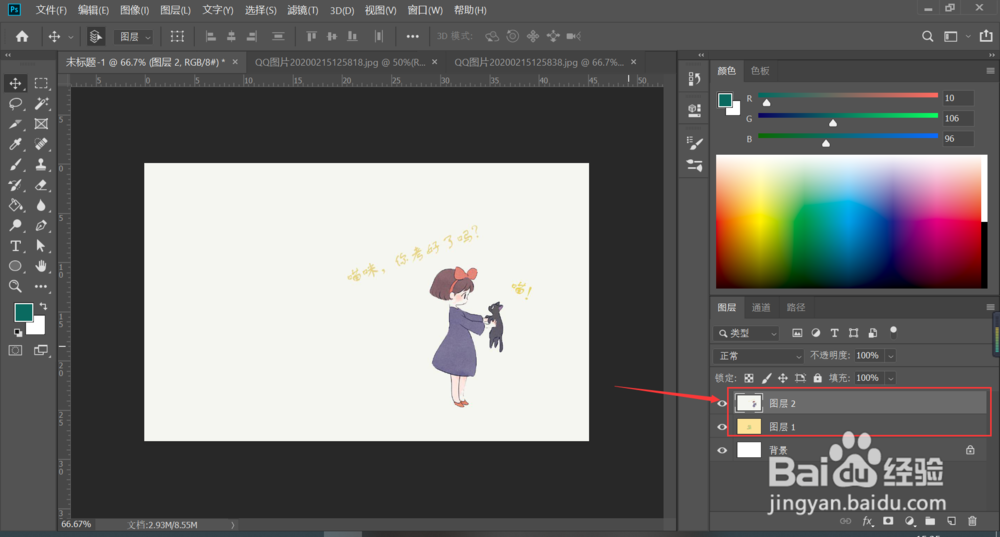
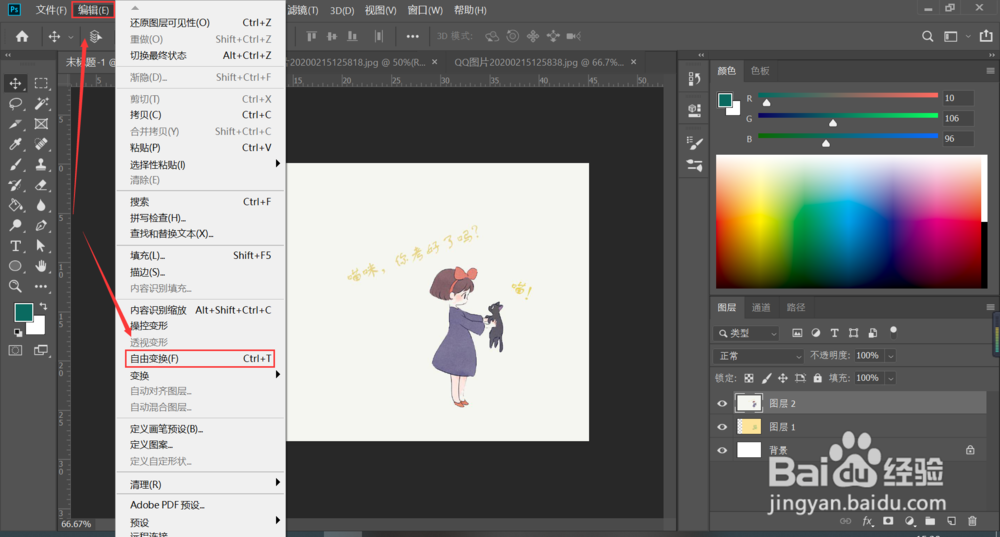
5、选择“图层1”,单击“编辑”下的“自由变换”调整其大小和位置。

6、选择“图层2”,单击“编辑”下的“自由变换”调整其大小和位置。
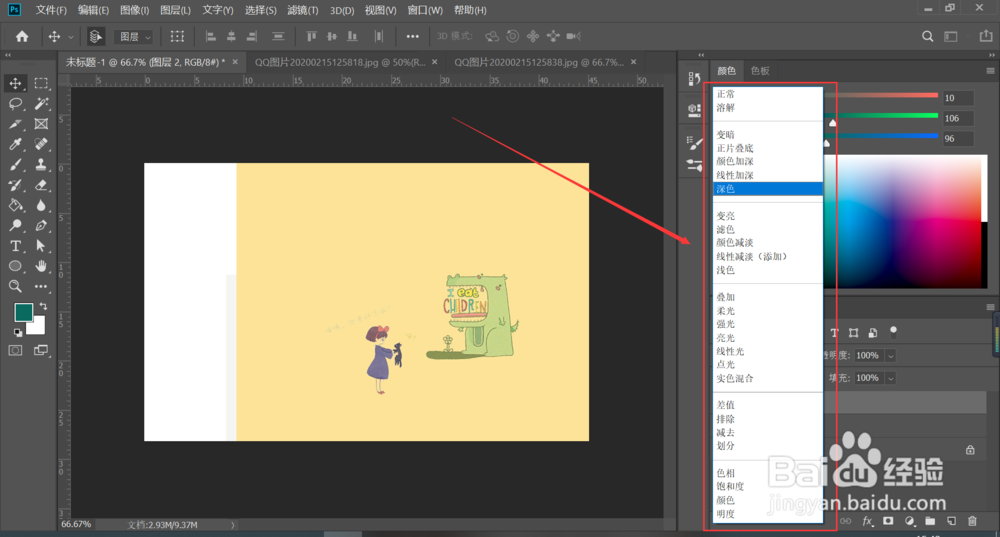
7、选择“设置图层的混合模式”下的图层样式即可。
1、1.打开ps软件,新建一个RGB文件,数据如下。
2.单击“文件”下的“打开”命令。
3.选择两张图片,再单击“打开”。
4.选择图片,按“Ctrl+A”,再按“Ctrl+C”,选择第一个窗口按“Ctrl+V”,选择另一张图片,重复操作。
5.选择“图层1”,单击“编辑”下的“自由变换”调整其大小和位置。
6.选择“图层2”,单击“编辑”下的“自由变换”调整其大小和位置。
7.选择“设置图层的混合模式”下的图层样式即可。