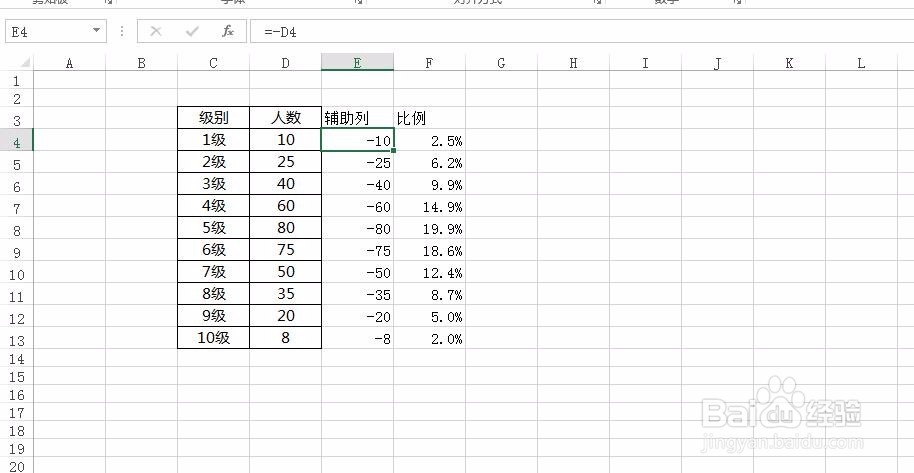
1、如下图所示,利用公式=-人数列得到辅助列:
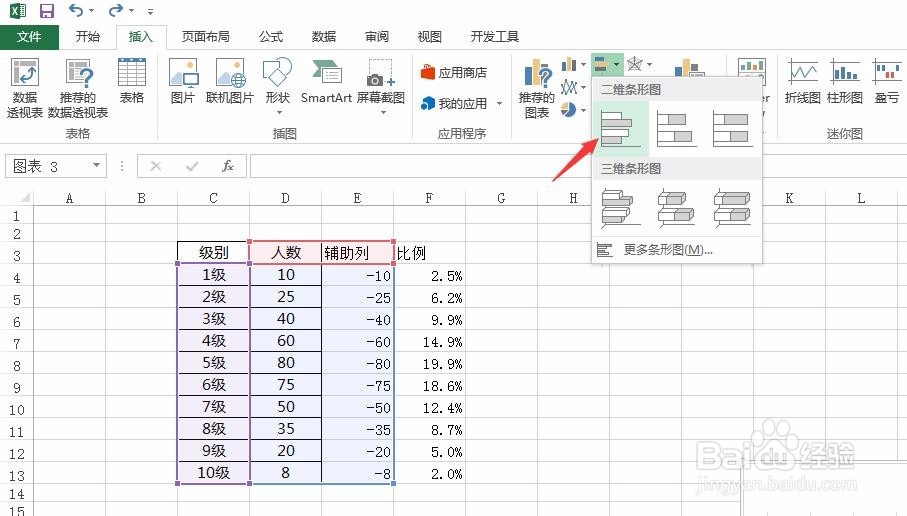
2、选择源数据与辅助列,插入,粗壮条形图,如下图所示:
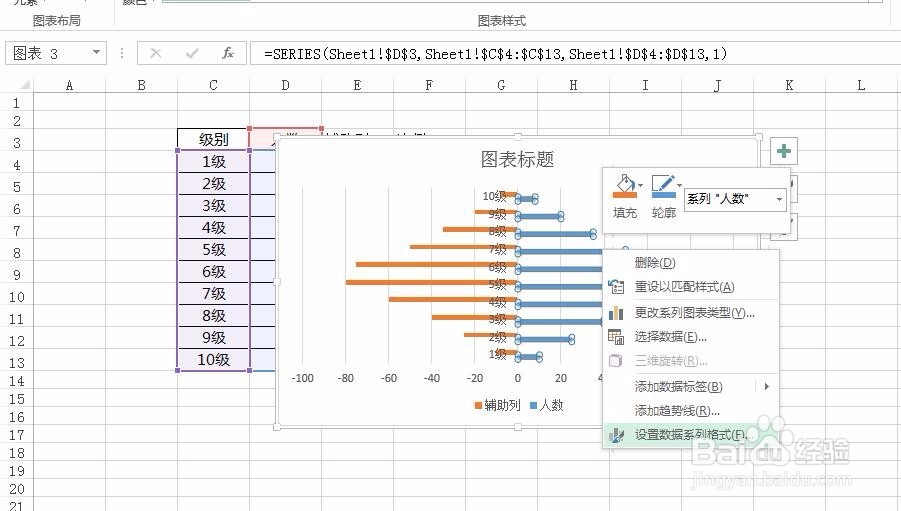
3、右键点击条形,选择“设置数据系列格式”,如下图所示:
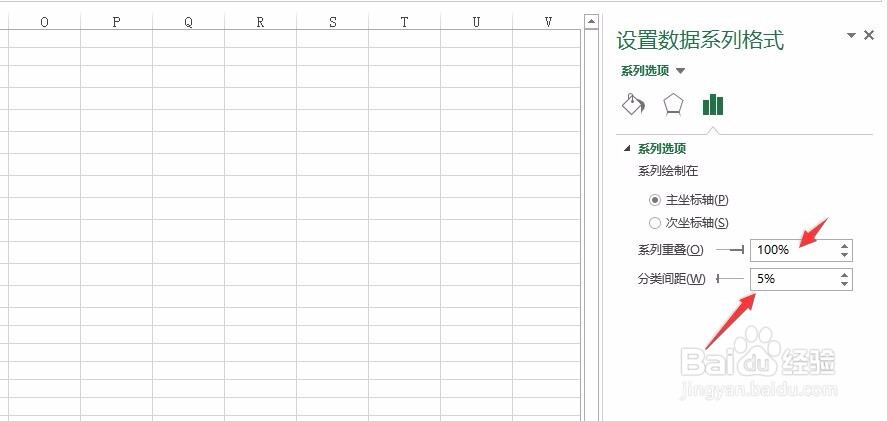
4、将系列重叠设置为100%,将分类间距设置为5%,如下图所示:
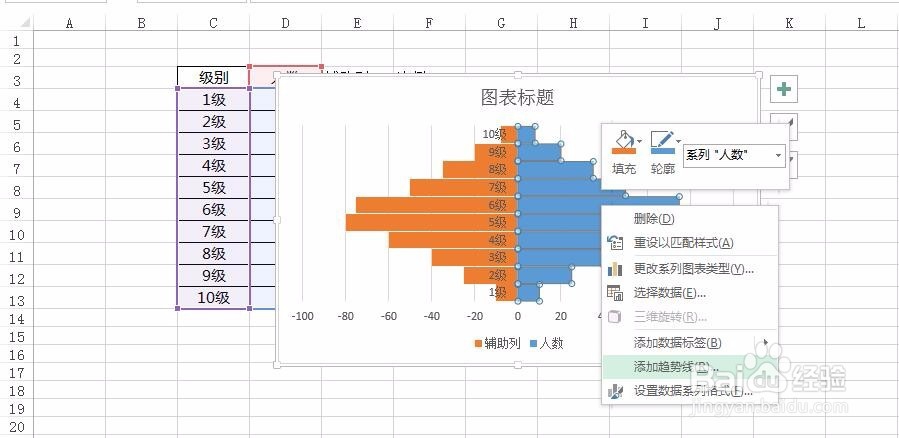
5、再次右键点击条形,选择“添加趋势线”,如下图所示:
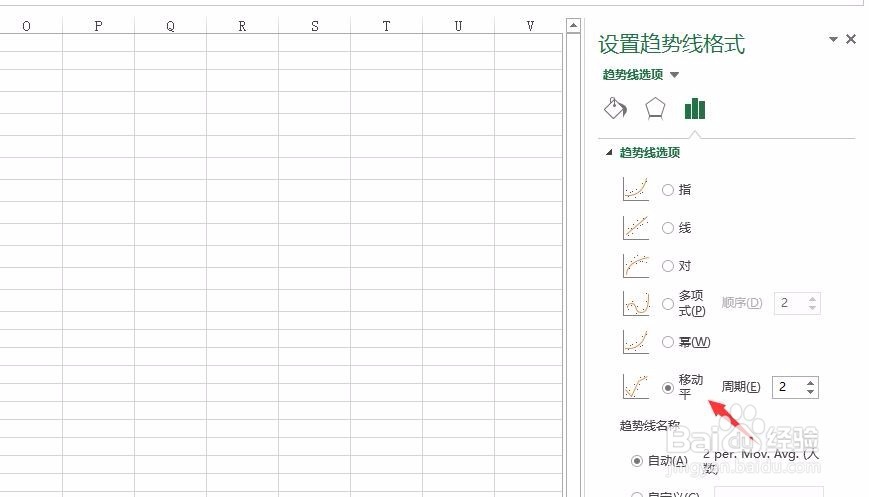
6、趋势线选择为“移动平”,如下图所示;同样的方法,给左侧条形添加趋势线
7、至此,图表基本就做好了,剩下的就是图表美化,删除图例,设置横坐标轴为无,如下图所示:
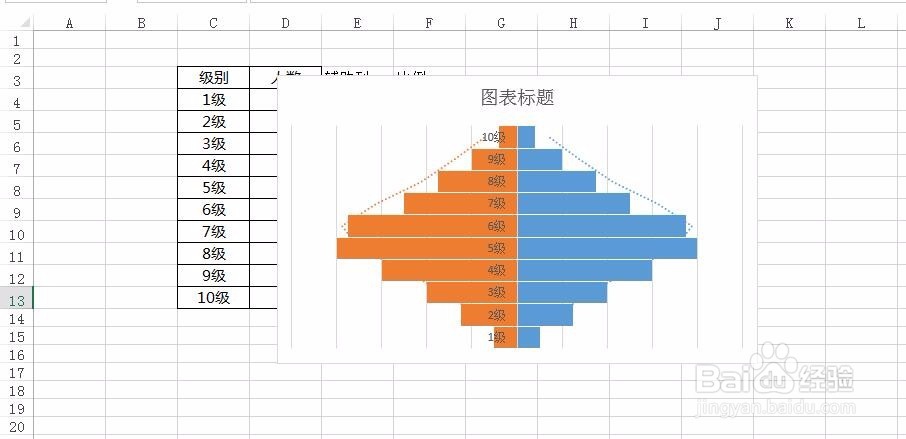
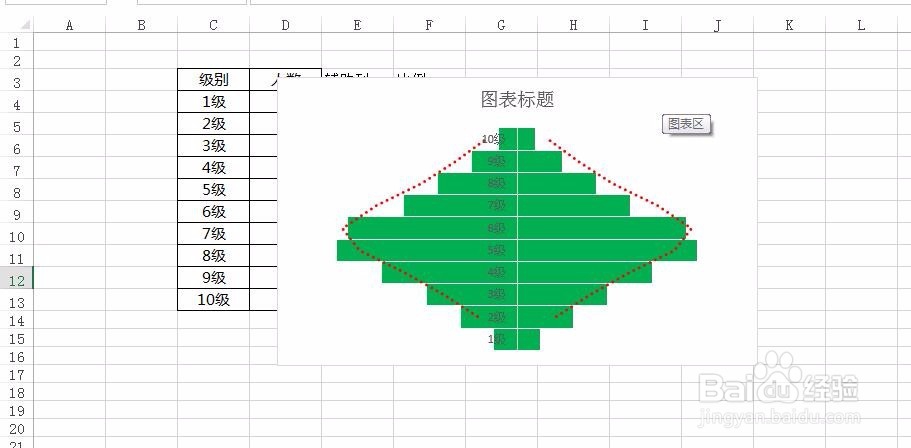
8、最后设置条形填充颜色,和趋势线颜色和粗细,得到结果如下所示: