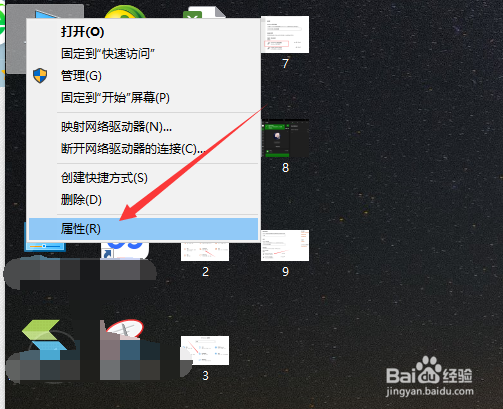
1、首先,打开自己电脑后,鼠标右键桌面上【此电脑】,也就是计算机或者我的电脑,在右键弹出菜单中选择属性。
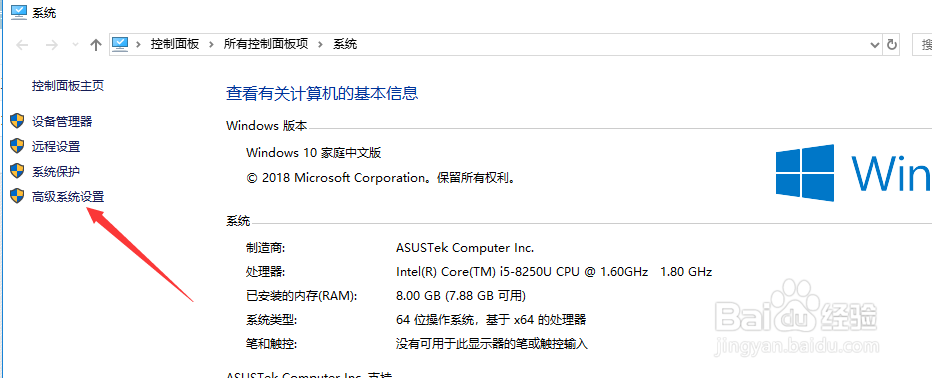
2、自动弹出系统窗口,选择点击左侧的高级系统设置选项。
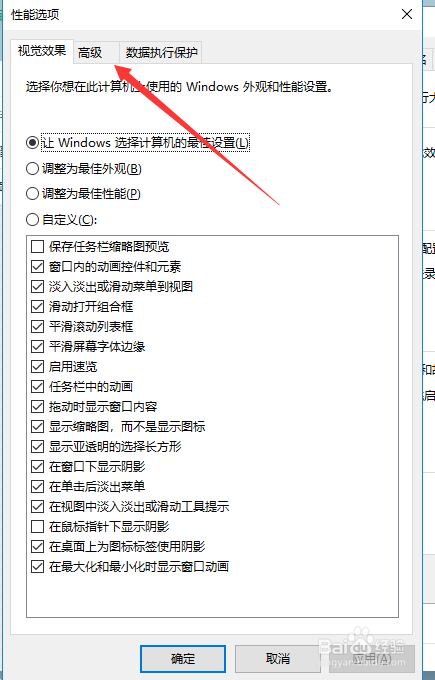
3、接着继续弹出小窗口—系统属性,选择上方标签中的高级,在高级中选择性能下方的设置按钮。

4、接下来在性能选项窗口中,点击上方的高级,在高级页面,显示自己的虚拟内存为1280M,点击右侧的更改按钮。

5、终于到了虚拟内存的窗口中,一般都是默认自动管理,想要更改,取消掉最上方的√,选择合适的硬盘,比如小编选择D盘。
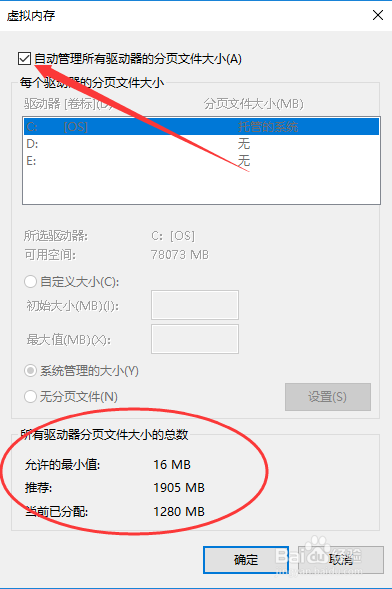
6、底部有推荐分页文件大小总数,选择好自定义大小,在填充框中,输入初始大小和最大值,都设置成推荐值1905,确认后点击底部的确定。
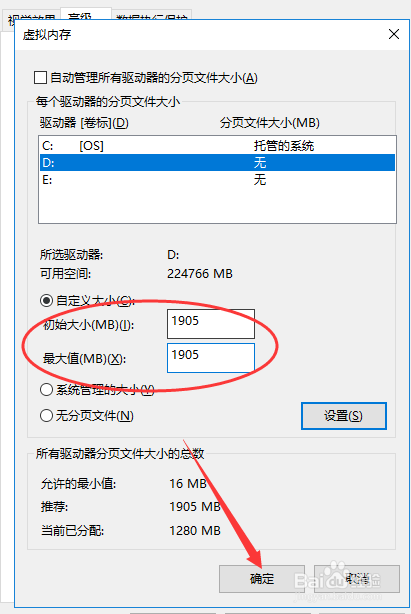
7、这样就完成了对系统虚拟内存的设置,小编建议,将C盘改成无分页文件,不过若是固态硬盘就没关系啦。