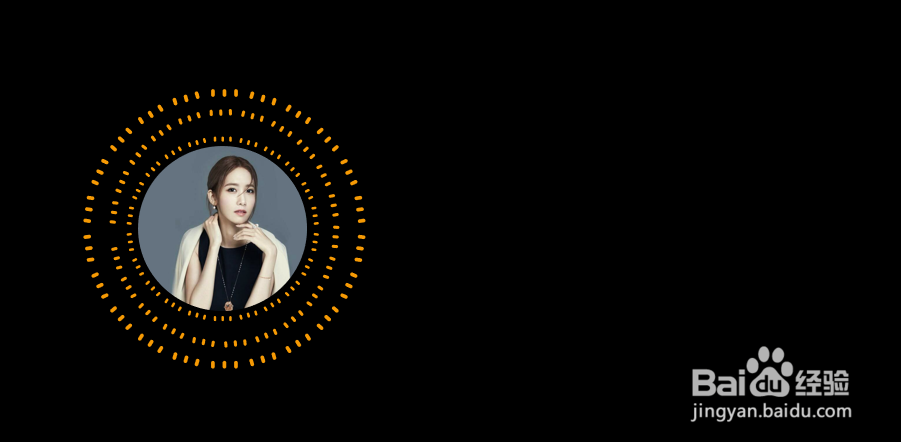
1、文本框特效图片:插入文本框——在文本框中输入10-20个破折号。

2、选中文本框——格式——文本效果——转换——倒三角形。

3、选中文本框——设置形状格式—文本选项—文本填充—图片或纹理填充。
(注意:这里是文本填充,不是形状填充)。

4、文本效果里有32个图形,也可以选择其他图形。

1、文本框图表:插入文本框——在文本框中输入一串点点点“..........”并调整颜色。

2、选中文本框——格式——文本效果——转换——跟随路径——第三个【圆】。
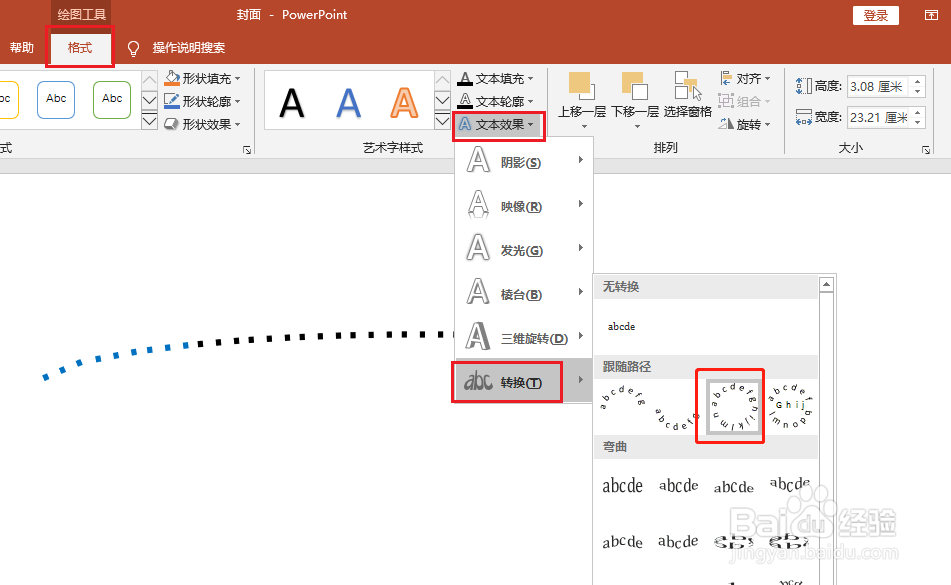
3、在形状格式的最右侧,手动输入宽度和高度(数字相同),然后加大字号。

4、再复制几个圆,调整下大小,可以用这种方法来做个人介绍。