1、点击手机中的安装好一个的豆瓣读书的app图标

2、进入到了豆瓣读书的界面中,点击右下角中的 书架 选项

3、进入到了书架界面中,点击右上角中的 更多 选项

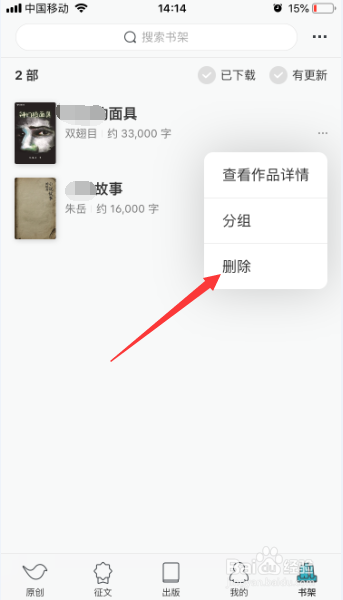
4、点击了更多选项之后,弹出了下拉菜单选中为 删除 选项
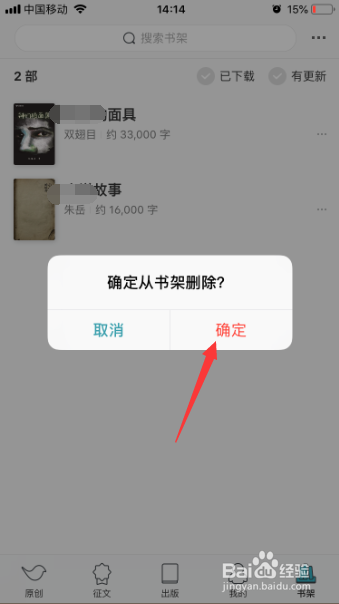
5、就会弹出了一个的确认框中,点击 确定 选项
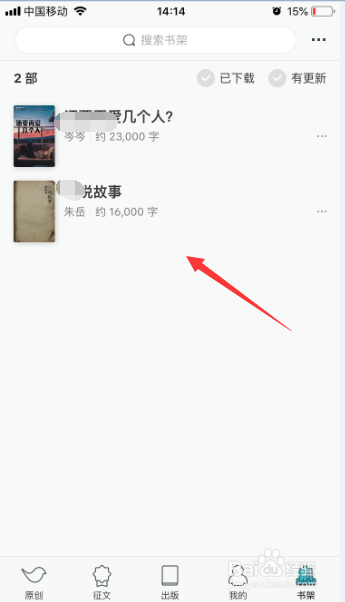
6、可以看到是当前中书架被删除成功了。
1、点击右下角中的 书架 选项
2、点击右上角中的 更多 选项
3、弹出了下拉菜单选中为 删除 选项
4、点击 确定 选项
1、点击手机中的安装好一个的豆瓣读书的app图标
2、进入到了豆瓣读书的界面中,点击右下角中的 书架 选项
3、进入到了书架界面中,点击右上角中的 更多 选项
4、点击了更多选项之后,弹出了下拉菜单选中为 删除 选项
5、就会弹出了一个的确认框中,点击 确定 选项
6、可以看到是当前中书架被删除成功了。
1、点击右下角中的 书架 选项
2、点击右上角中的 更多 选项
3、弹出了下拉菜单选中为 删除 选项
4、点击 确定 选项