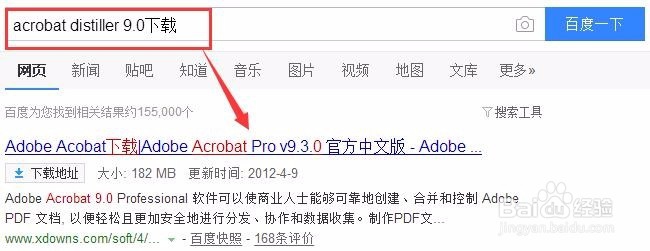
1、下载安装Adobe Acrobat这件软件,可以在百度搜索,下载安装即可。这里我用的是Adobe Acrobat 9 Pro
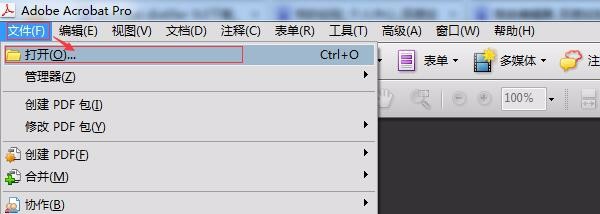
2、安装完成后,打开软件,选择菜单栏中的【文件】-->【打开】,打开想要修改的PDF文件
3、现将1.jpg文件插入到PDF文件中的第二页之前的位置,
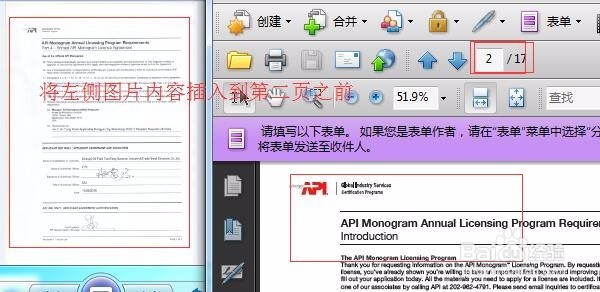
4、在菜单栏中选择【文档】-->【插入页面】-->【从文件中选择……】,选择要插入的1.jpg文件,在弹出的对话框中,从“位置”及“页面”选项中选择将页面插入到PDF中的具体位置

5、这样就将1.jpg文件插入到了PDF文件中。

1、打开Adobe Acrobat软件,选择“文件”-->“打开”,将PDF文件打开,

2、比如将第三页内容页面删除,选择菜单栏中的“文档”-->"删除页面",在弹出的对话框中填写需要删除的页面。这里我们要删除第三页,所以填写的是3到3,如果要删除345页,那么填写的就是3到5

