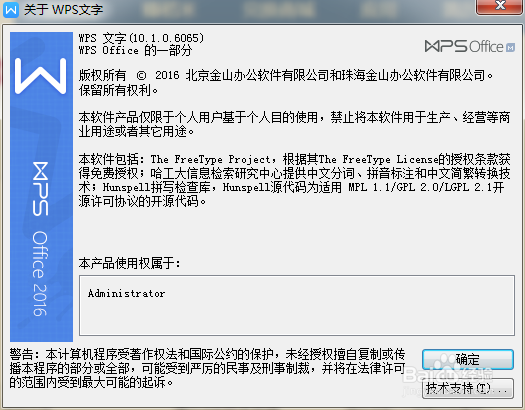
1、我截取了我机器上WPS word和MS Office word 2016的版本信息。

1、使用WPS word打开目标文件,在文档中选中任意一张图片。

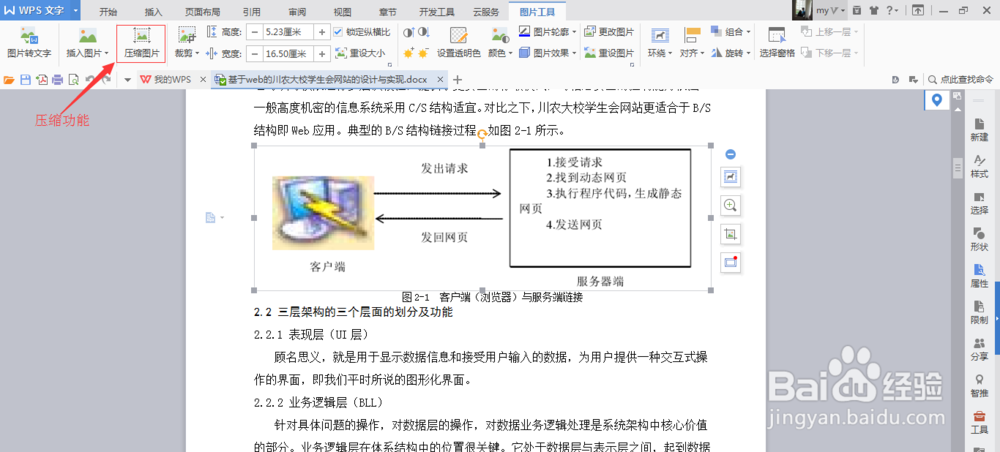
2、留意功能区,我们会发现,已自动切换到“图片工具”选项卡下。我们找到“压缩图片”功能。
3、鼠标左击“压缩图片”,弹出相关设置的对话框。
需要说明下:
在“应用于”选项下,
打勾“选中的图片”,则将仅会对当前选中的图片进行压缩;
打勾“文档中的所有图片”,则将会对文档内所有的图片进行压缩;
在“更改分辨率”选项下,
打勾“网页/屏幕”,则会以最小的方式压缩图片;
打勾“打印”,则会以最清晰的,即最大的方式保存图片;
打勾“不变”,则将不会对图片的大小做任何处理;
一般来说,“选项”下的两个选项要全部打勾。

4、就这么简单!我们完成了使用WPS word对文档图片的压缩。
1、第一步,仍然是打开目标文档,然后选中任意一张图片。
2、选中图片之后,我们会发现“功能区”上多了一个“格式”的功能区,我们选中该功能区。
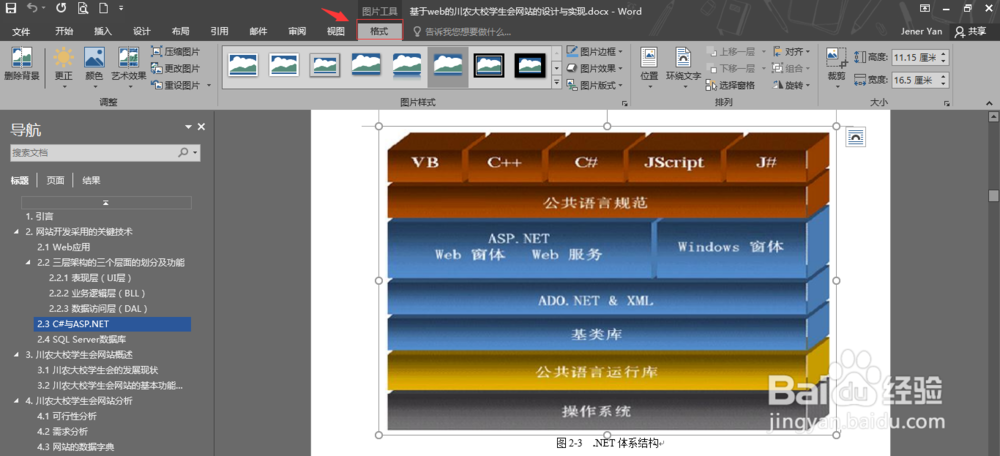
3、在“格式”功能区下,点击“压缩图片”;
开始设置压缩图片的参数。
需要说明的:
截图中标注的A处,打勾则表示仅对当前选中的图片压缩,不打勾则表示对文档中的所有图片进行压缩;
截图中标注的B处,打勾则表示以最小方式压缩图片

