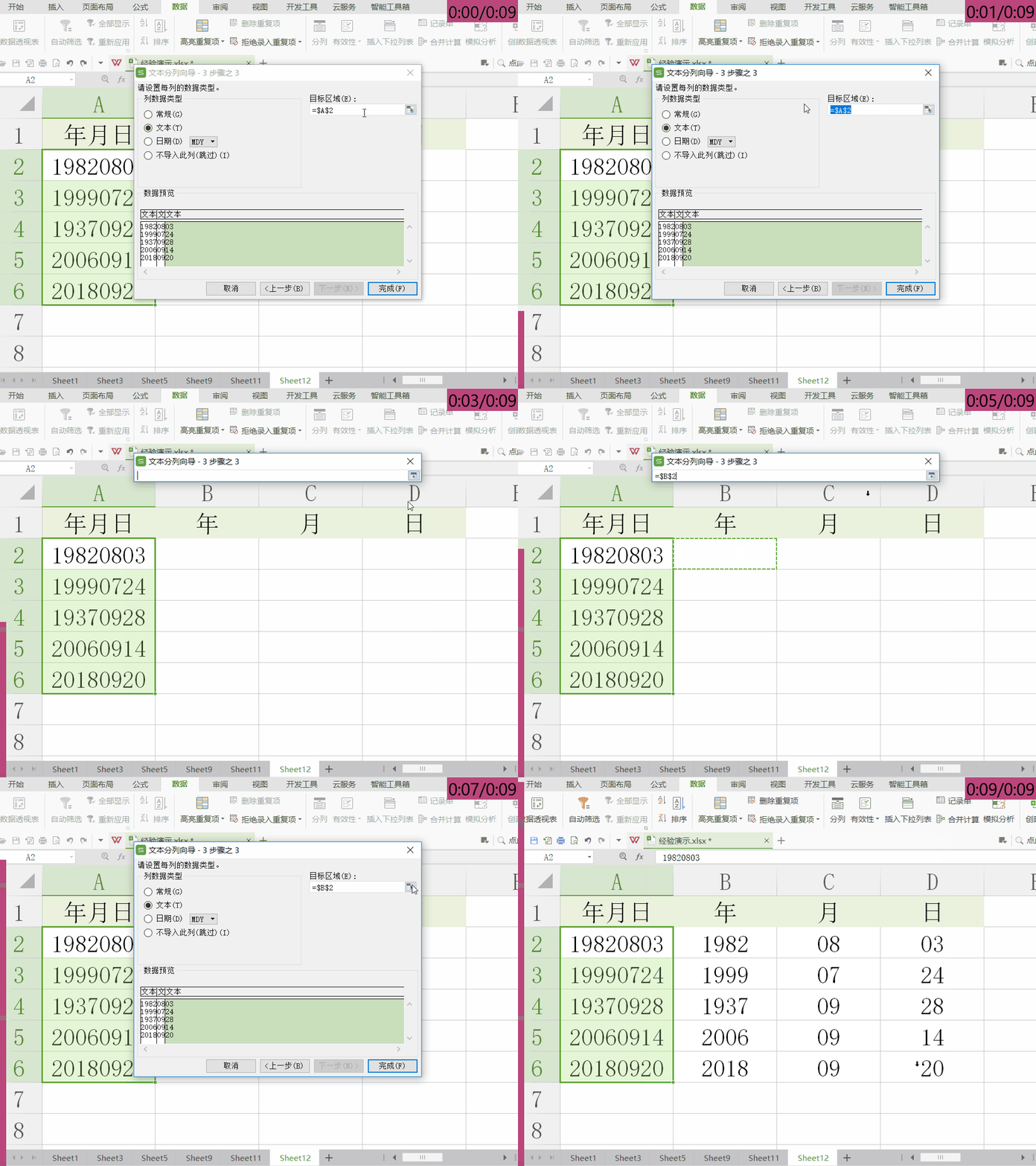
1、打开文本分列向导。
①选中要实现年月日分列存放的单元格范围;
②点击顶部菜单栏中的“数据”→“分列”→弹出“文本分列向导”对话框。
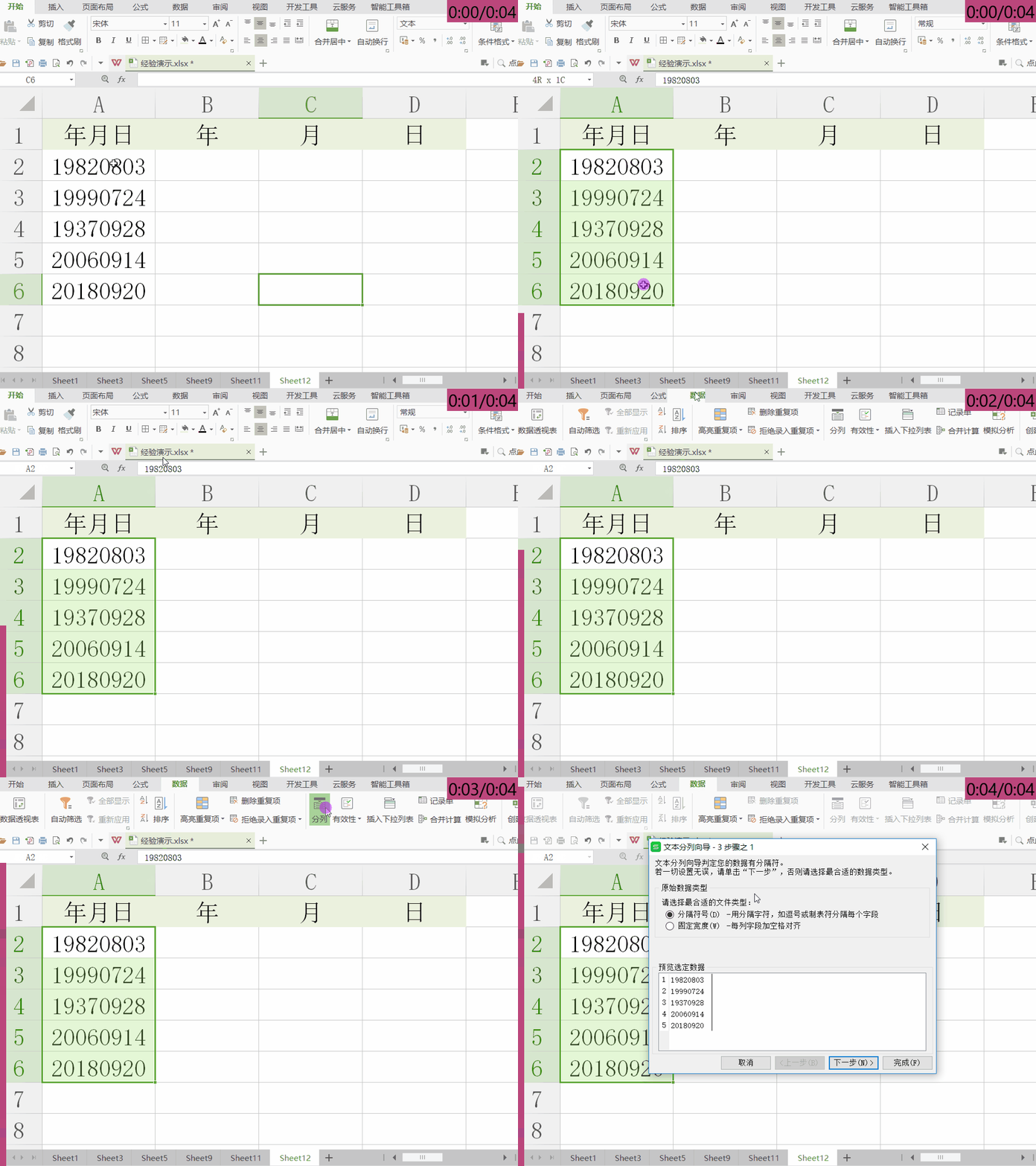
2、设置文本分列方式:固定宽度。
①在“文本分列向导”对话框中点击“原始数据类型”中的“固定宽度(W)-- 每列字段加空格对齐”;
②点击“下一步”。
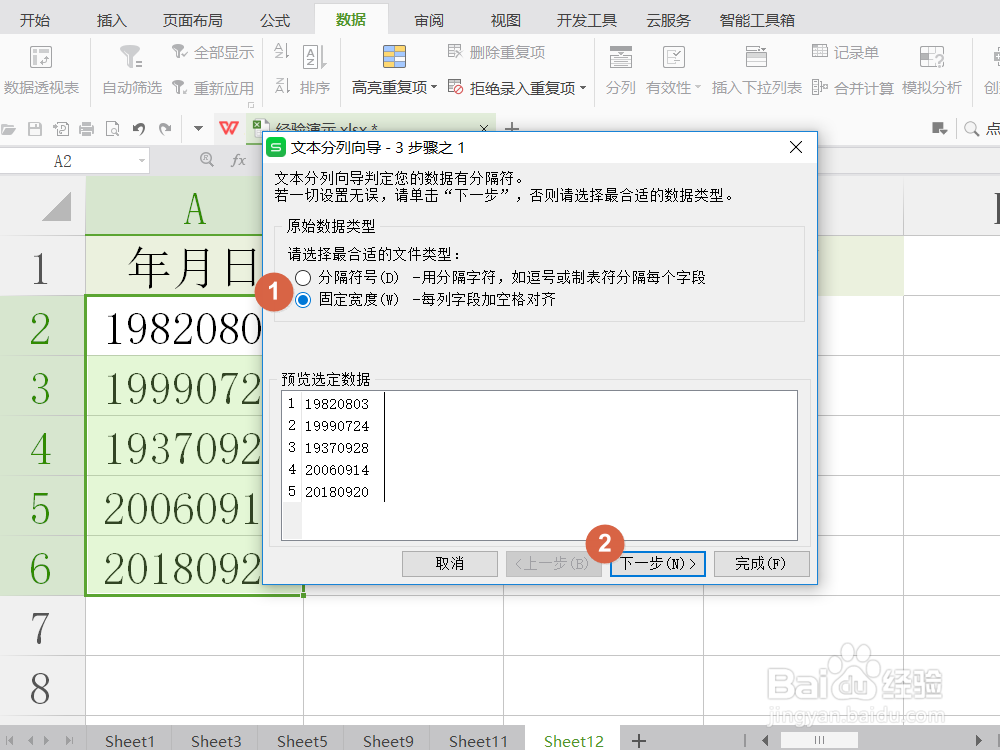
3、设置年月日分列的字段宽度。
①在“年份”后面,也就是第4位后面单击;
②在“月份”后面,也就是第6位后面单击;
③点击“下一步”。
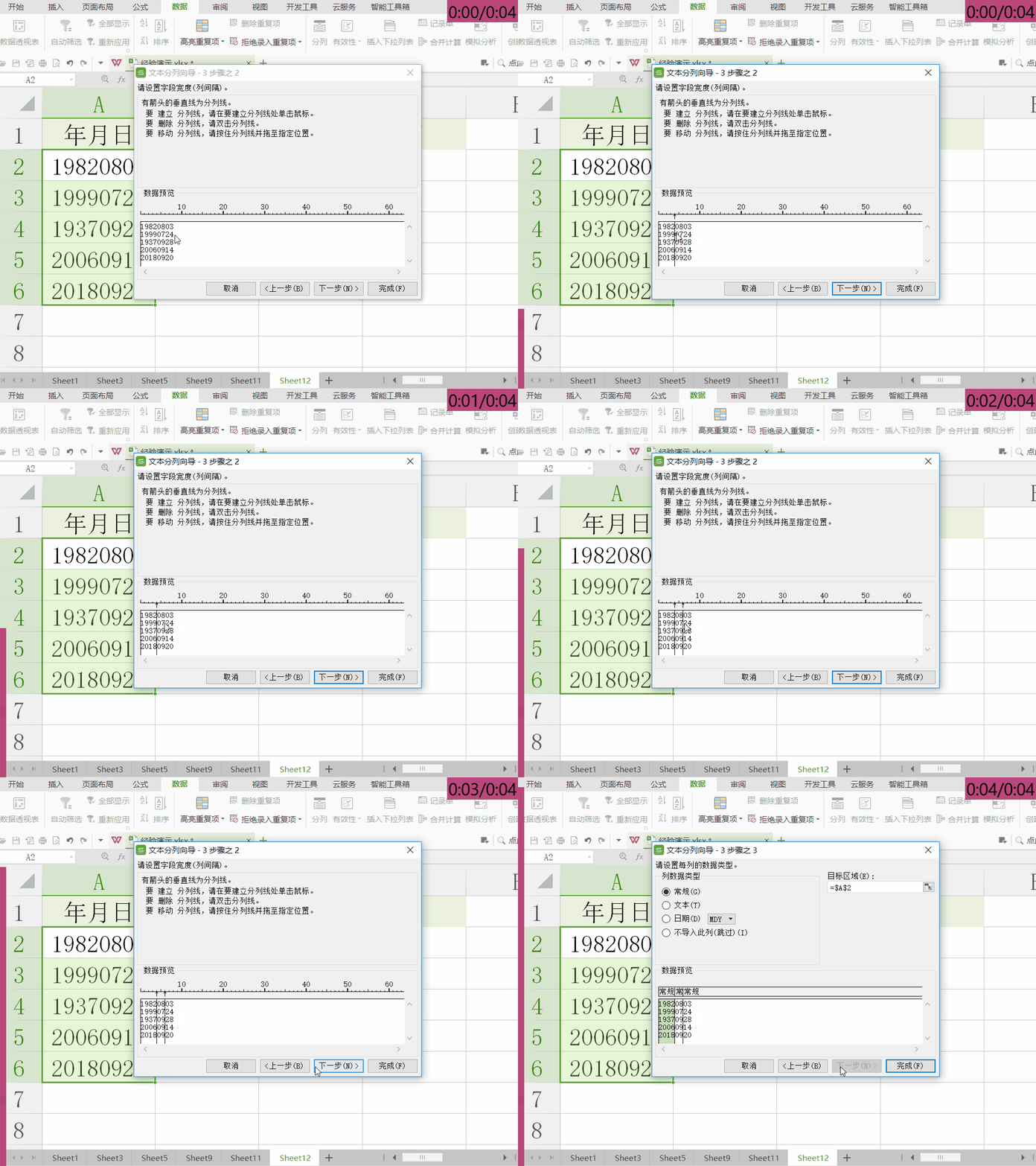
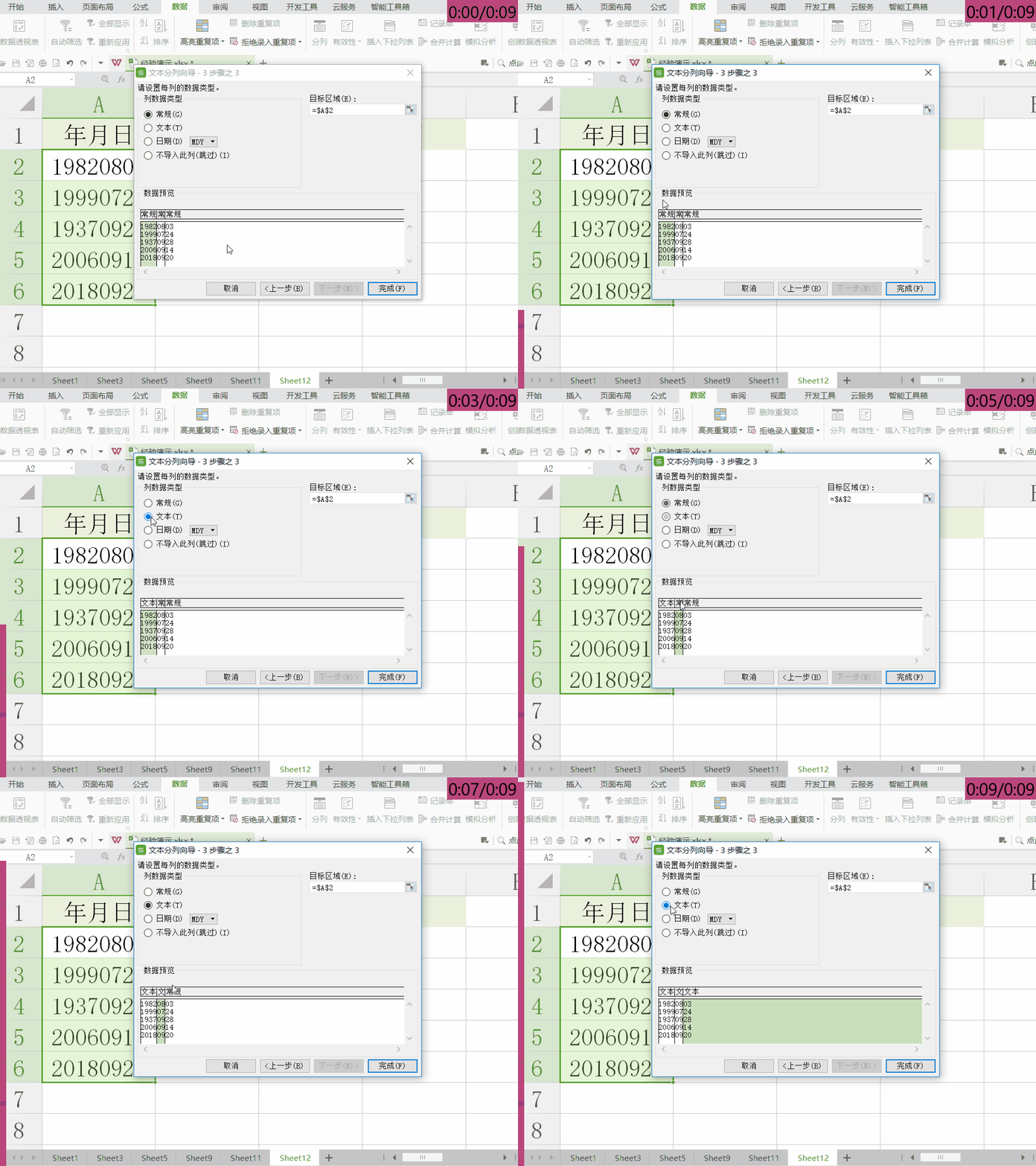
4、设置每列的数据类型。
分别点击“数据预览”中的“年”“月”“日”三列,并在上方“列数据类型”中选择“文本(T)”;
5、选择分列存放年月日数据的“目标区域”。
选择“目标区域”为B2单元格,不要使用默认的目标区域,否则会覆盖原来的年月日列,造成数据丢失。
更多工作生活问题,参考如下教程: