1、打开WPS文字文件,光标移至需要插入表格的位置。

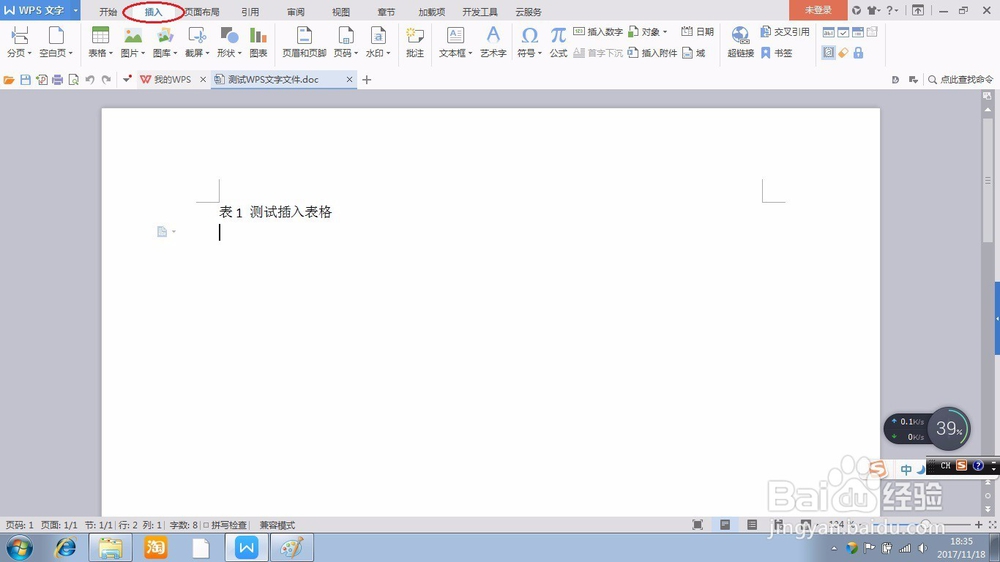
2、在最上一行的菜单栏中左键单击“插入”。
3、选择“表格”图标,并单击“表格”文字旁边的倒三角,则弹出一列菜单。

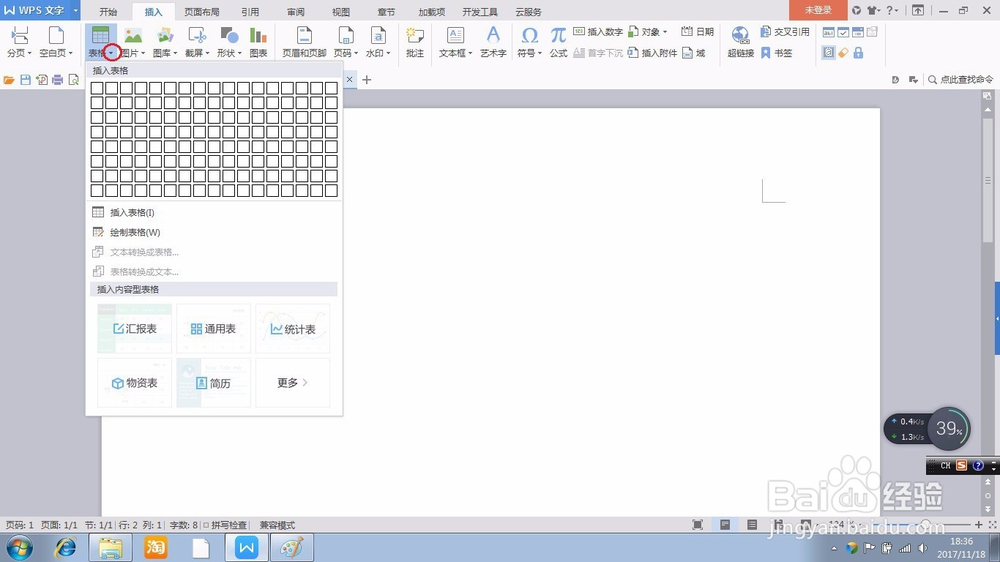
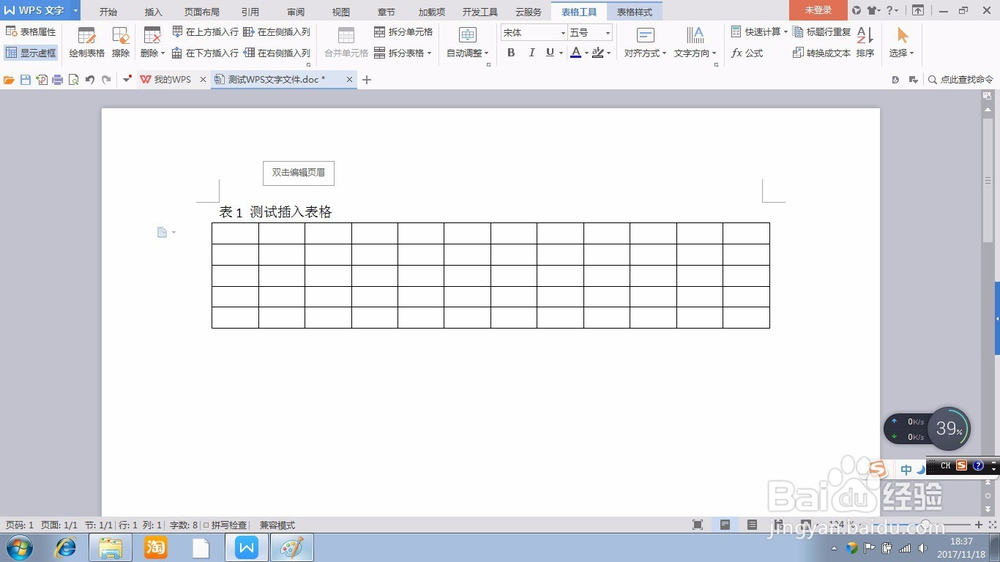
4、弹出的菜单中,移动鼠标选择需要插入表格的行数和列数,本例中需要插入5行12列的表格,则移动鼠标选择5行12列的区域,然后单击鼠标左键。则文件中插入了一个5行12列的表格。

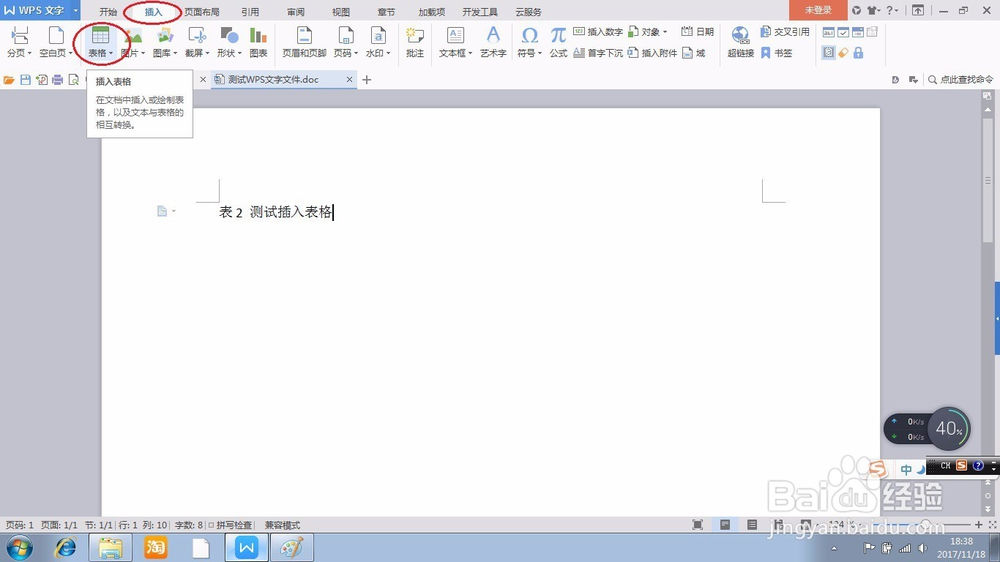
1、打开WPS文字文件,光标移至需要插入表格的位置。

2、在最上一行的菜单栏中左键单击“插入”,然后选中“表格”图标。
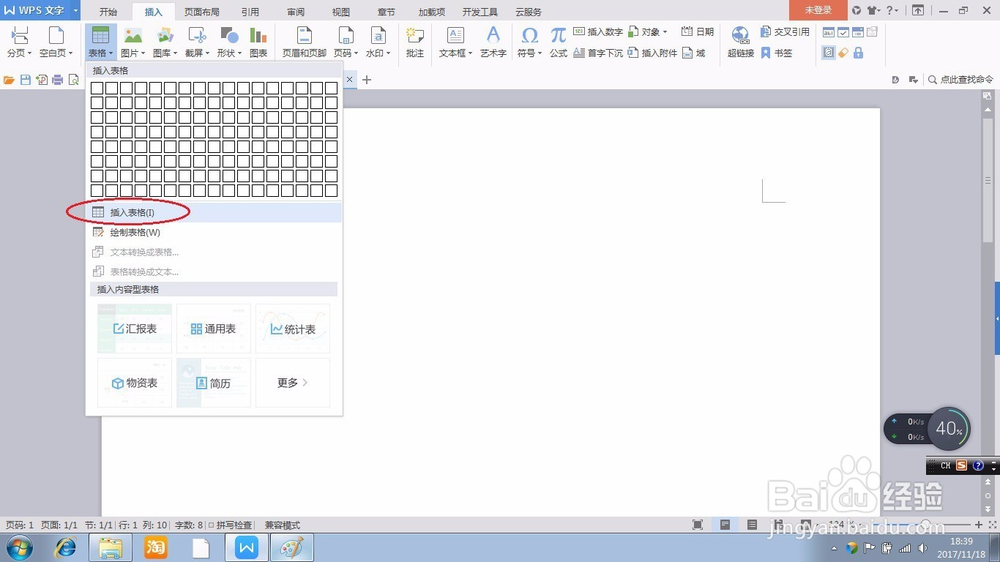
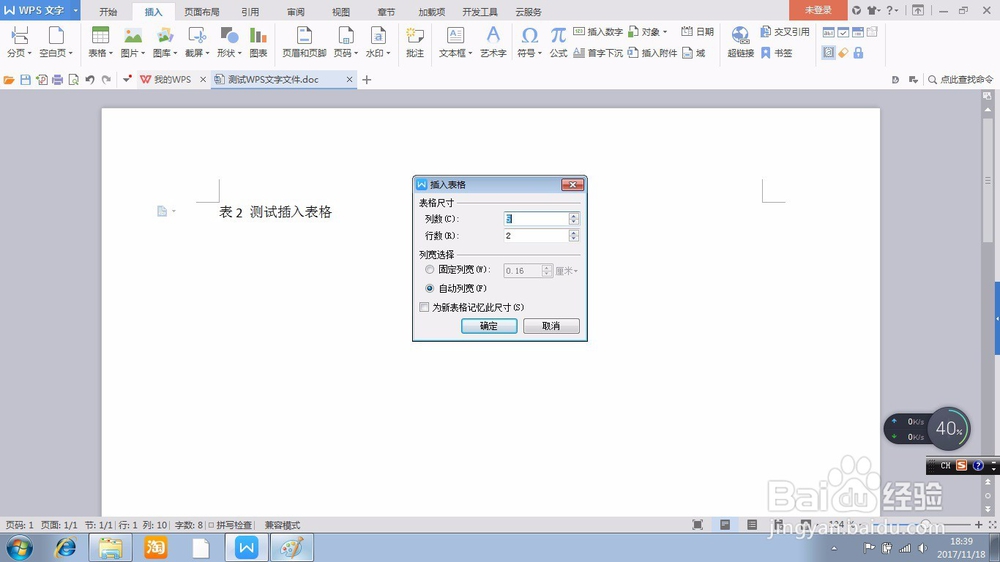
3、单击“表格”文字旁边的倒三角,在弹出的一列菜单选中“插入表格(I)”,则弹出一个对话框。
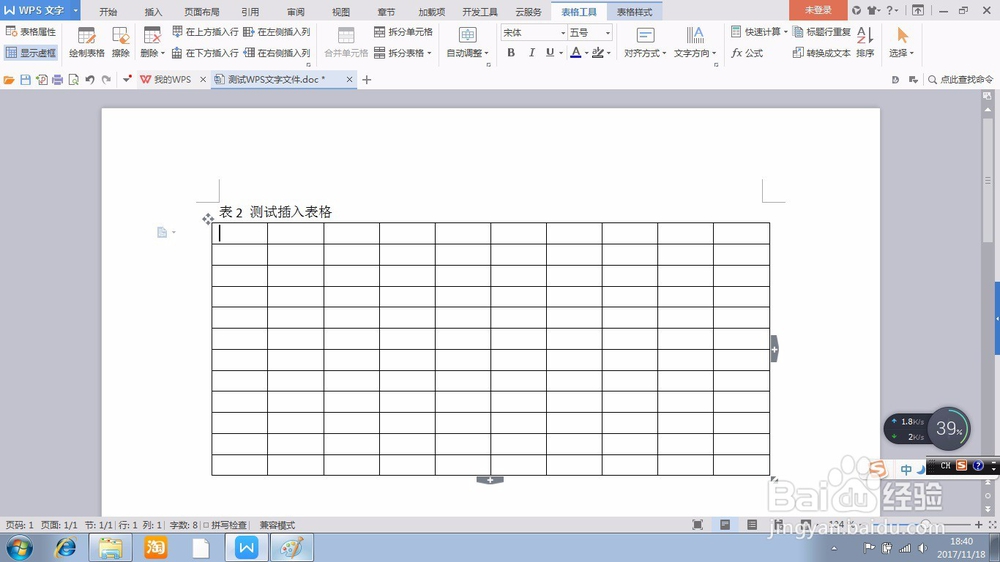
4、在对话框中,输入需要插入表格的列数和行数的数值,本例中列数为10,行数为12。
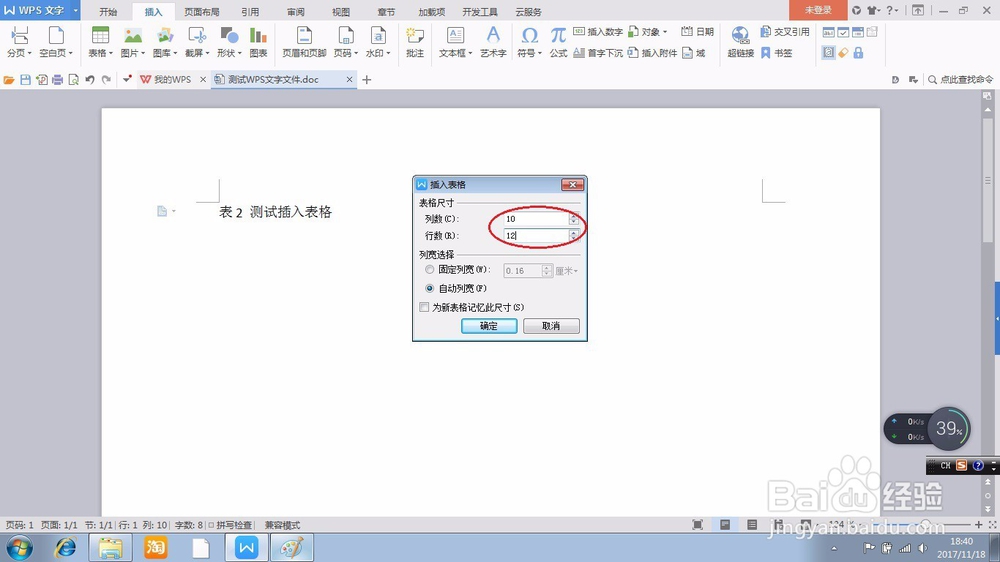
5、单击“确定”按钮,则文件中插入了一个10列12行的表格。