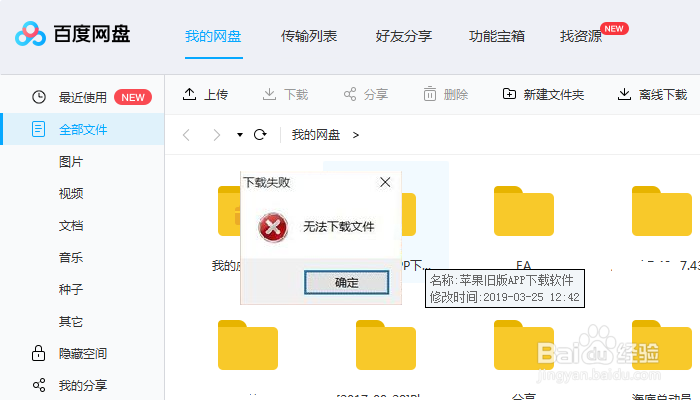
1、正常下载文件时,提示无法下载,点击确定,如下图所示
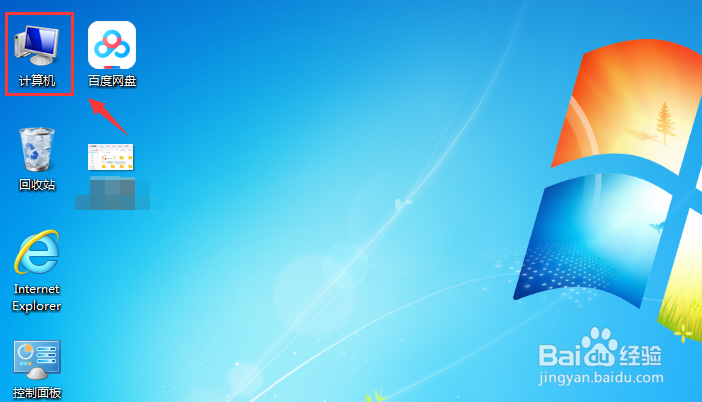
2、返回桌面,双击进入此电脑,如下图所示
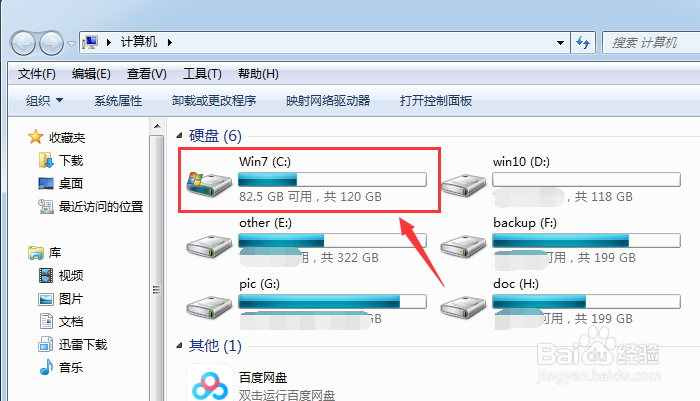
3、在资源管理器界面点击进入你的系统盘,盘符上有Microsoft LOGO的就是,如下图所示
4、定位到C:\WINDOWS\system32\drivers\etc\,如下图所示
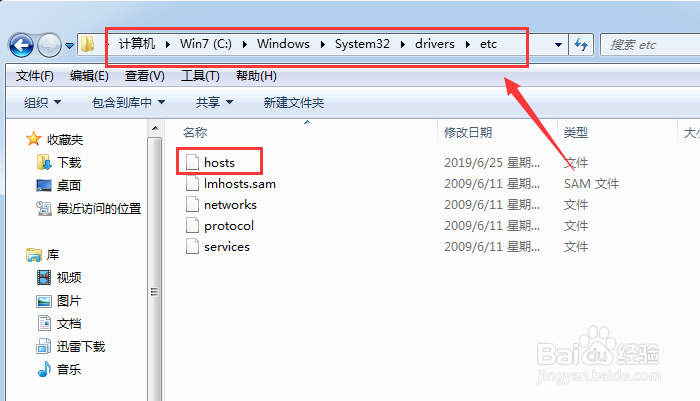
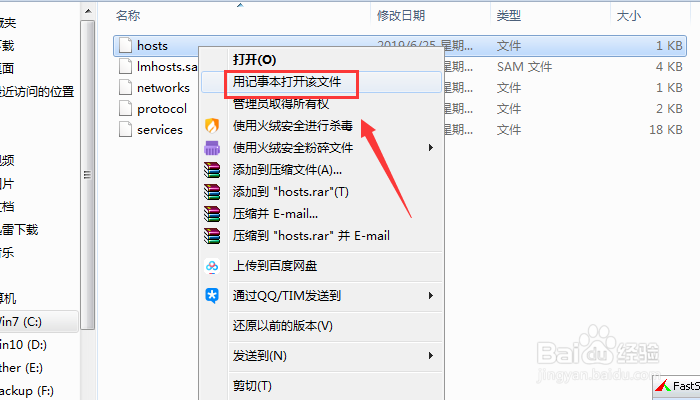
5、右键单击etc文件夹的hosts文件,选择用记事本打开,如下图所示
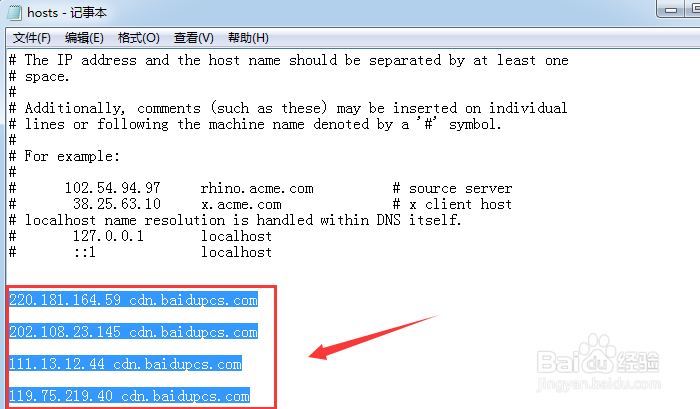
6、在hosts文件结尾添加
220.181.164.59 cdn.baidupcs.com
202.108.23.145 cdn.baidupcs.com
111.13.12.44 cdn.baidupcs.com
119.75.219.40 cdn.baidupcs.com
如下图所示
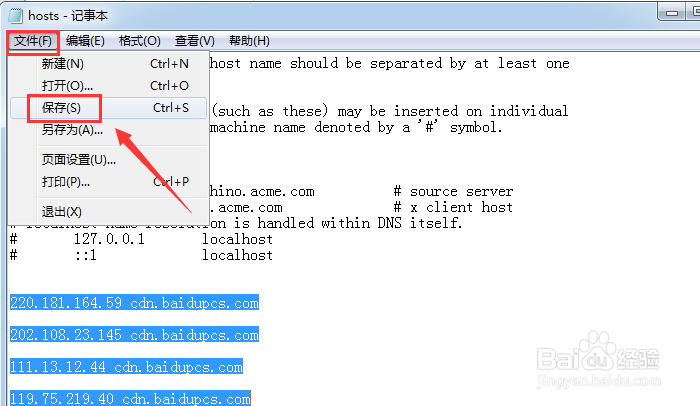
7、点击文件--保存后退出,如下图所示
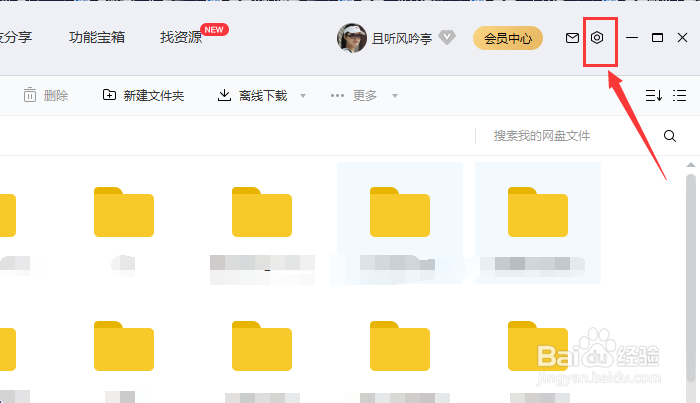
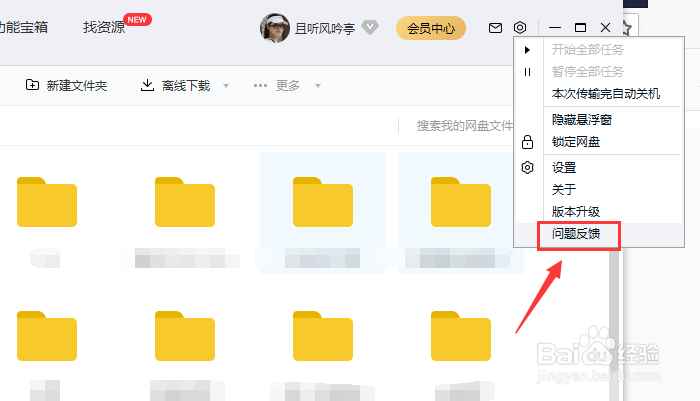
8、重新下载即可,如果还是无法下载,可以点击右上角的设置,如下图所示
9、设置中点击反馈问题,如下图所示
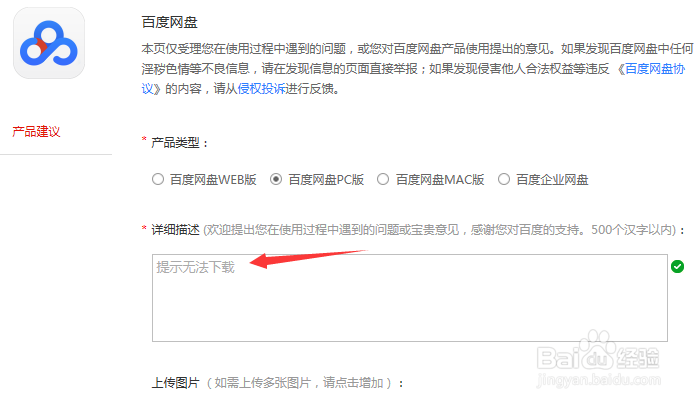
10、描述你的问题,并提交到官方,如下图所示
11、总结:
1、打开你的资源管理器,进系统盘
2、定位到C:\WINDOWS\system32\drivers\etc\
3、用记事本打开hosts文件
4、添加解析地址
5、保存退出
6、如果仍然无法下载点击设置--反馈问题
7、输入问题描述截图提交官方!