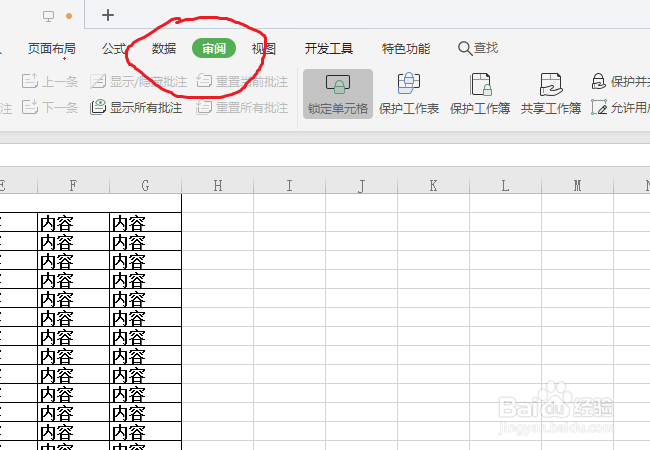
1、点击“审阅”。
2、找到“保护工作表”
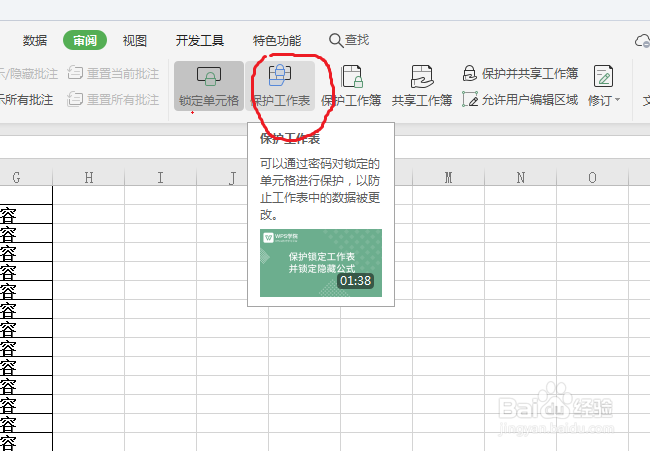
3、点击“保护工作表”。
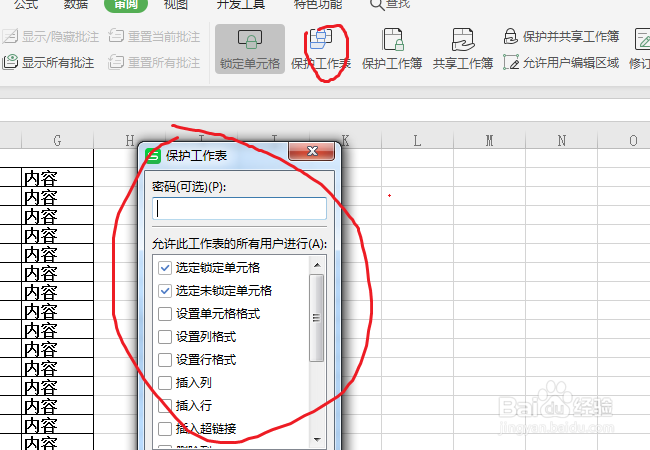
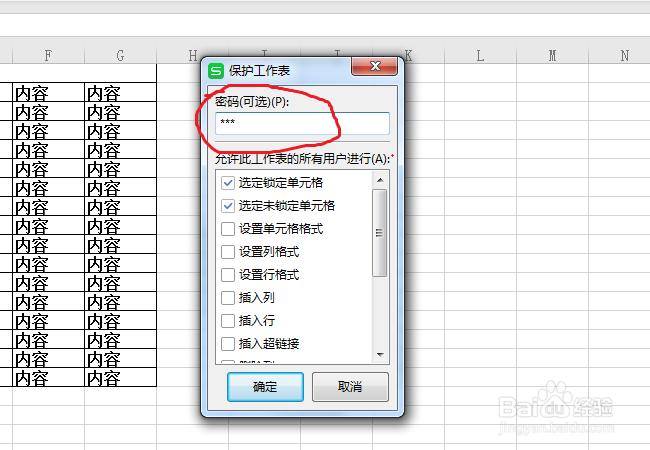
4、设密码,例如123。
5、在“允许此工作表的所有用户进行(A)”中勾选你想要的内容。
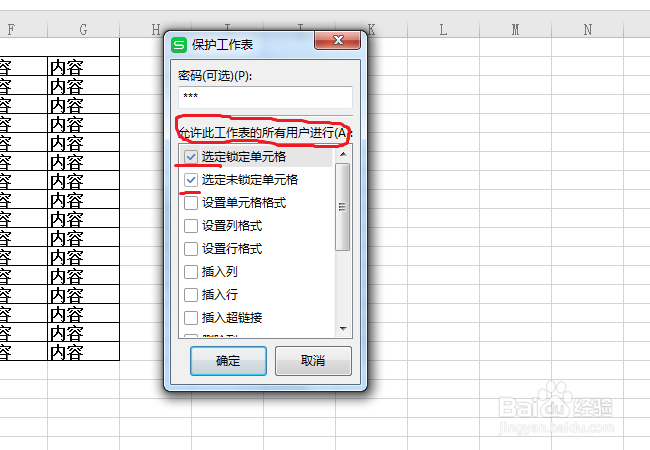
6、点击“确定”,再次输入密码。
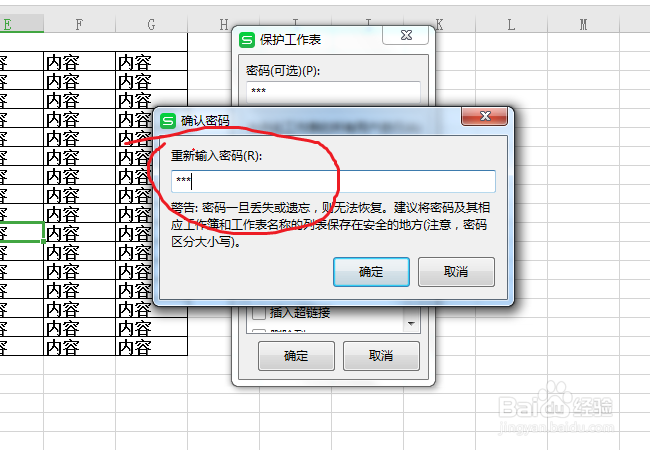
7、再次“确定”。
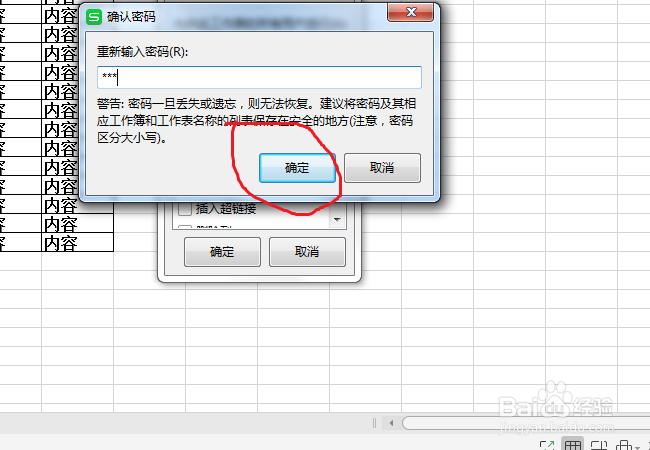
8、这样别人就不可以更改你的工作表了。

9、如果想要取消保护,则点击“撤销工作表保护”。
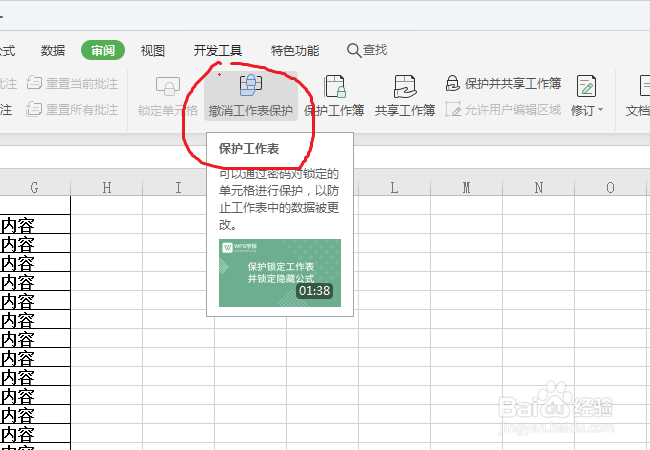
10、输入密码,就可以了。

1、点击“审阅”。
2、找到“保护工作表”
3、点击“保护工作表”。
4、设密码,例如123。
5、在“允许此工作表的所有用户进行(A)”中勾选你想要的内容。
6、点击“确定”,再次输入密码。
7、再次“确定”。
8、这样别人就不可以更改你的工作表了。
9、如果想要取消保护,则点击“撤销工作表保护”。
10、输入密码,就可以了。