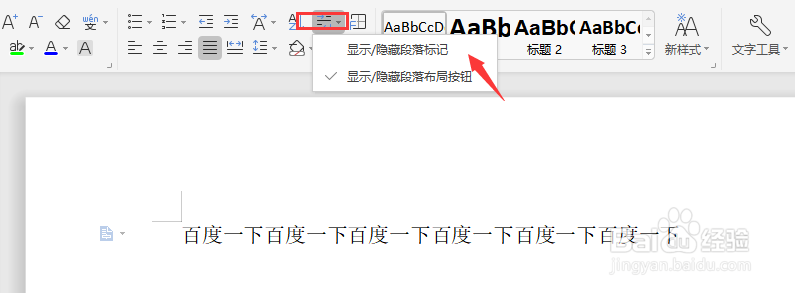
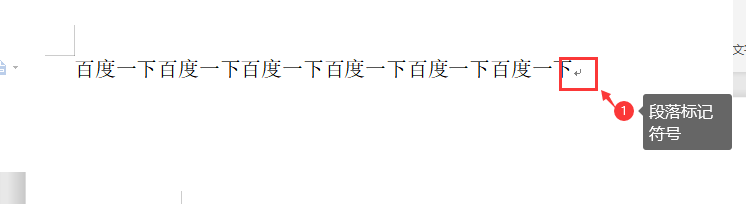
1、打开一个文档,当写入一个段落的时候,勾选【显示/隐藏段落标记】,段落的末尾就会出现转弯的箭头
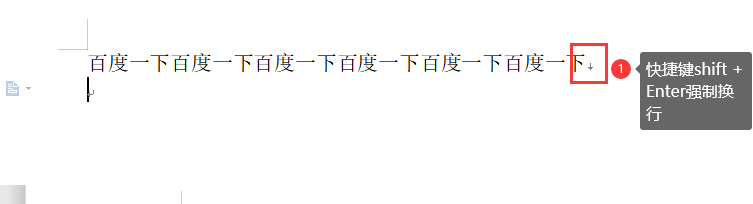
2、当光标在最后的时候,使用【shift】+【Enter】快捷键换行就会出现向下的箭头,代表是使用快捷键强制换行
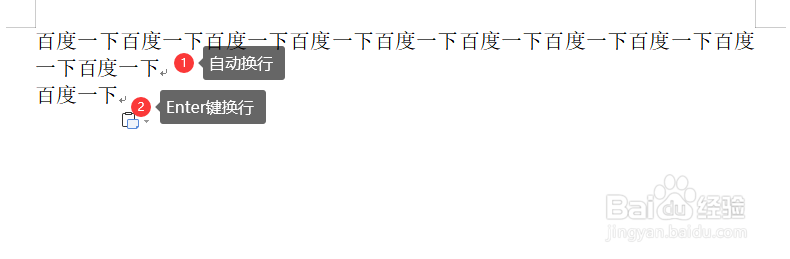
3、直接使用【Enter】键盘换行和自动换行的标识是一样的
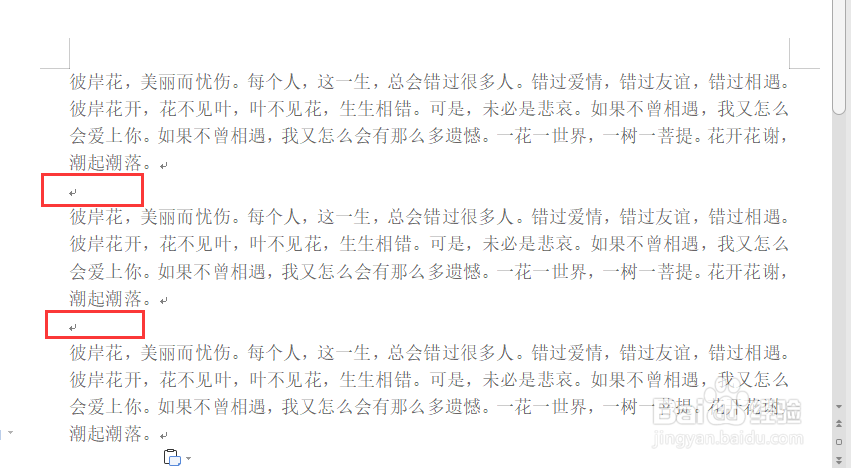
4、在一段文章中有很多空白的区域或者段落,需要清除
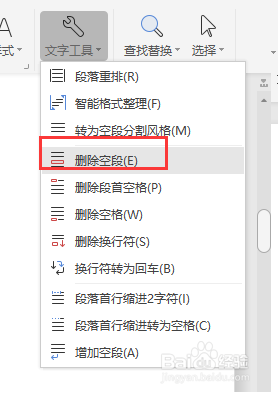
5、点击【开始】中的【文字工具】的选项

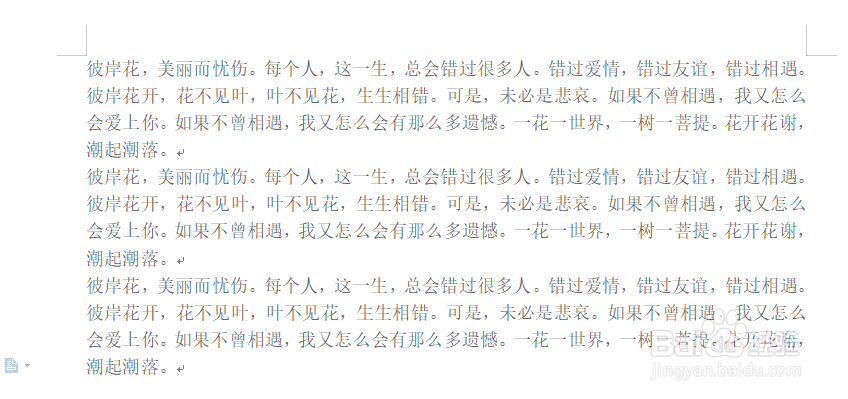
6、选择【文字工具】的【删除空段】就可以清除空白区域
7、总结:
1.段落标记的设置,换行的方法
2.批量删除空行段落的方法
1、打开一个文档,当写入一个段落的时候,勾选【显示/隐藏段落标记】,段落的末尾就会出现转弯的箭头
2、当光标在最后的时候,使用【shift】+【Enter】快捷键换行就会出现向下的箭头,代表是使用快捷键强制换行
3、直接使用【Enter】键盘换行和自动换行的标识是一样的
4、在一段文章中有很多空白的区域或者段落,需要清除
5、点击【开始】中的【文字工具】的选项
6、选择【文字工具】的【删除空段】就可以清除空白区域
7、总结:
1.段落标记的设置,换行的方法
2.批量删除空行段落的方法