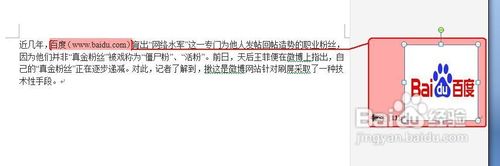
1、选中你要添加批注的文字,比如笔者要给百度添加一个图片格式的批注,我就选中了百度这几个字

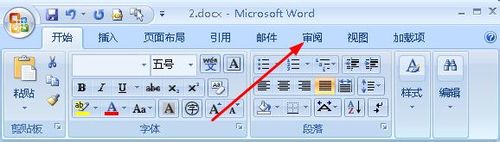
2、接着点击菜单栏上面的 审阅 选项。
3、在审阅选项中,我们点击批注按钮,如图所示
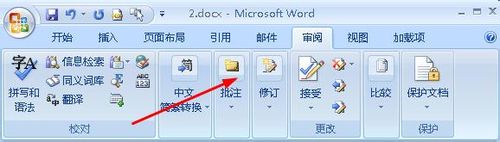
4、在弹出的下拉菜单中,我们的点击 新建批注。

5、这样就建立了一个批注,接着点击插入选项。

6、在插入选项中,点击 图片。

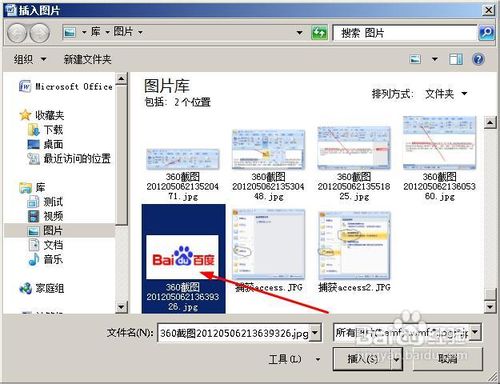
7、打开了图片浏览框,我们选择一个图片,笔者选择了百度的logo,然后点击插入。
8、这样在批注中插入了百度的logo。但是图片太大无法显示完全,我们用鼠标拖动图片四周的四方块,这样就可以改变图的大小。
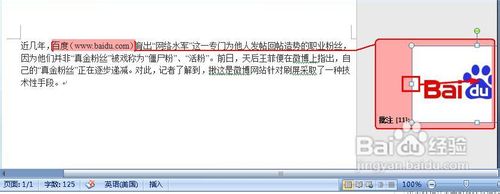
9、将图片缩小以后就可以看到图片的全貌了。你学会了吗?