1、首先选中数据区域,并对数据区域进行复制。
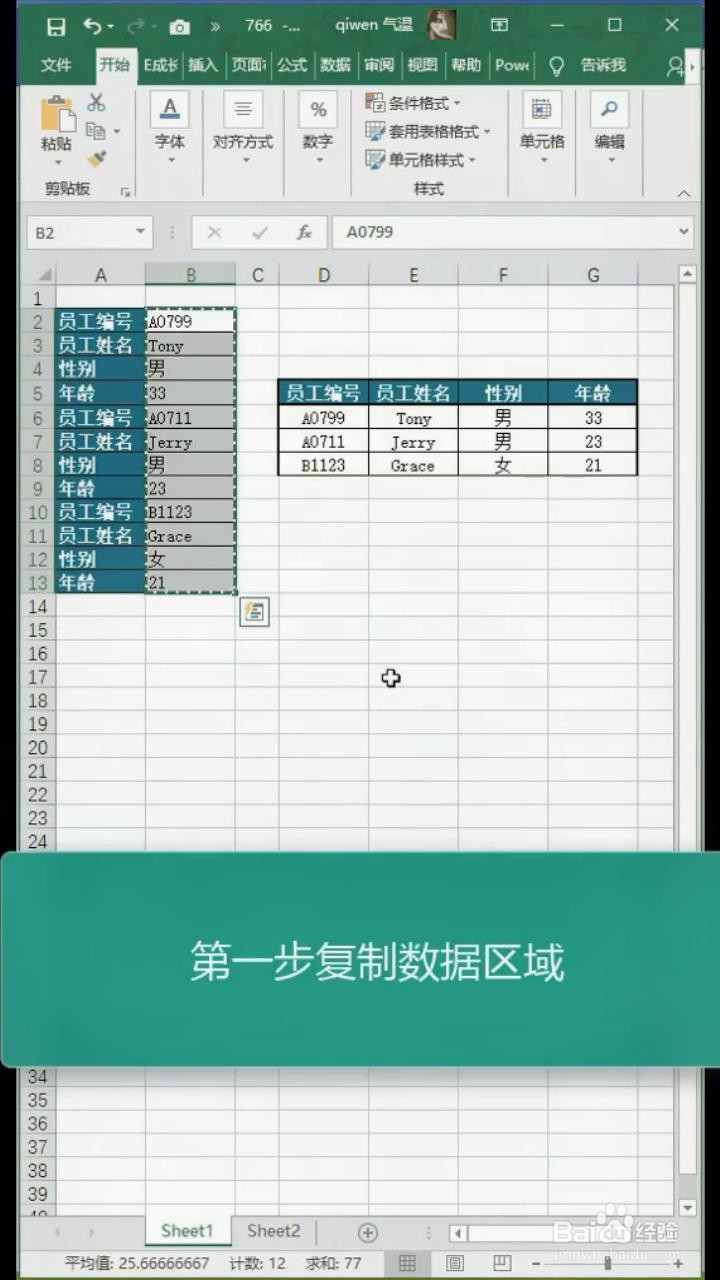
2、然后打开Word文档,点击鼠标右键选择选择性粘贴,将数据贴成文本。
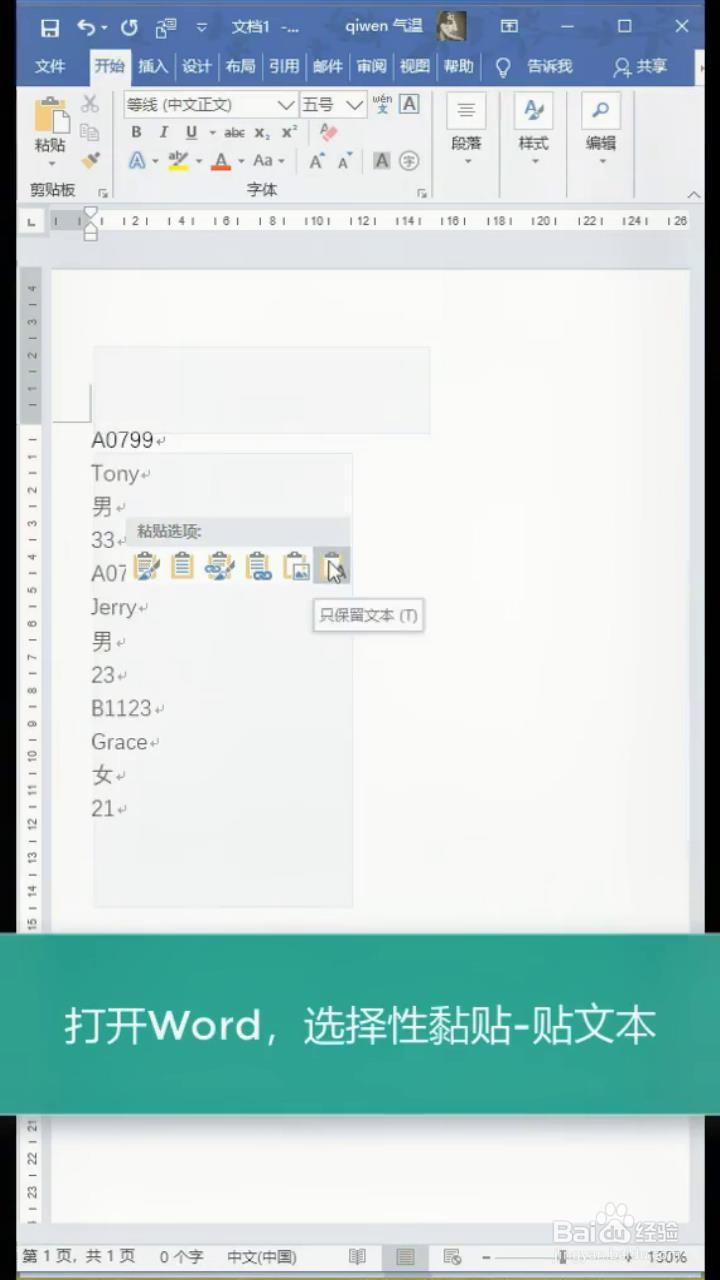
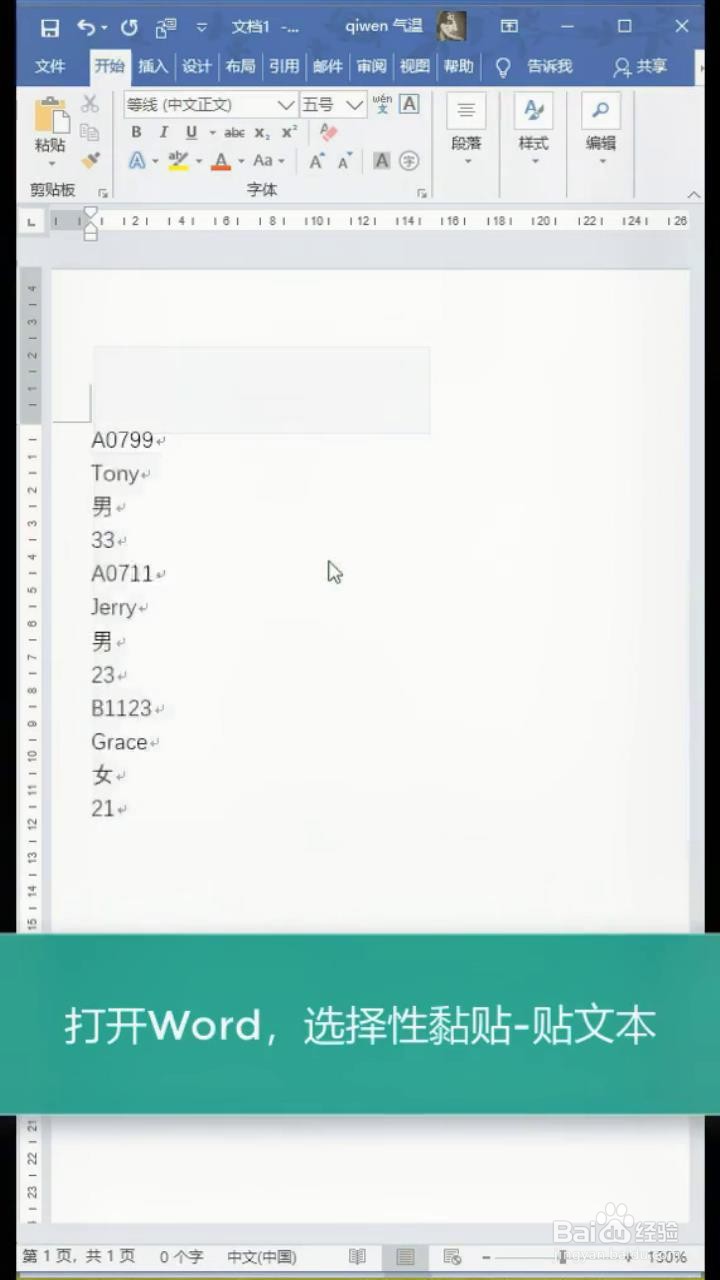
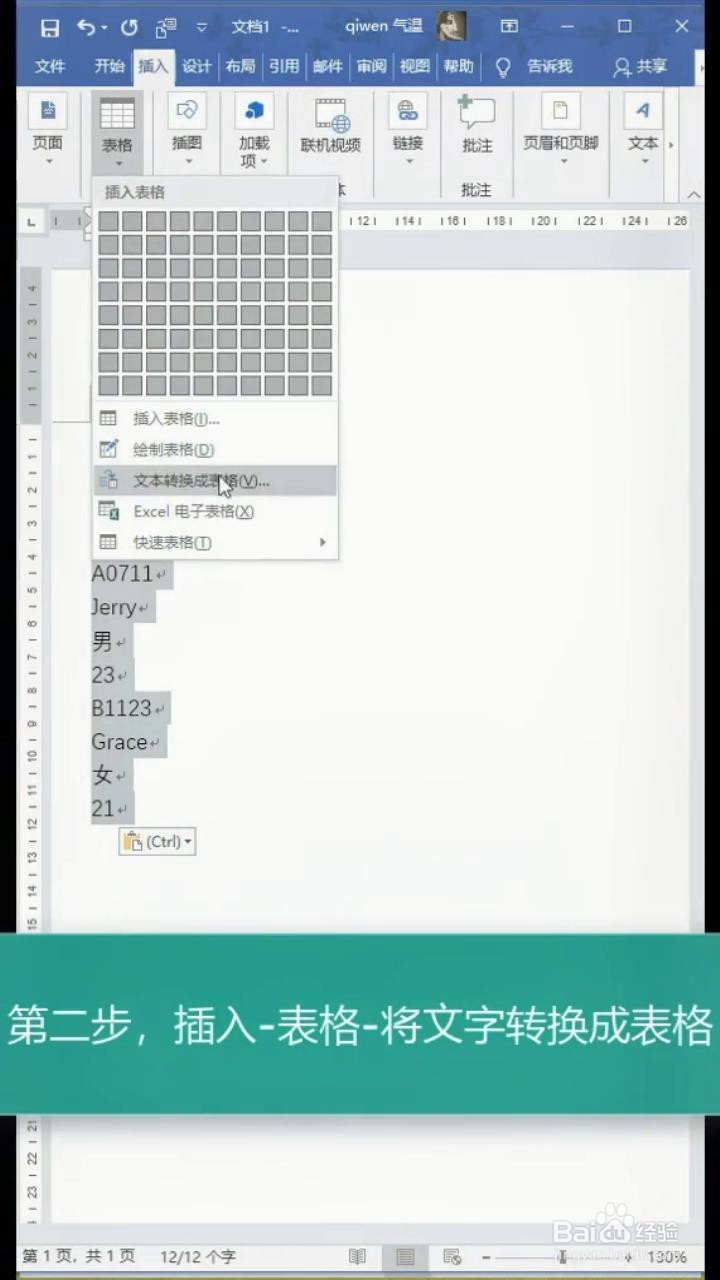
3、选中刚才粘贴的文本,点击上方工具栏内的插入工具,选择表格选项下的文本转换成表格选项。
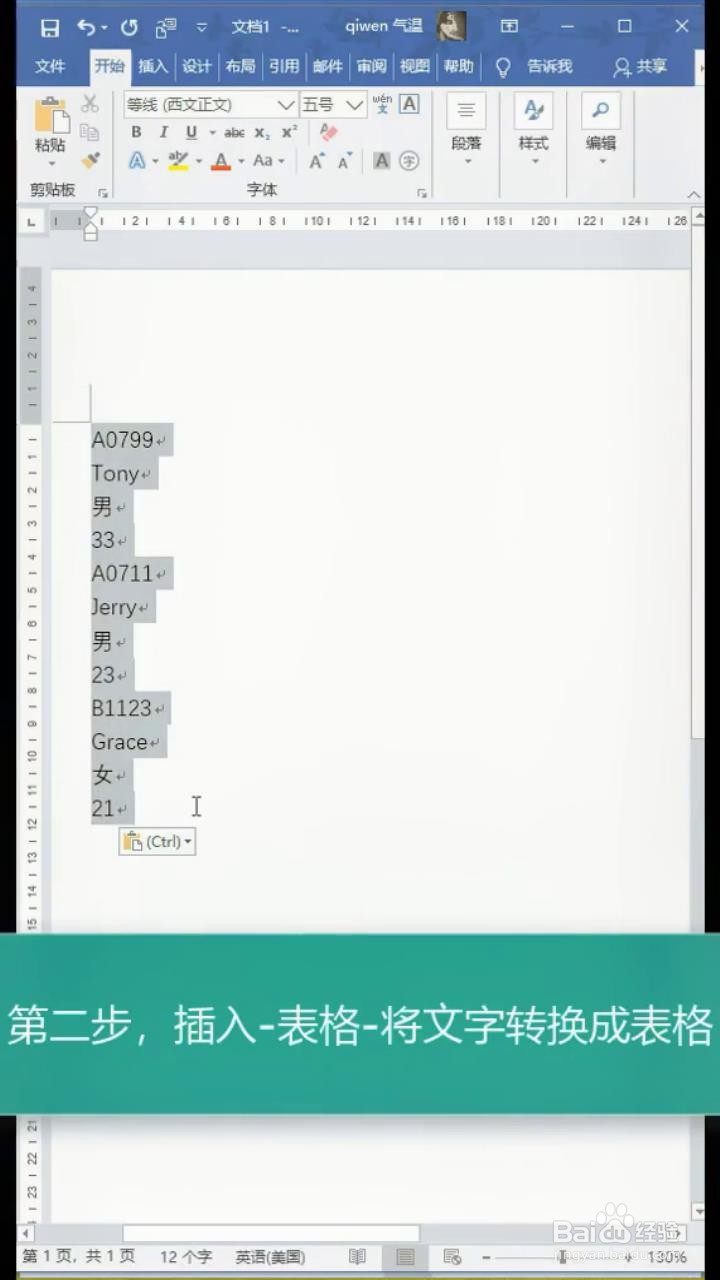
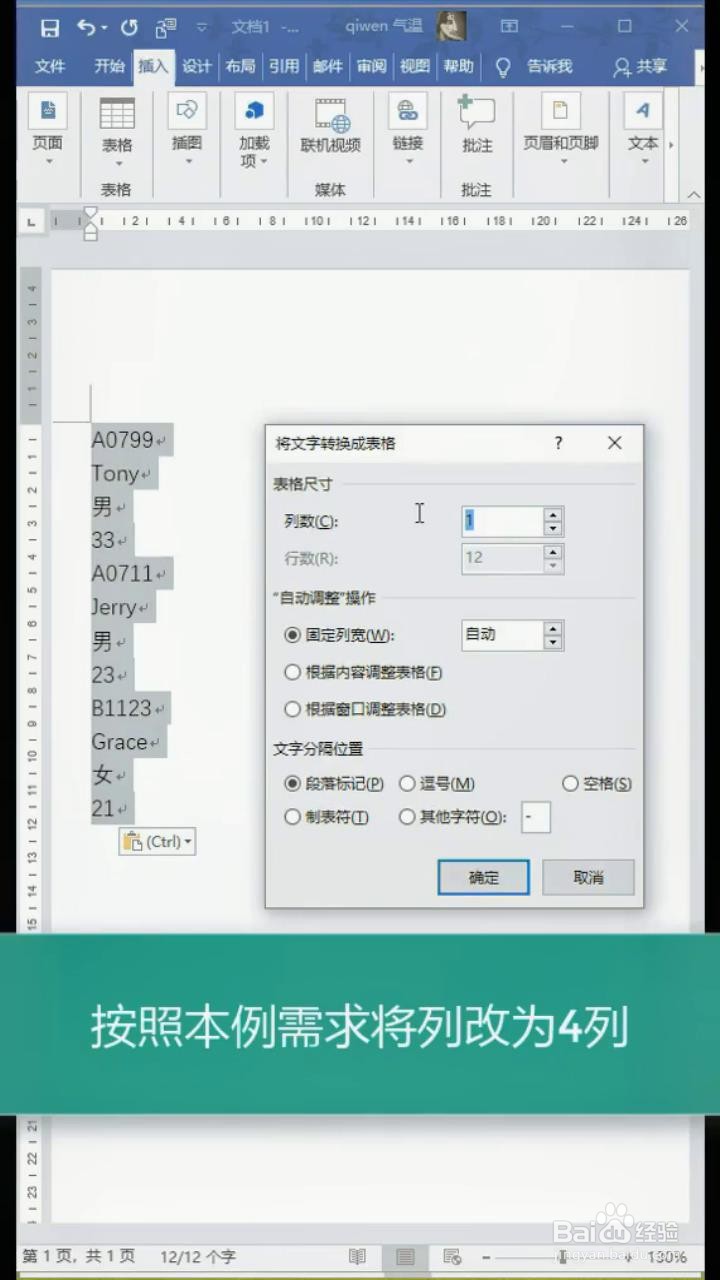
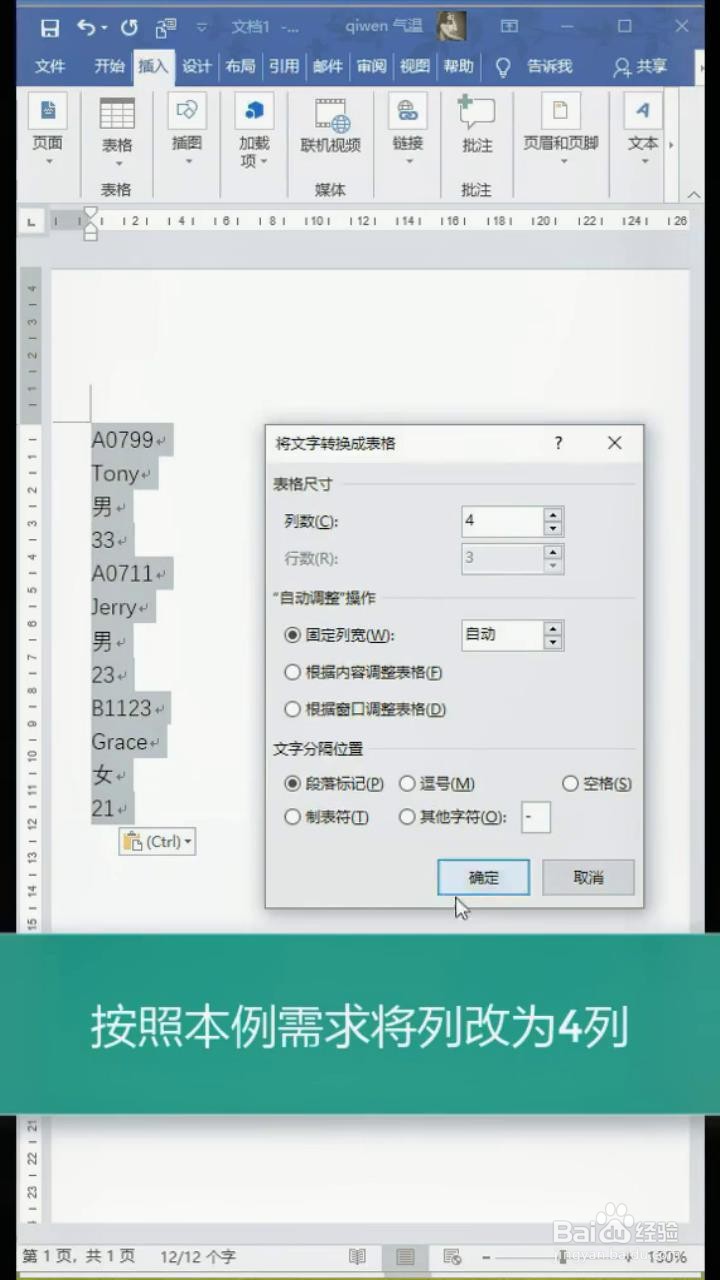
4、在新弹出的对话框中调整表格的列数,并点击确定。
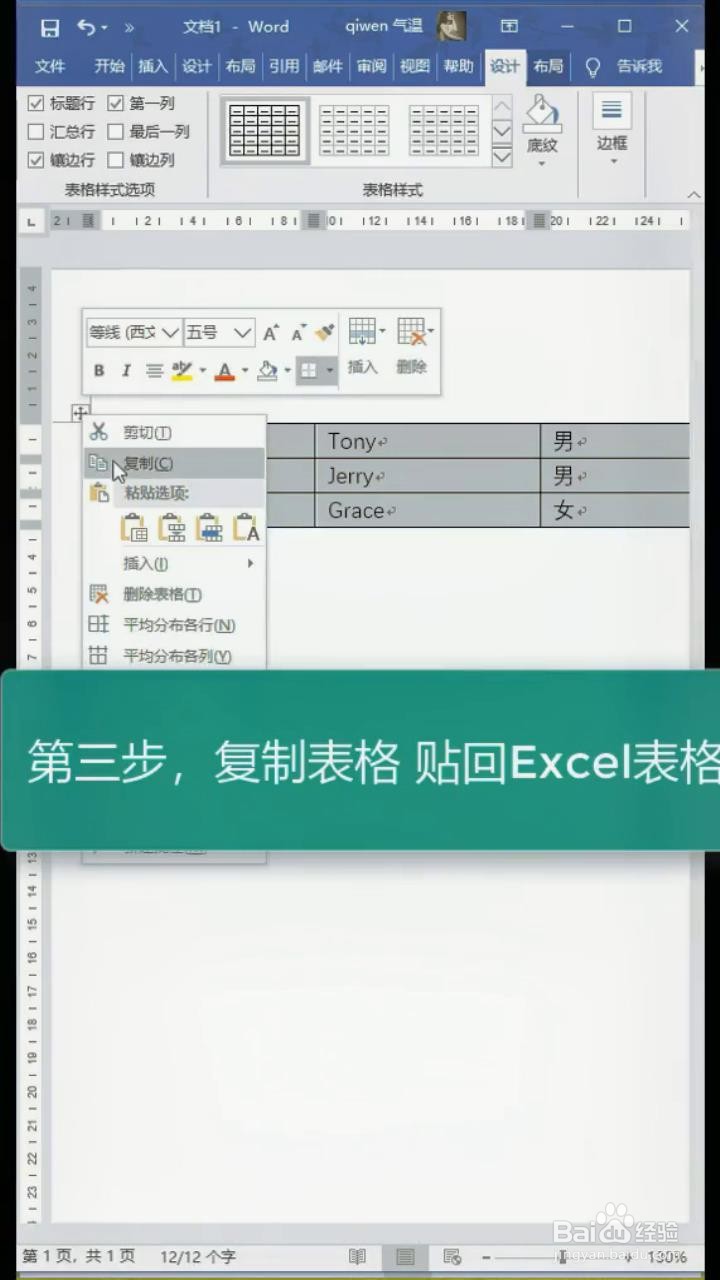
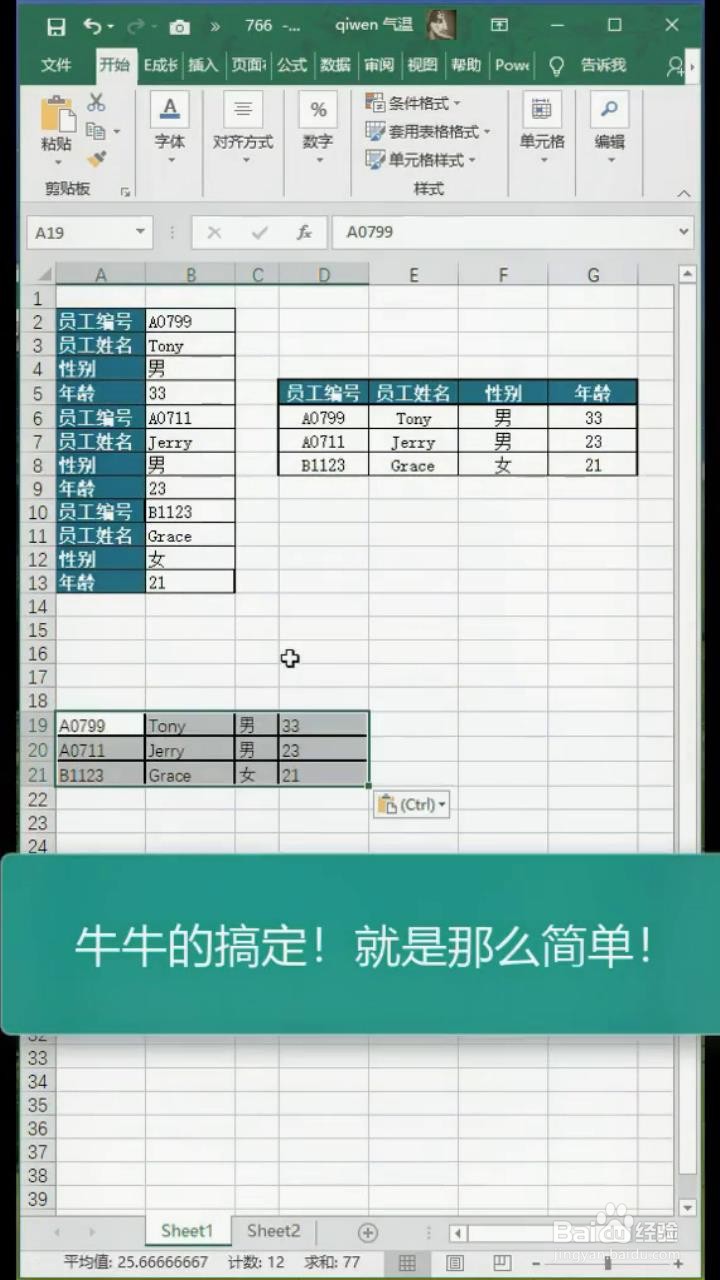
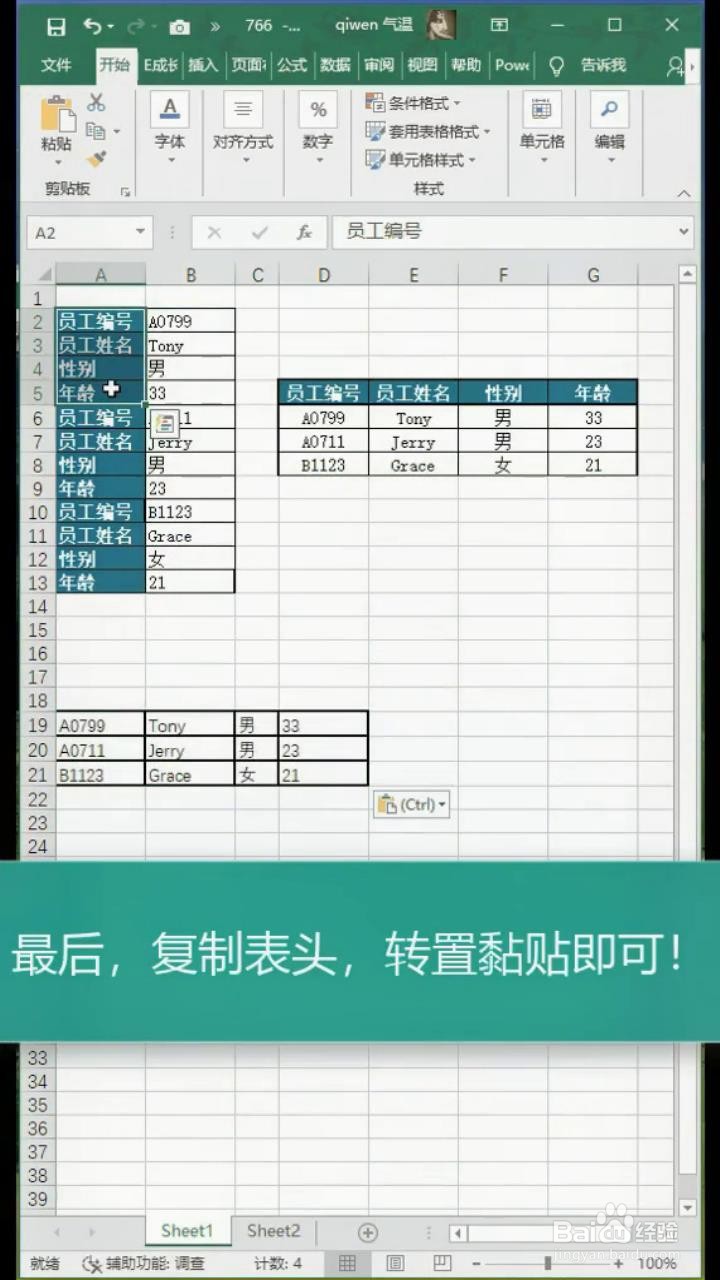
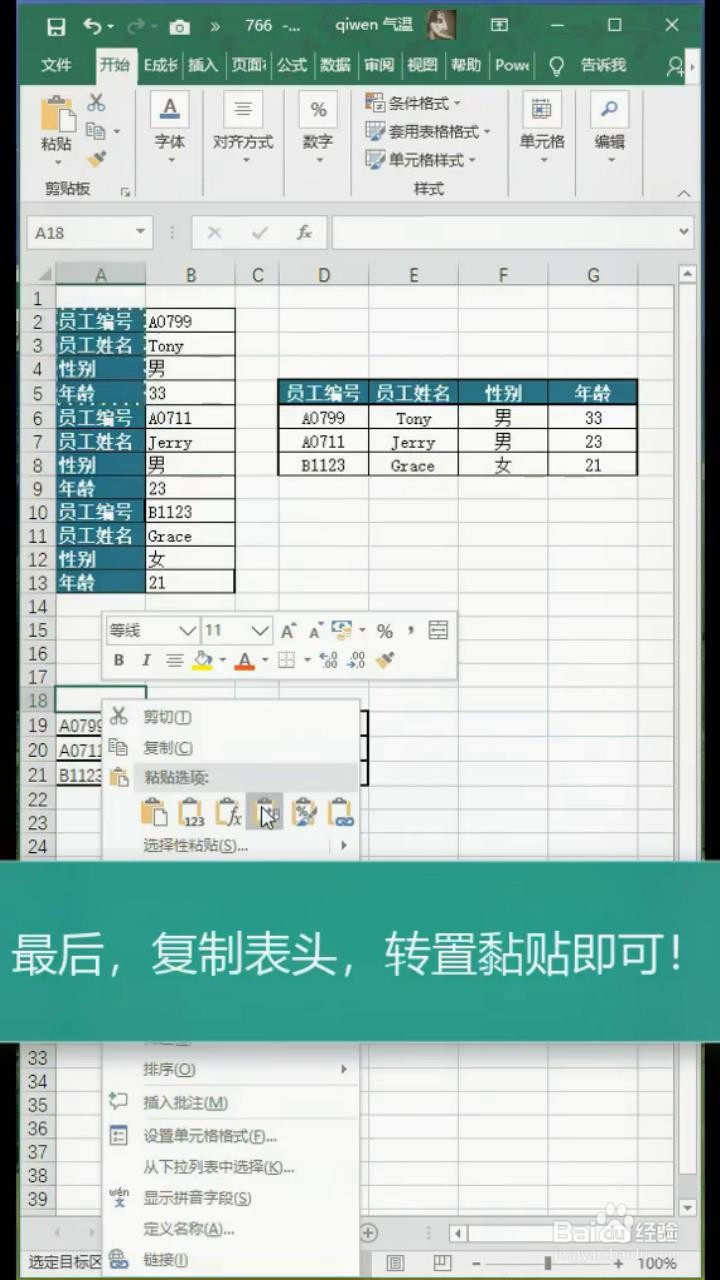
5、最后复制表格,并将表格粘回到Excel表格中,并复制表头,转置粘贴即可。
1、首先选中数据区域,并对数据区域进行复制。
2、然后打开Word文档,点击鼠标右键选择选择性粘贴,将数据贴成文本。
3、选中刚才粘贴的文本,点击上方工具栏内的插入工具,选择表格选项下的文本转换成表格选项。
4、在新弹出的对话框中调整表格的列数,并点击确定。
5、最后复制表格,并将表格粘回到Excel表格中,并复制表头,转置粘贴即可。