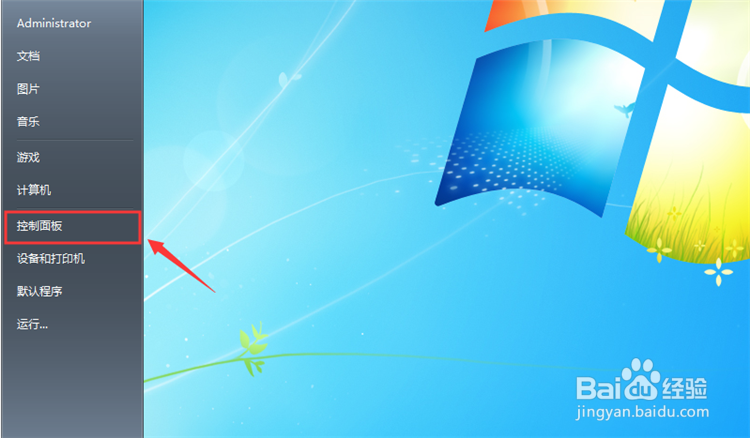
1、在电脑桌面,点击左下角的【菜单】按钮。

2、然后弹出来的菜单选项,点击【控制面板】选项。
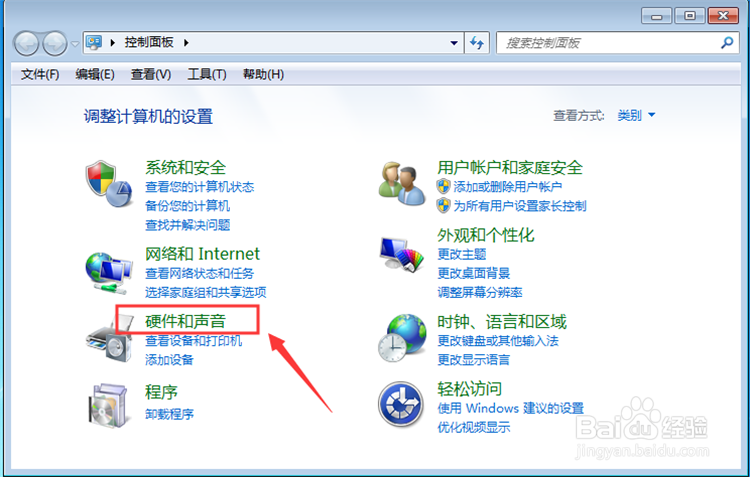
3、然后在控制面板里面,点击【硬件和声音】选项。
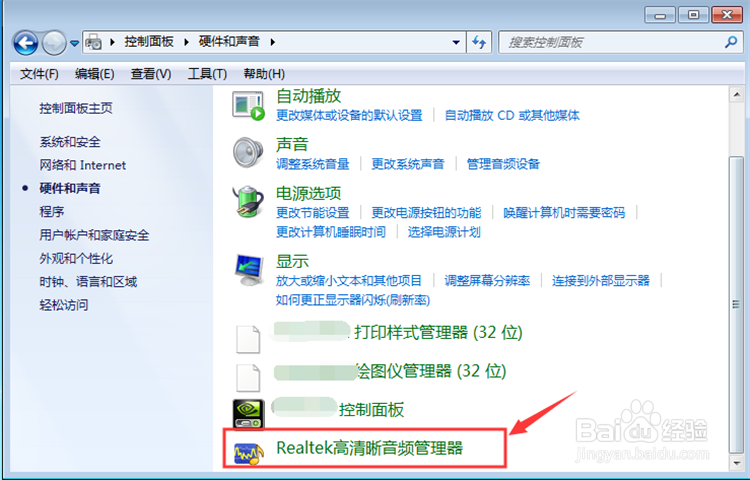
4、然后在里面最底下点击【Realtek高清晰音频管理器】。
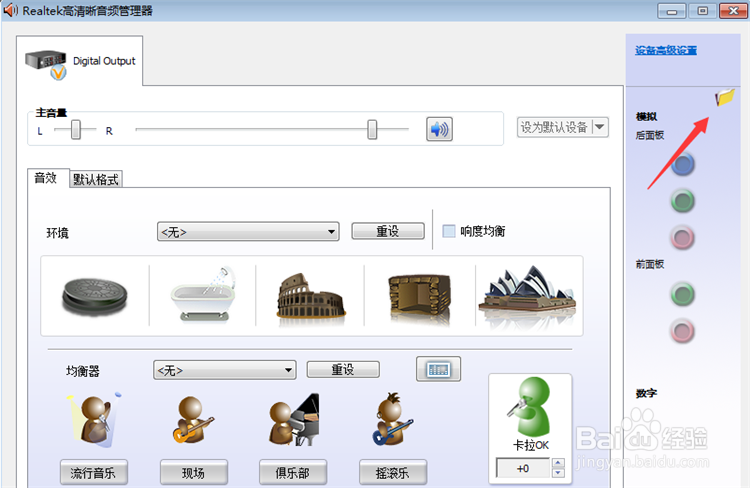
5、然后打开的窗口中,点击右侧的黄颜色按钮。
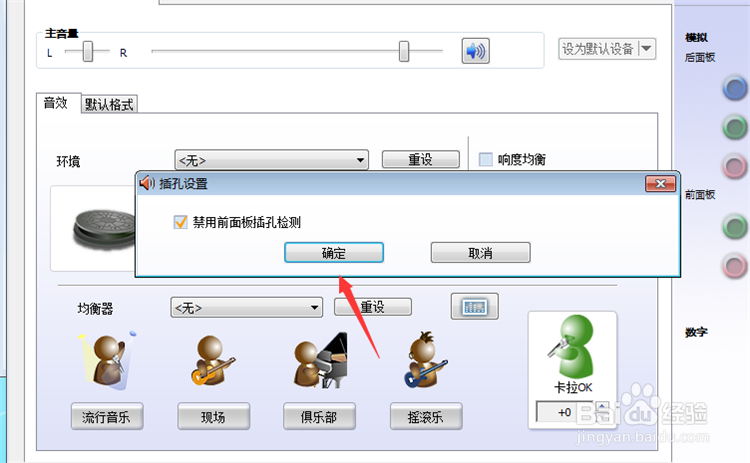
6、最后弹出来的提示,勾选【禁用前面板插孔检测】,点击【确定】按钮,这个问题就解决了,耳机可以正常的听到声音。
1、1、电脑桌面,点击【菜单】按钮。
2、点击【控制面板】选项。
3、点击【硬件和声音】选项。
4、点击【Realtek高清晰音频管理器】。
5、点击右侧的黄颜色按钮。
6、勾选【禁用前面板插孔检测】,点击【确定】按钮,这个问题就解决了,耳机可以正常的听到声音。