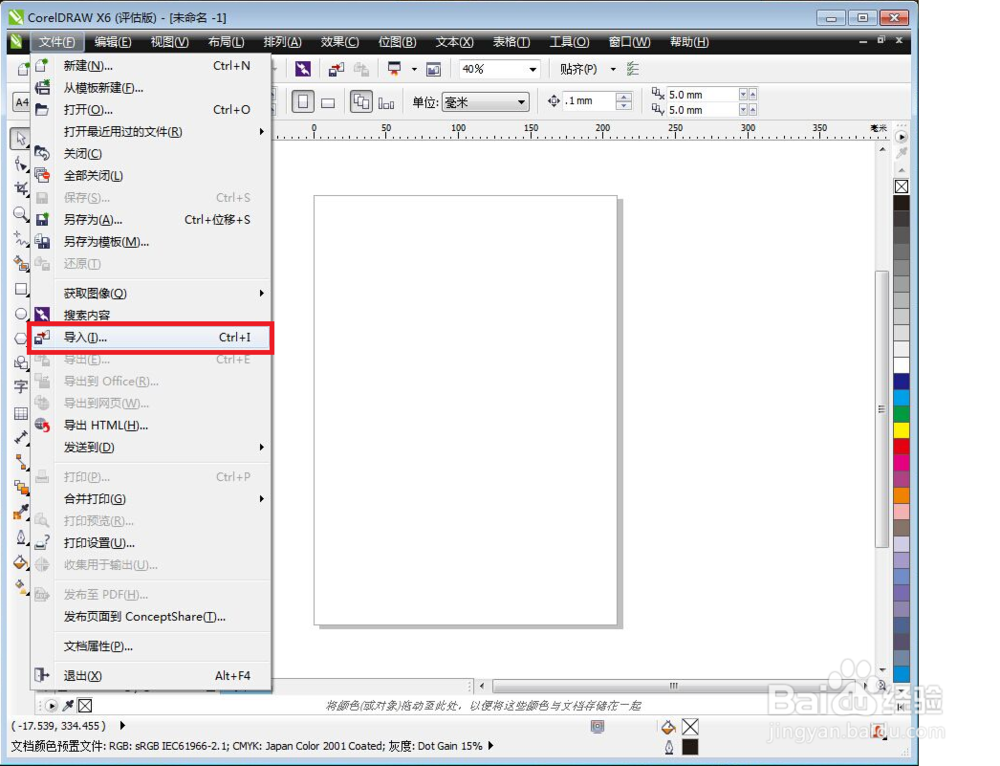
1、打开Coreldraw X6软件,点击菜单的“文件”选项,在下拉菜单中选择“导入”。
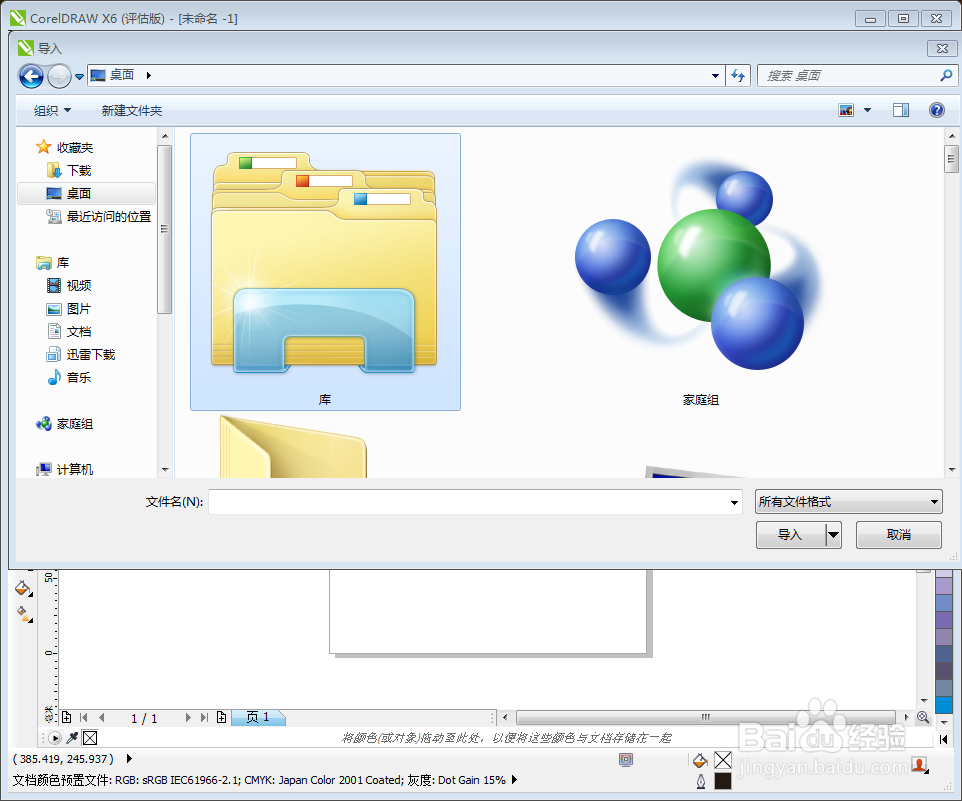
2、点击“导入”后,即会弹出对话框,如需插入图片可以在该对话框中选择。
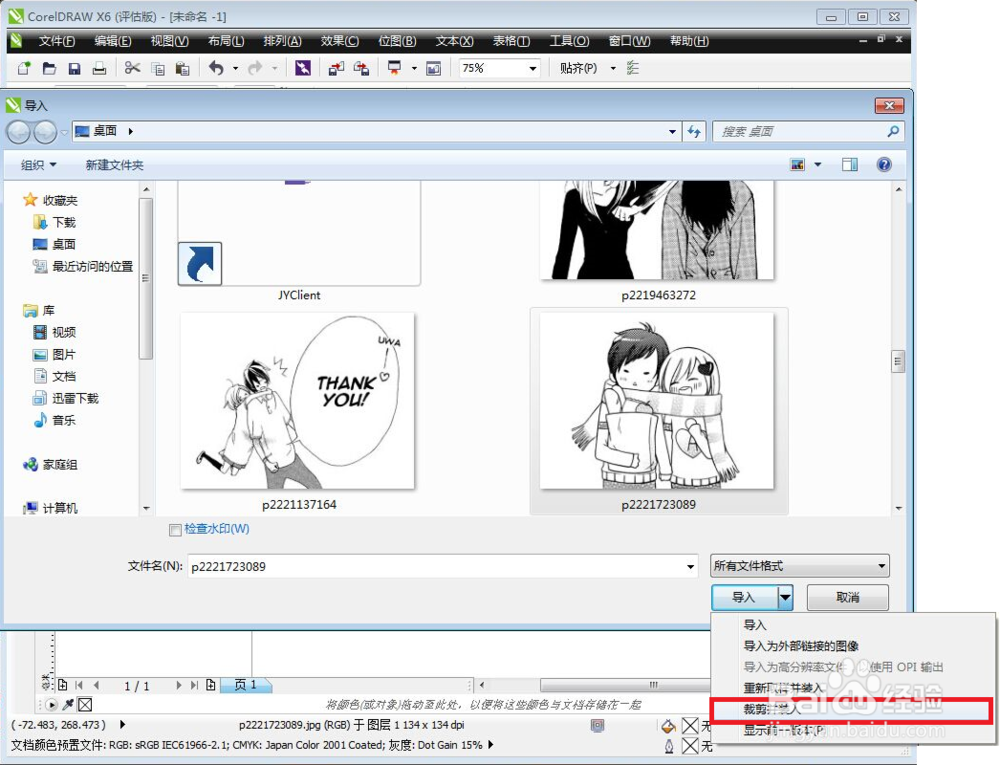
3、找到相应的图片,选择完毕后,点击右下角“导入”按钮,即会弹出下拉对话框,选择“裁剪并装入”。
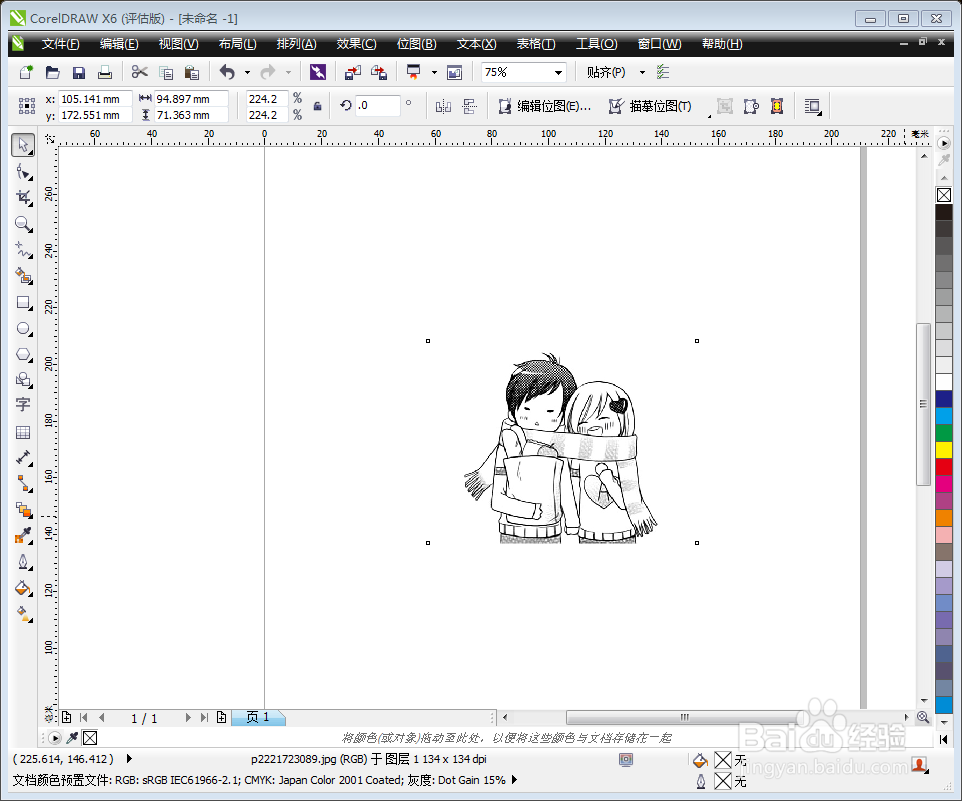
4、点击“裁剪并装入”那么即会弹出对话框,可以在该对话框中选择需要剪裁的内容。
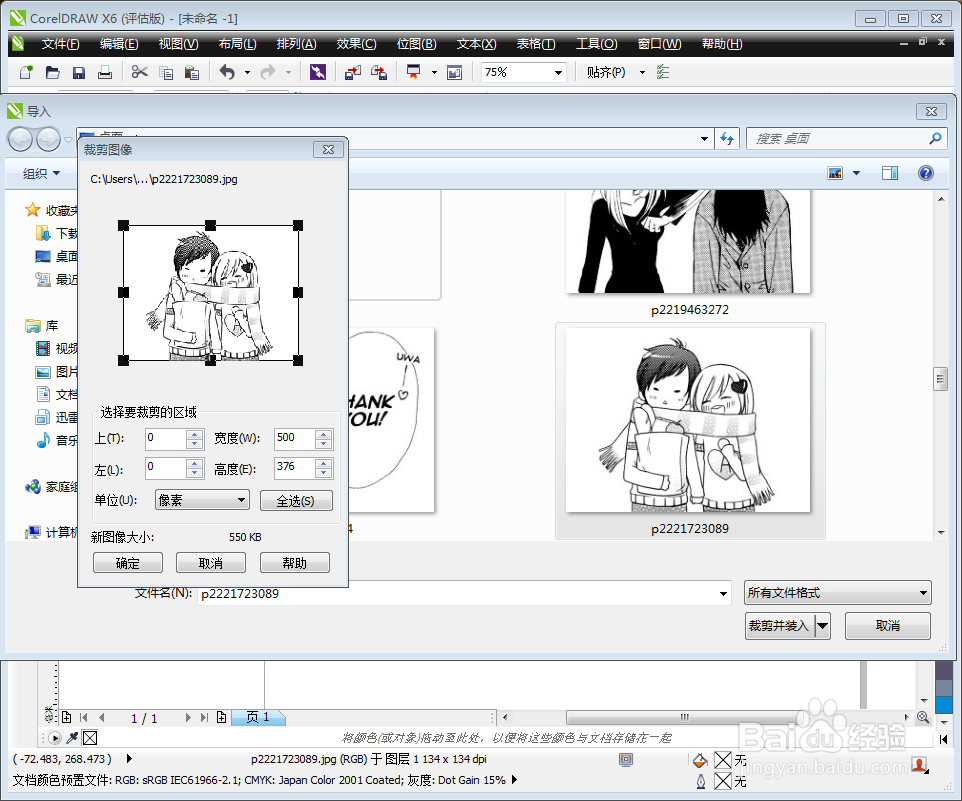
5、调整上方的黑框即可以选择框内图画的大小,也可以在下方的选择中输入需要的大小。
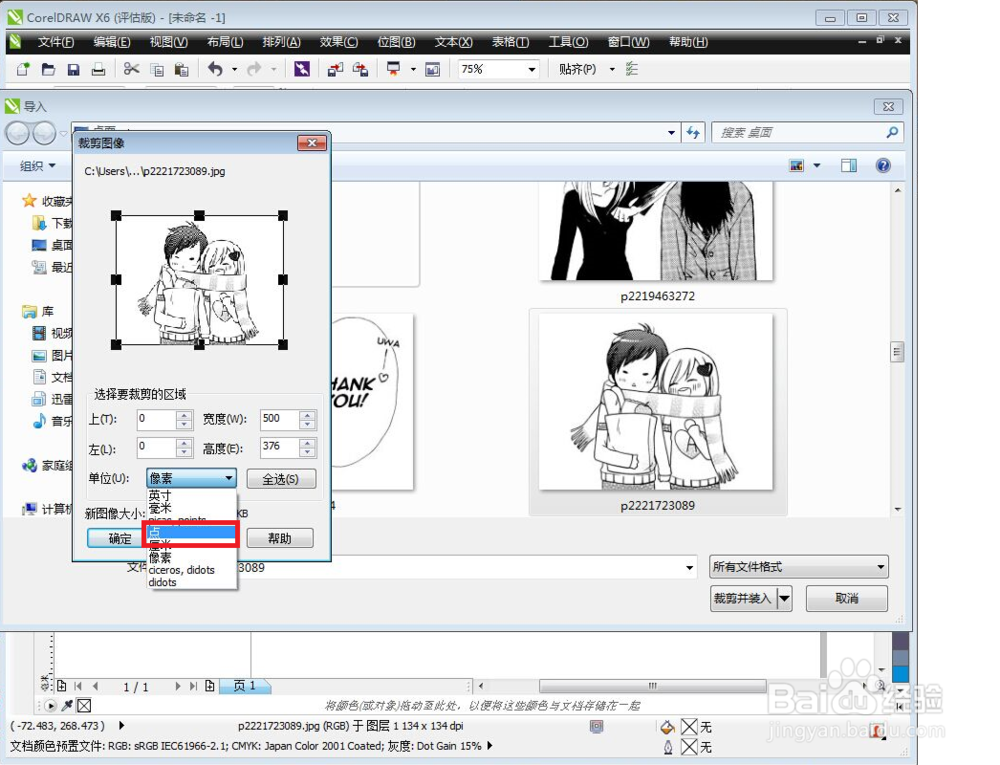
6、如果对选择的局域觉得不满意可以点击对话框中的“全选”即可恢复原状,完成之后,点击确定即可完成图案。