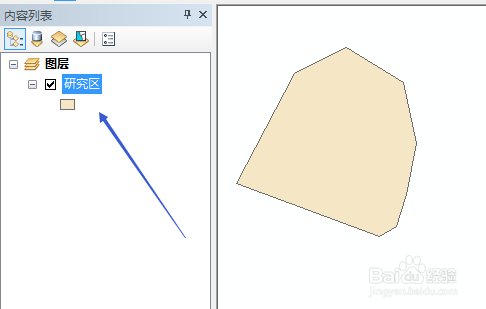
1、首先,在添加 生成随机矢量点的范围,即研究区,如图所示
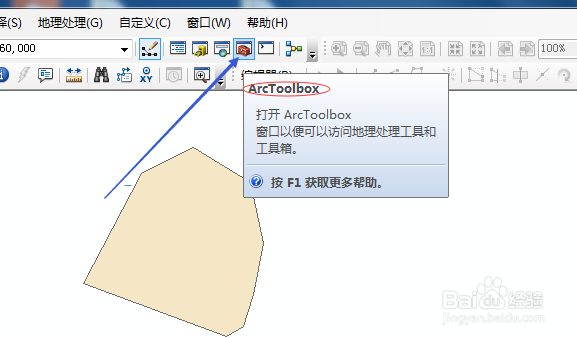
2、点击打开ArcToolBox工具箱库,如图所示
3、在数据管理工具中,打开-采样工具,如图所示
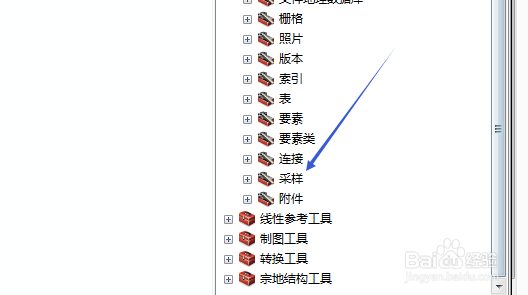
4、在采样工具,双击进入-创建随机点页面,如图所示

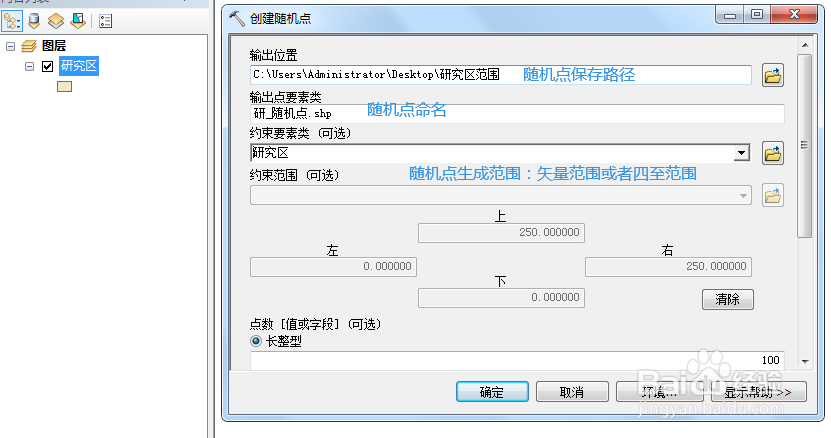
5、在创建随机点页面中,需设置保存位置、命名以及约束范围,如图所示
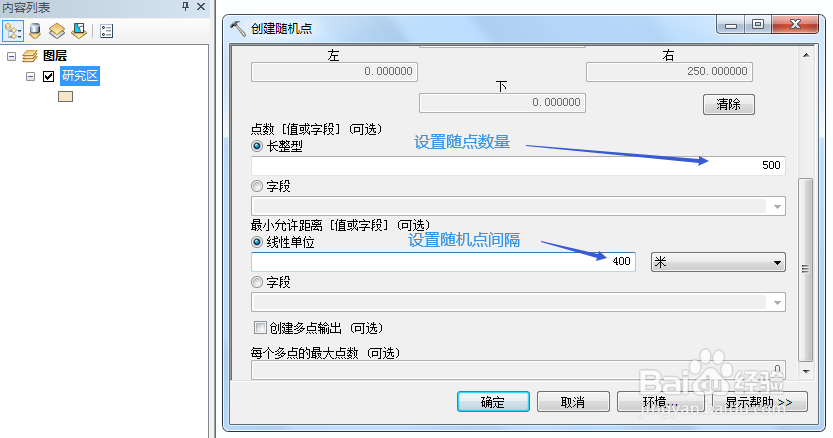
6、下拉滚动条,继续设置随机点的-数量和间隔距离,如图所示
提示:间隔距离会影响随机点的数量,可能会达不到设置数量。
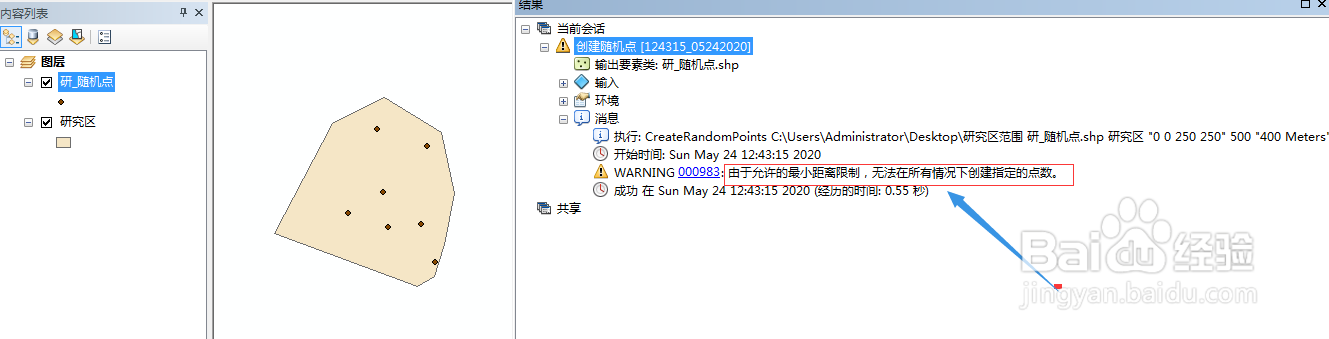
7、点击-确定后,即可在研究区范围内生成随机点,结果如图所示。
这里输出结果就会提示:由于设置最小距离的限制,无法生成指定的点数。
随机点数应根据实际需要来确定。