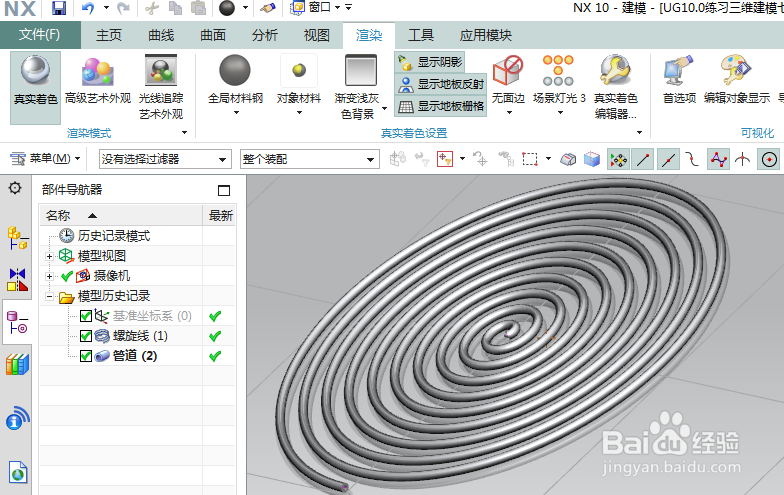
1、如下图所示,
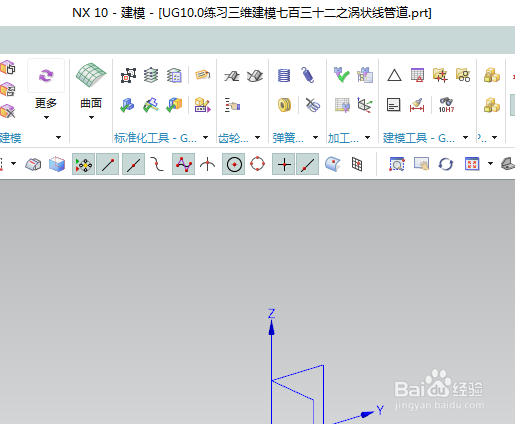
打开UG10.0软件,新建一空白的模型文件,
另存为:UG10.0练习三维建模七百三十二之涡状线管道
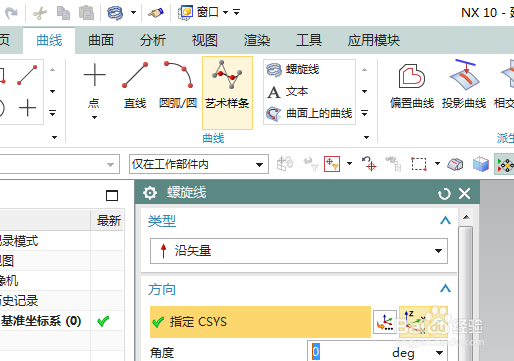
2、如下所示,
点击标题栏中财婶的“曲线”,
点击曲线工具栏中的“螺旋线”,弹出“螺旋线”对话框。
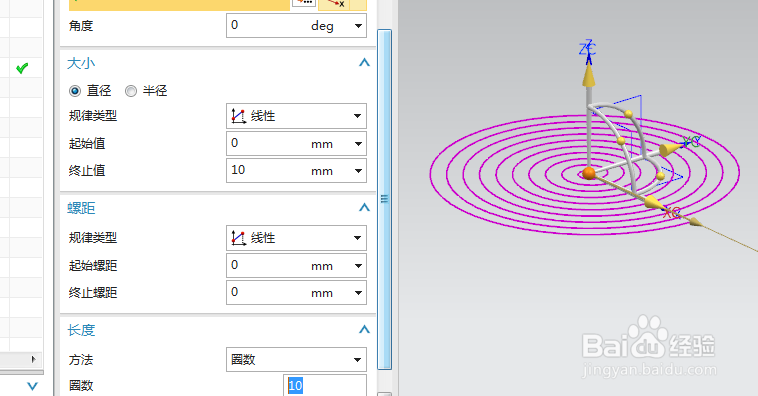
3、如下所示,
设置大小为线性,起始值为0,终止值为10,
设置螺距为线性,起始和终止螺距都是0,
设置长度为10圈,点击确定,
一个涡状线就画好了
4、如下所示,
执行【菜单——插入——暗始拒扫掠——管道】,
弹出“管道”对话框,
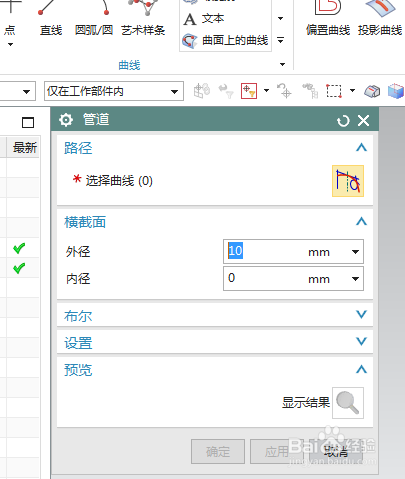
5、如下所示,
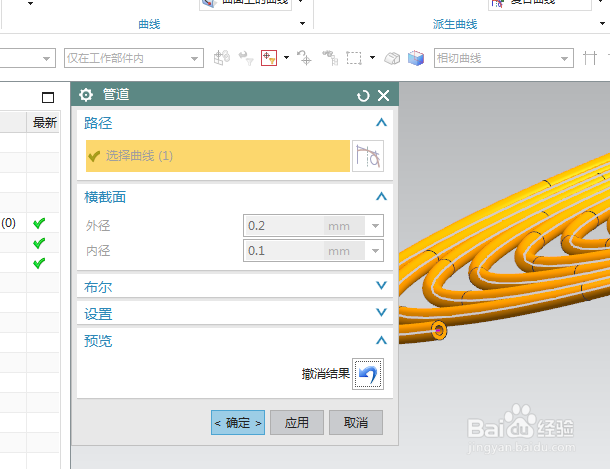
路径选择涡状线,
设置外径为0.2,内径为0.1,
点击确定。
6、如下所示,
隐藏基准坐标棍牢系,
显示设置为着色,
渲染——真实着色——全局材料钢,
至此,
这个三维实体就建模完成,
本次练习结束。