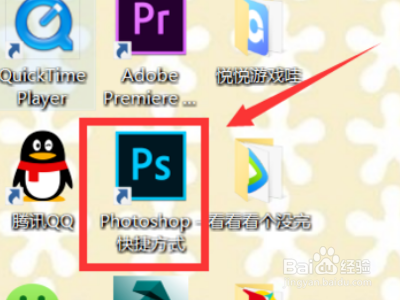
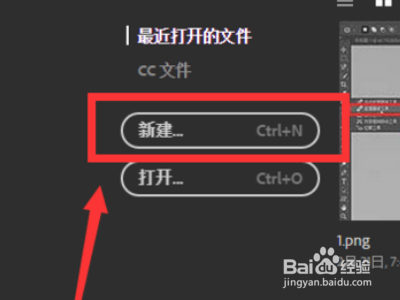
1、首先我们在电脑上打开[PS],[文件]栏中[新建]图层,然后在左边工具栏中点击[钢笔工具]。
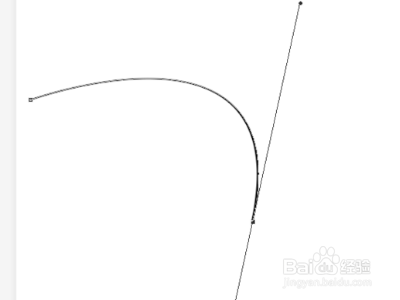
2、然后我们需要在文件栏下面把[路径]更改为[形状],然后在图层中一个点,然后在另一个位置点一个点并拖动鼠标在来调整曲线。
3、接下来我们需要在左上角的[描边]栏中选择一个喜欢的颜色颜色并改为10就可以 哦。

4、最后可以画好曲线并加粗就可以了,这就是曲线加粗的小知识,亲爱的小伙伴大家学会了吗。
1、1:我们在电脑上打开[PS],[文件]栏中[新建]图层,然后在左边工具栏中点击[钢笔工具]。
2:我们需要在文件栏下面把[路径]更改为[形状],然后在图层中一个点,然后在另一个位置点一个点并拖动鼠标在来调整曲线。
3:接下来我们需要在左上角的[描边]栏中选择一个喜欢的颜色颜色并改为10,画好曲线并加粗就可以了。