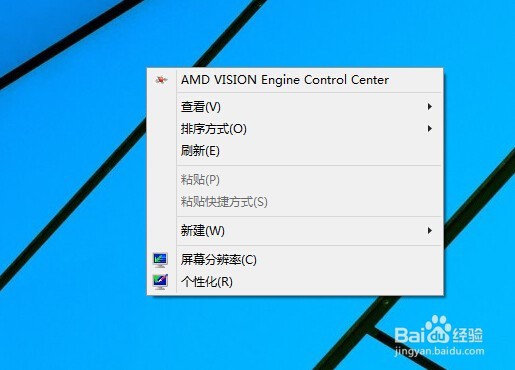
1、打开 win8.1系统后,用鼠标在Win8.1系统桌面的空白处点击右键,如下图所示。
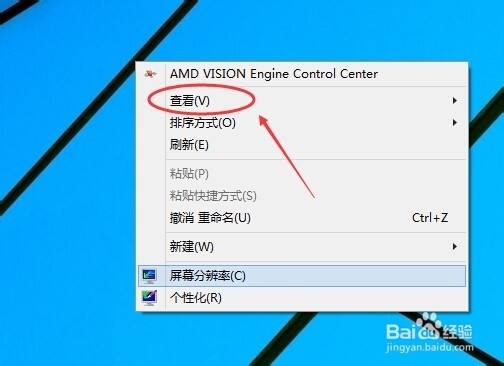
2、单击鼠标右键后,点击弹出菜单里的“查看”选项,如下图所示。
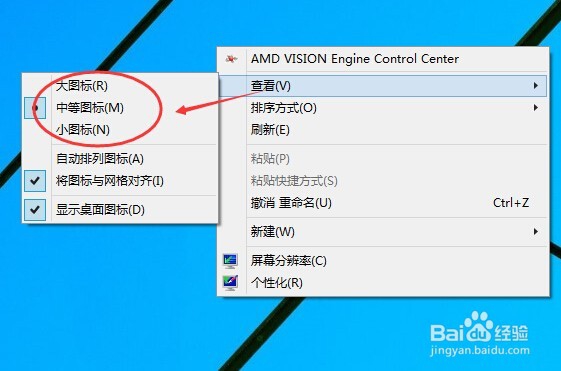
3、点击查看选项后,就会弹出选择菜单,这里有“大图标”,“中等图标”,“小图标”三种大小的选项,根据Win8.1系统桌面图标大小需要进行选择设置,如下图所示。
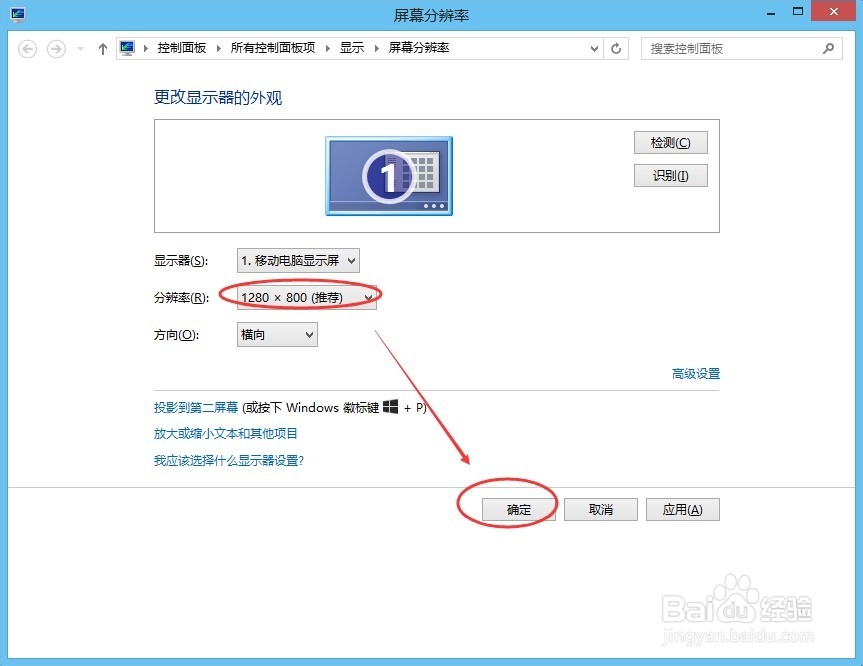
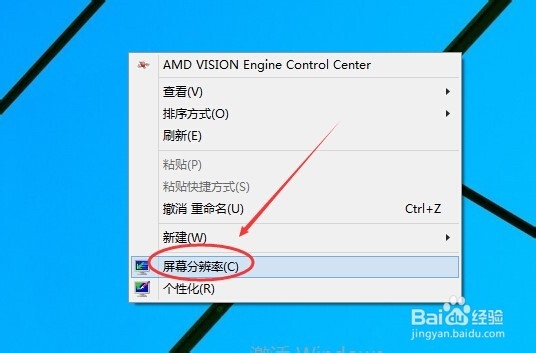
1、上面三种天win8.1桌面图标大小都不是你需要的 话,可以通过调节win8.1屏幕分辨率来调节桌面图标大小,在win8.1桌面空白处点击鼠标右键,然后选择点击弹出 菜单里的“屏幕分辨率”选项,如下图所示。
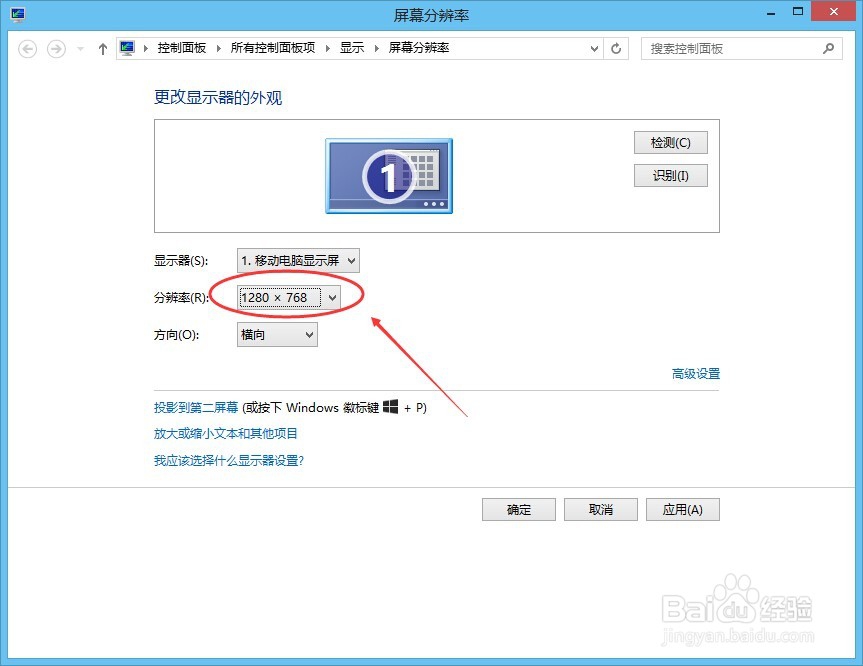
2、在打开的屏幕分辨率窗口里,我们 点击下方的分辨率下拉选项,此时就会弹出下拉选项,如下图所示。
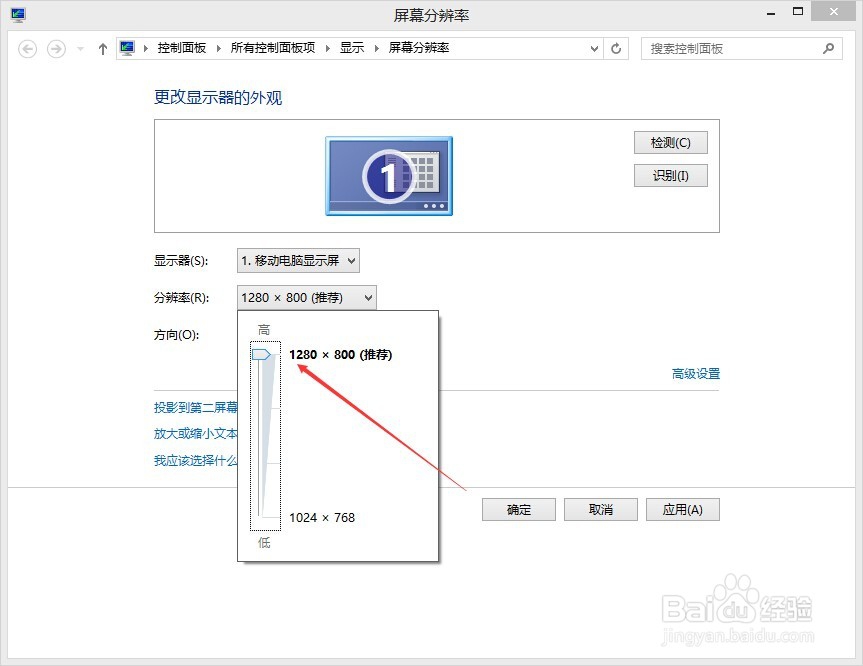
3、通过鼠标点击选择自己需要的屏幕分辨率,如下图所示。
4、选择好需要的屏幕分辨率后,直接点击下方的确定按钮,这样就可以改变win8.1桌面图标大小了,如下图所示。