1、打开“插入”菜单下的“文本框”,输入年份“2020年”

2、选择2020年文本框,打开“动画”菜单下的“自定义动画”

3、在页面右侧显示自定义动窗口,点击“添加效果”按钮。
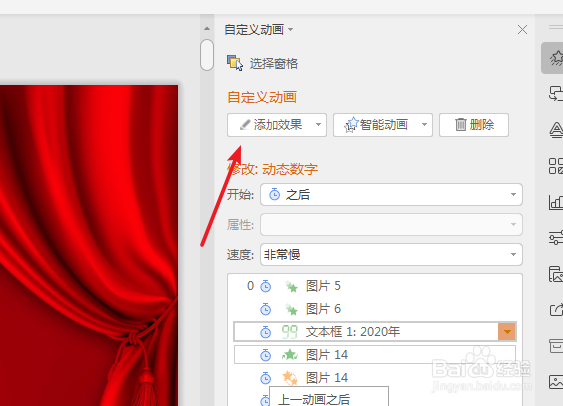
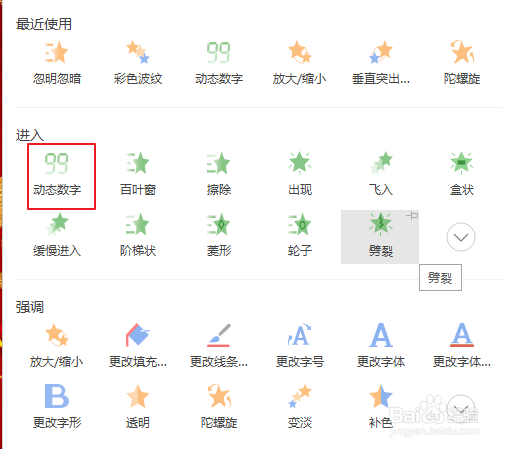
4、在展开效果列表中在“进入”中选择“动态数字 ”
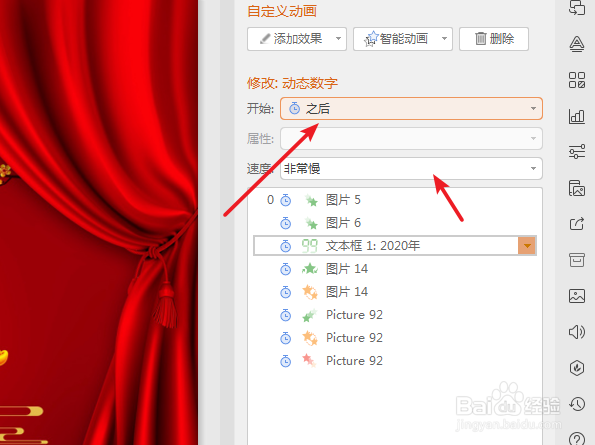
5、在属性下分别设置开始与速度值。
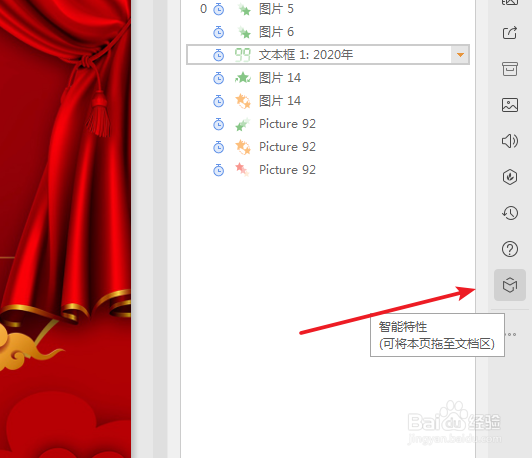
6、点击侧边上的小图标“智能特性”
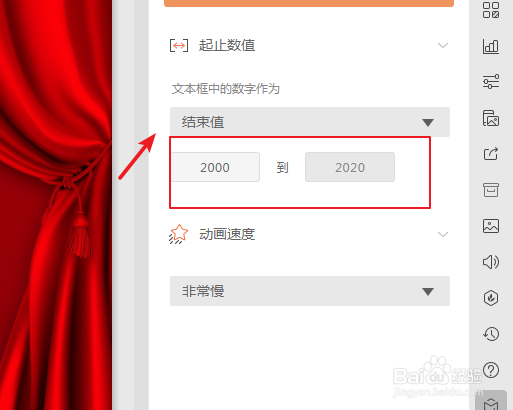
7、选择文本框中的数字作为“结束值”,设置年份区间2000-2020年。
8、点击浏览效果,年份数字就会按照设置的区间进行变化了。

1、打开“插入”菜单下的“文本框”,输入年份“2020年”
2、选择2020年文本框,打开“动画”菜单下的“自定义动画”
3、在页面右侧显示自定义动窗口,点击“添加效果”按钮。
4、在展开效果列表中在“进入”中选择“动态数字 ”
5、在属性下分别设置开始与速度值。
6、点击侧边上的小图标“智能特性”
7、选择文本框中的数字作为“结束值”,设置年份区间2000-2020年。
8、点击浏览效果,年份数字就会按照设置的区间进行变化了。