1、首先打开PS,拖入素材(素材文末有提供下载方式),ctrl+J复制一层,ctrl+shift+U去色,效果如下:
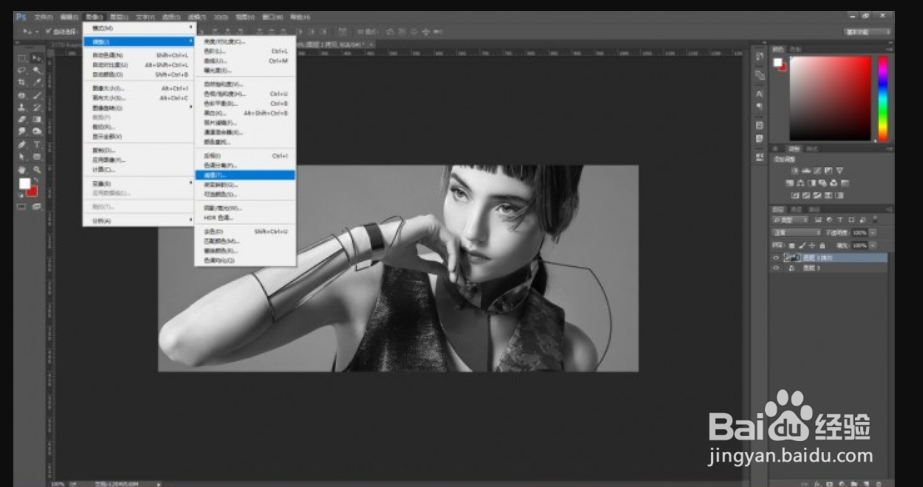
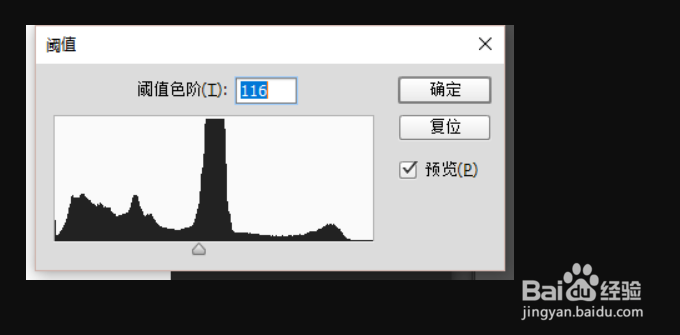
2、执行图像-调整-阈值,调整好合适的数值,点击确定,效果如下:

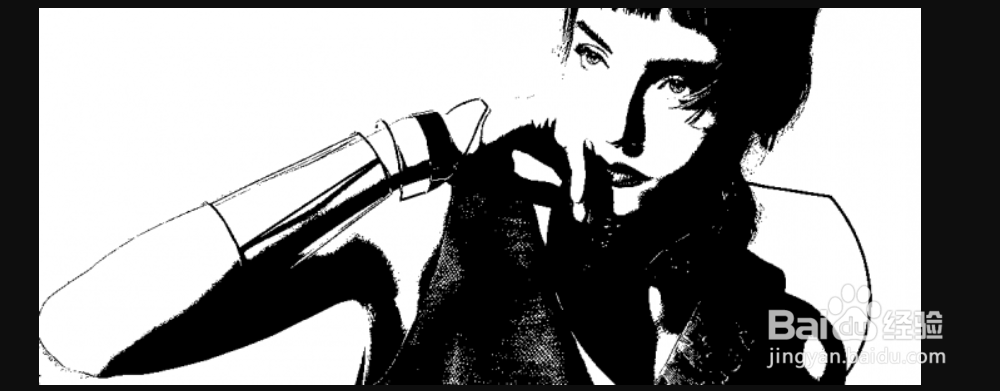
3、将水彩背景拖入进来,并隐藏图层,选择下面一个图层,按ctrl+alt+2,提取高光,效果如下:

4、显示水彩背景图层,添加蒙版接着按ctrl+i反相,效果如下:
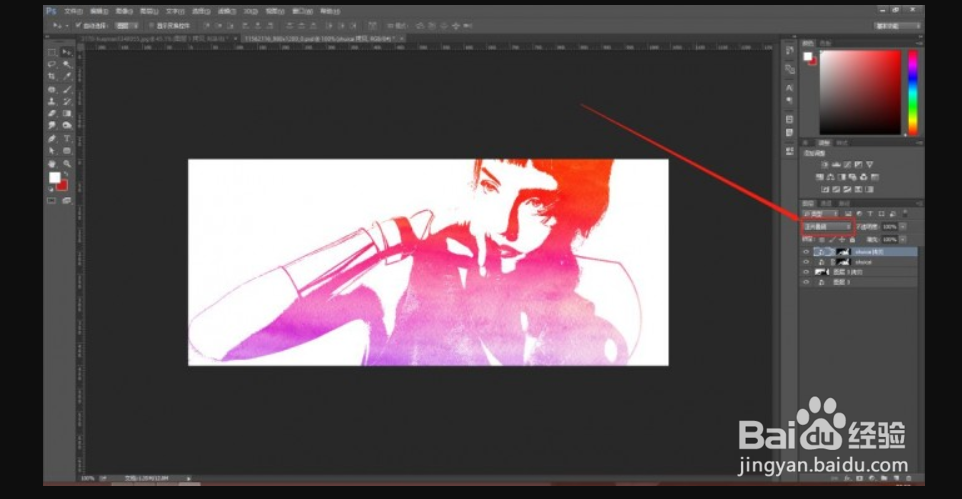

5、ctrl+J复制一层,模式改为正片叠底,效果如下:
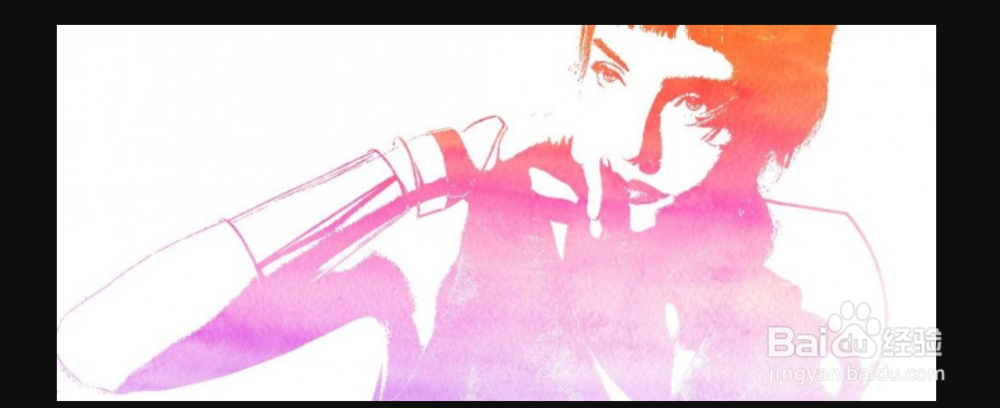
6、复制原始图层,置为顶层,模式改为柔光,适当降低不透明度,效果如下:
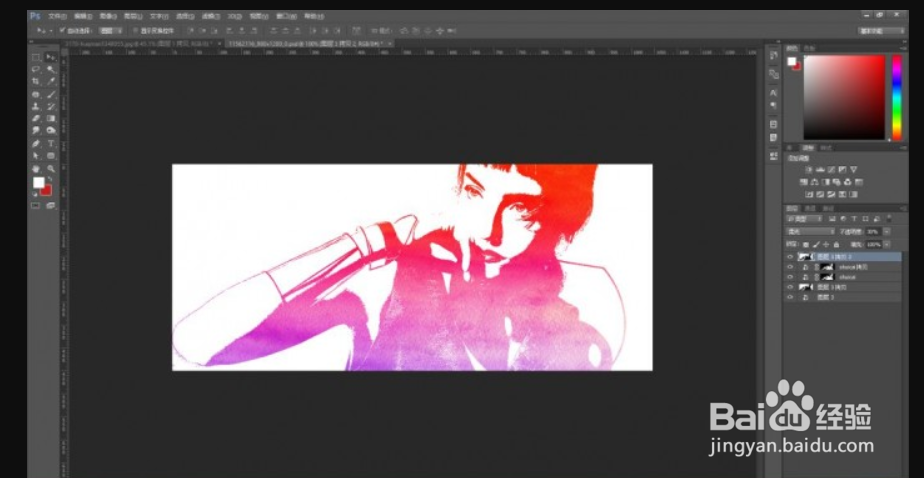
7、完成:

1、复制原始图层,置为顶层,模式改为柔光,适当降低不透明度