腾讯文档如何使用AVERAGE函数得到参数平均值

时间:2026-02-14 09:12:27

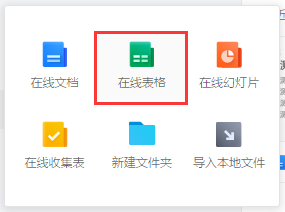
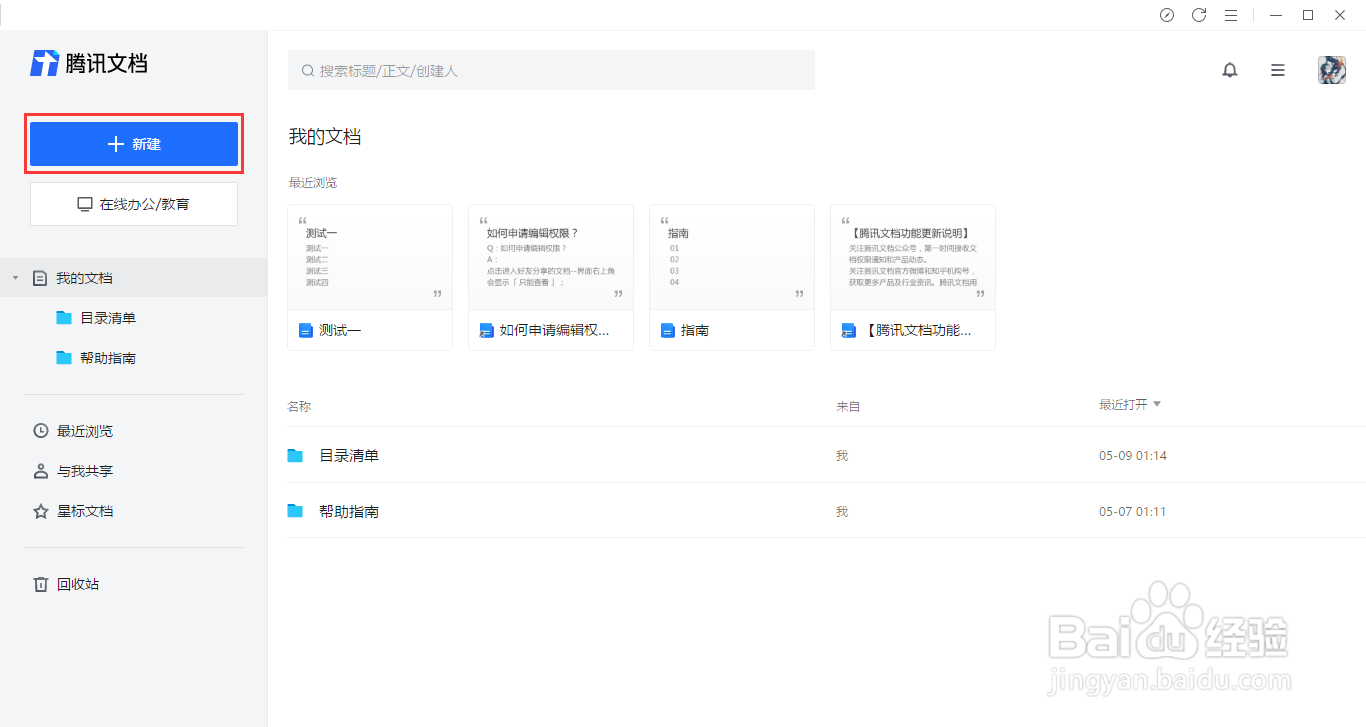
1、打开腾讯文档,点击腾讯文档界面左侧的新建按钮。
腾讯文档如何使用AVERAGE函数得到参数平均值

2、点击腾讯文档界面左侧的新建按钮后,在展开的界面框中选择在线表格选项。

腾讯文档如何使用AVERAGE函数得到参数平均值

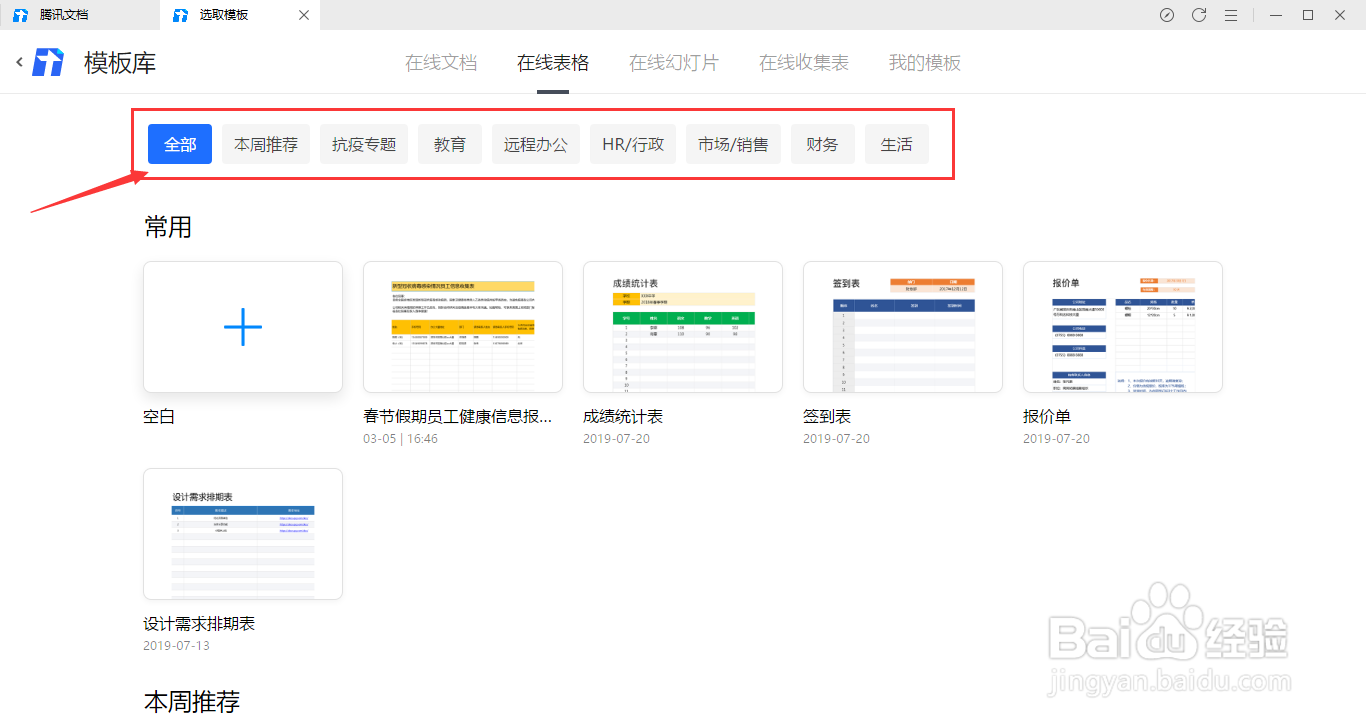
3、在展开的界面框中选择在线表格选项后,在跳转的模板库选择需要使用的模板,也可以选择空白的。
腾讯文档如何使用AVERAGE函数得到参数平均值

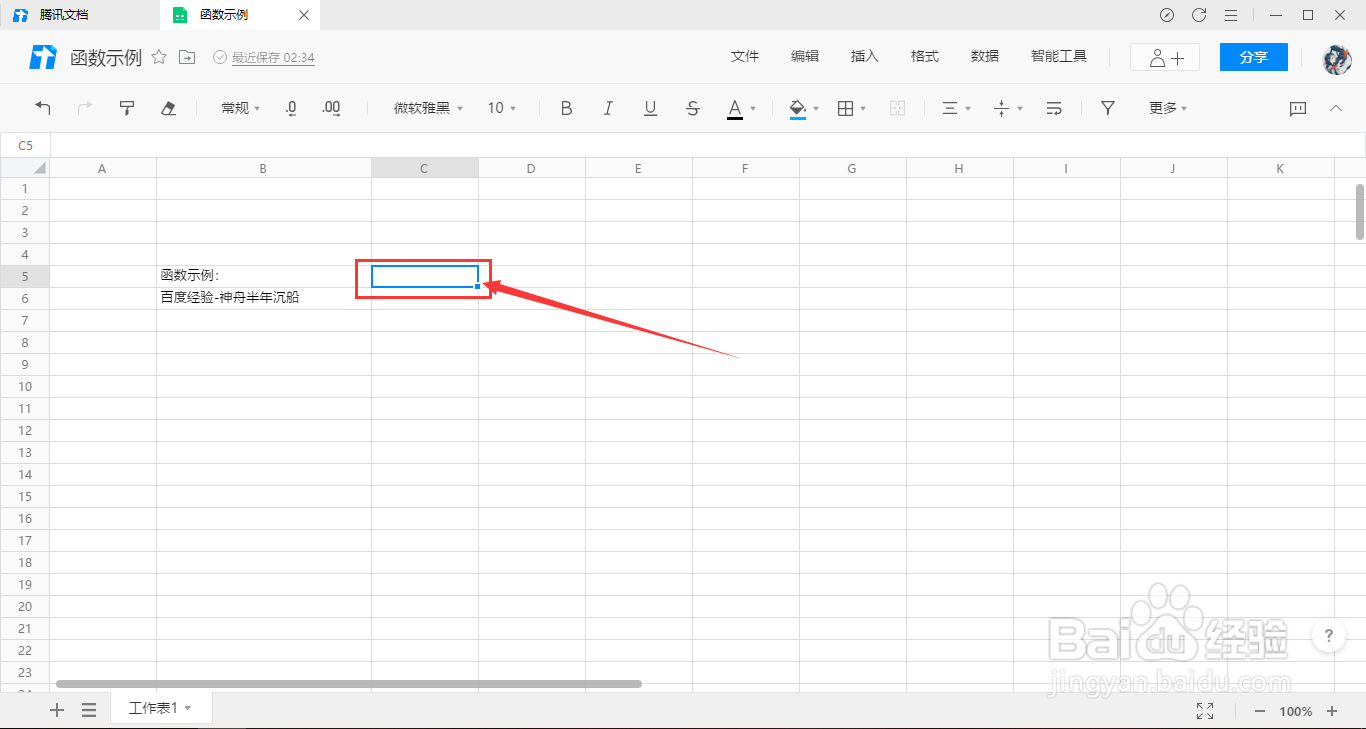
1、进入表格界面中,选中需要输入函数的表格单元格区域。

腾讯文档如何使用AVERAGE函数得到参数平均值

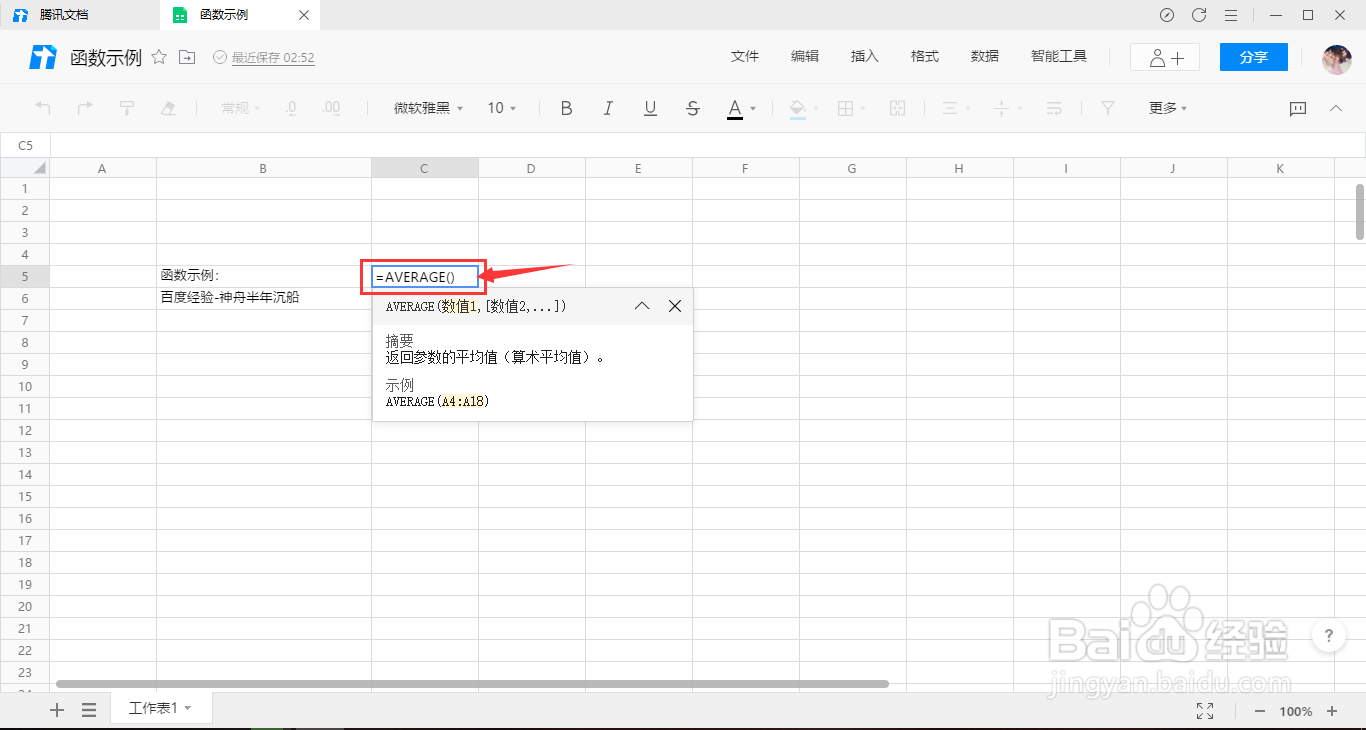
2、选中需要输入函数的表格单元格区域后,在单元格内输入函数“=AVERAGE()”
腾讯文档如何使用AVERAGE函数得到参数平均值

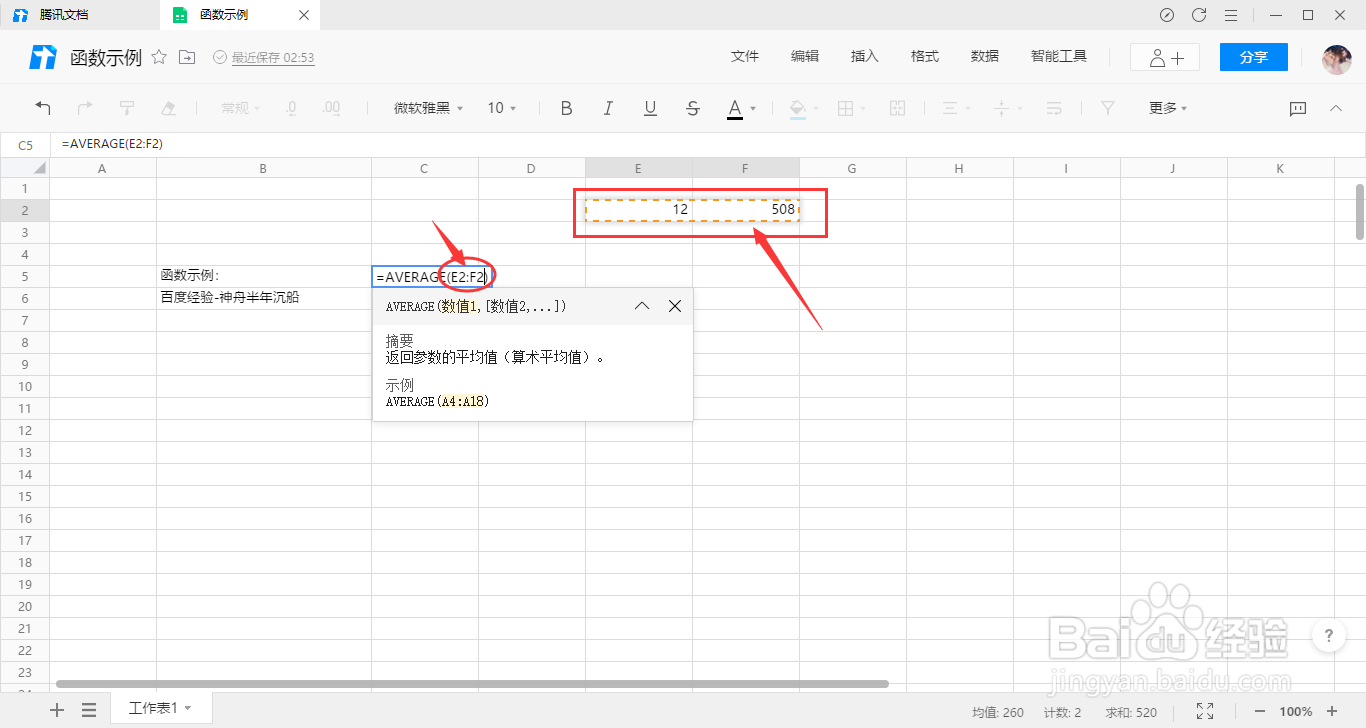
3、在输入AVERAGE函数的单元格区域中,输入我们想要返回平均值的参数数值。示例:输入 =AVERAGE(E2,F2) 按下回车键确定,这样单元格区域就会返回参数数值的平均值的结果为260
腾讯文档如何使用AVERAGE函数得到参数平均值

腾讯文档如何使用AVERAGE函数得到参数平均值

© 2026 一点资料
信息来自网络 所有数据仅供参考
有疑问请联系站长 site.kefu@gmail.com