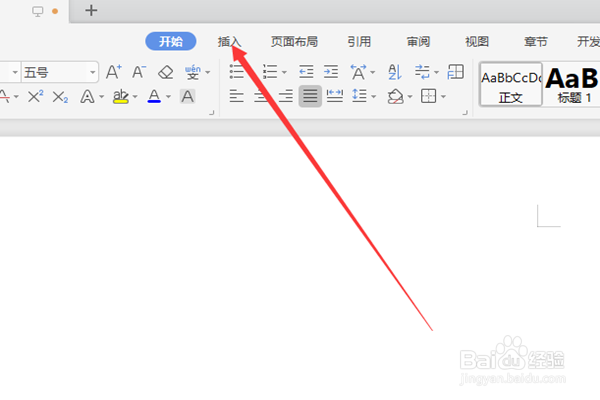
1、在word文档中单击“插入”选项卡。
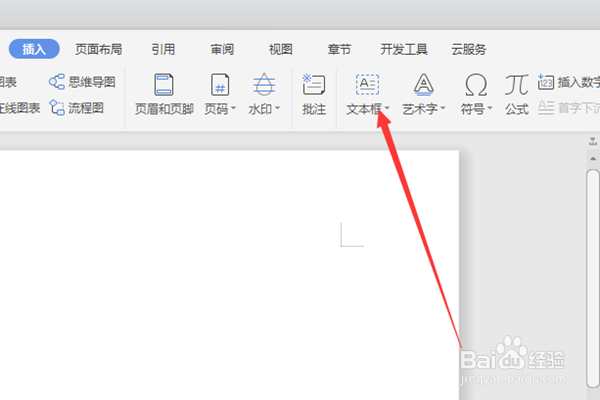
2、然后在插入工具栏中单击“文本框”的下拉列表按钮。
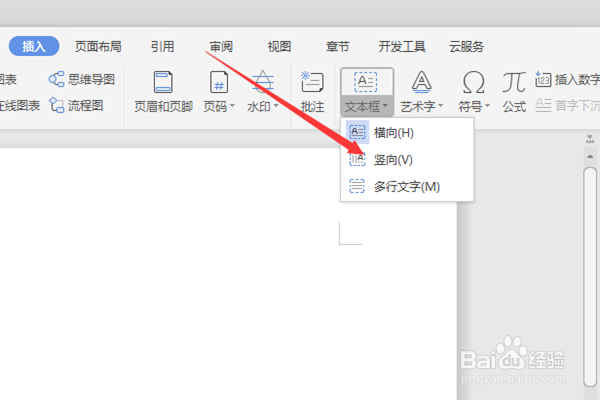
3、此时列选项中单击“竖向”选项。
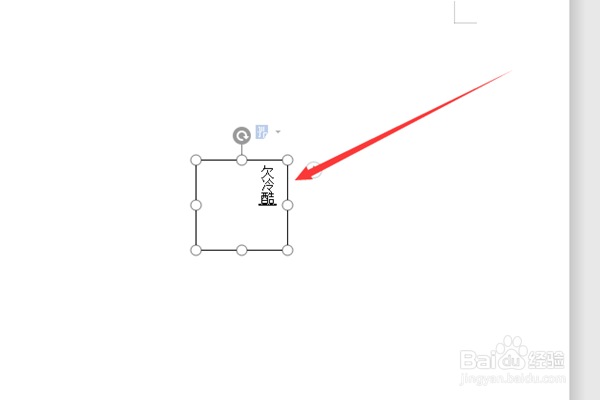
4、然而在编辑文档中单击下可出现了竖向文本框,这时可以随意调整文本框的大小,在文本框中输入“需要竖排的文字”即可。
1、在word文档中单击“”页面布局“选项卡。
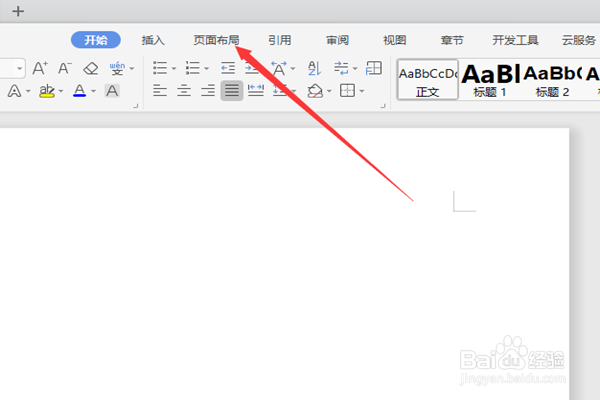
2、然后在工具栏中单击”文本方向“工具按钮。
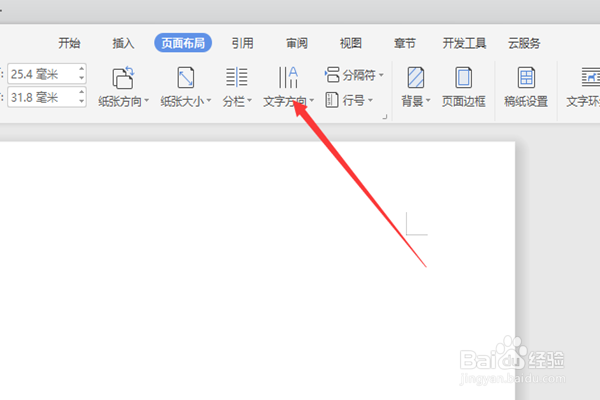
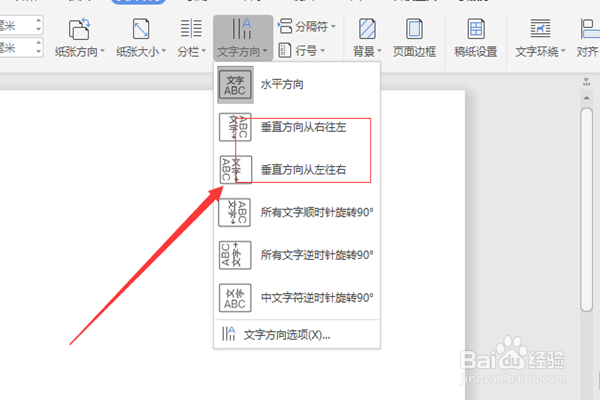
3、然而列出选项中单击”垂直方向从左往右“或”垂直从右往左“选项。
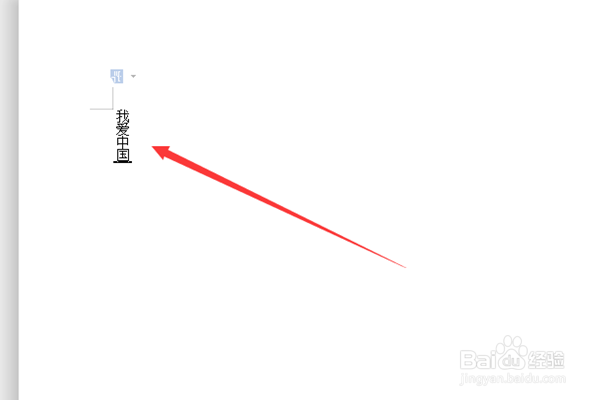
4、然后整个页面布局中选定的垂直的状态,文字是竖向的。
1、在word文档中单击“插入”选项卡。
2、然后在插入工具栏中单击“文本框”的下拉列表按钮。
3、此时列选项中单击“竖向”选项。
4、然而在编辑文档中单击下可出现了竖向文本框,这时可以随意调整文本框的大小,在文本框中输入“需要竖排的文字”即可。
1、在word文档中单击“”页面布局“选项卡。
2、然后在工具栏中单击”文本方向“工具按钮。
3、然而列出选项中单击”垂直方向从左往右“或”垂直从右往左“选项。
4、然后整个页面布局中选定的垂直的状态,文字是竖向的。