1、1.点击鼠标右键,新建一个Word文档。

2、2.录入对应的文字信息。
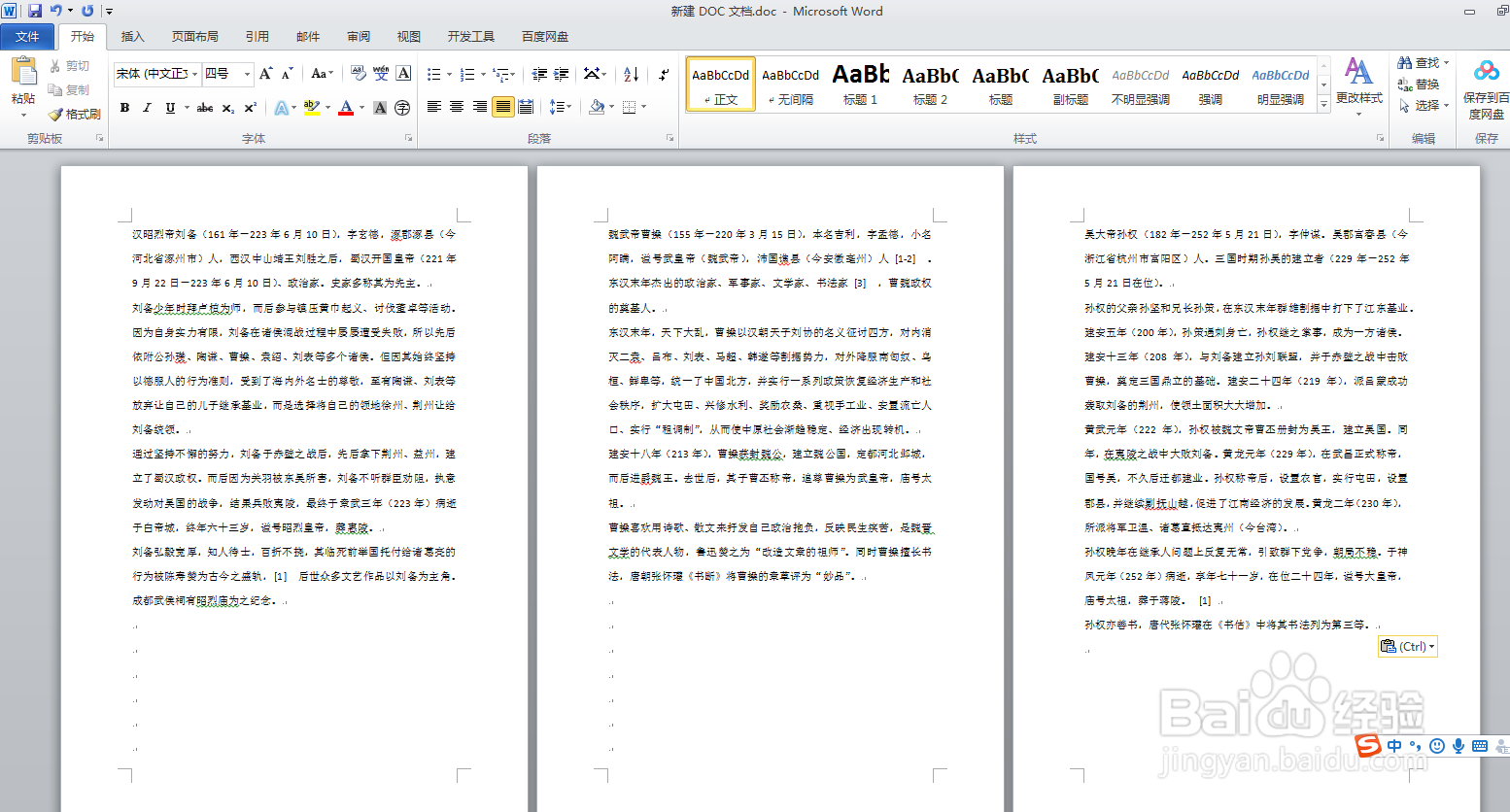
3、3.点击Word界面上方的“页面布局”选项。
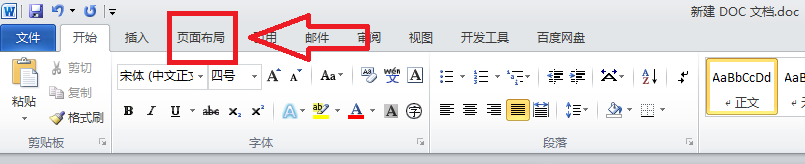
4、4.进入“页面布局”选项界面后,点击右下角的“箭头”选项。这里需要注意的是不要直接点击纸张方向为“横向”,因为直接点击会造成整个Word中的纸张方向均为横向。

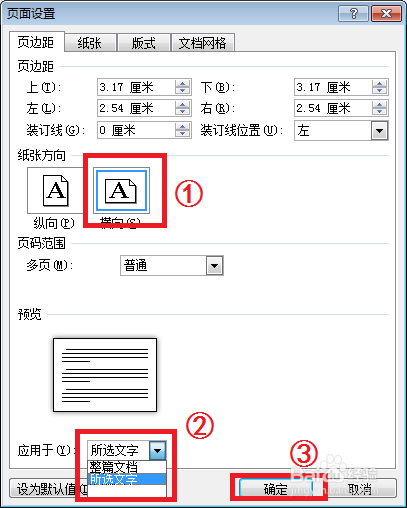
5、5.点击右下角的“箭头”后,系统会自动弹出一个新的界面。我们依次选择纸张方向为“横向”,应用于“所选文字”,然后点击确定。
6、6.这时一个Word文档中就同时拥有横向和纵向页面了。

1、1.点击鼠标右键,新建一个Word文档。
2、2.录入对应的文字信息。
3、3.点击Word界面上方的“页面布局”选项。
4、4.进入“页面布局”选项界面后,点击右下角的“箭头”选项。这里需要注意的是不要直接点击纸张方向为“横向”,因为直接点击会造成整个Word中的纸张方向均为横向。
5、5.点击右下角的“箭头”后,系统会自动弹出一个新的界面。我们依次选择纸张方向为“横向”,应用于“所选文字”,然后点击确定。
6、6.这时一个Word文档中就同时拥有横向和纵向页面了。