1、这里我们使用动作来实现这个效果,我们打开右侧浮动浮动面板的动作。
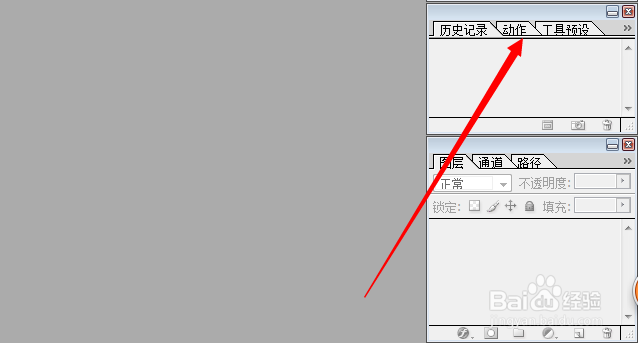
2、当然也可以点击窗口菜单中打开动作窗口。

3、在动作中我们点击创建一个新动作。
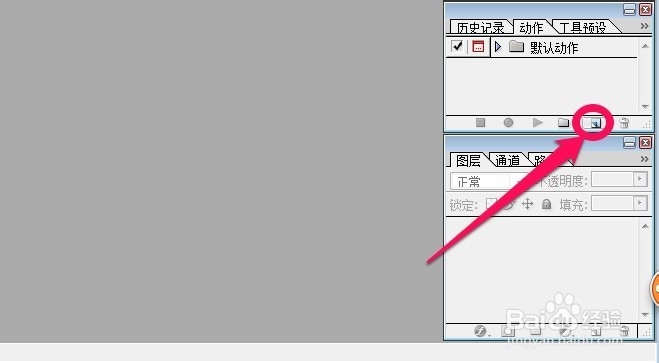
4、新动作名称中我们可以自己输入一个动作的名称,当然默认也可,然后记录!

5、然后我们在文件菜单中打开一张需要处理大小的图片!
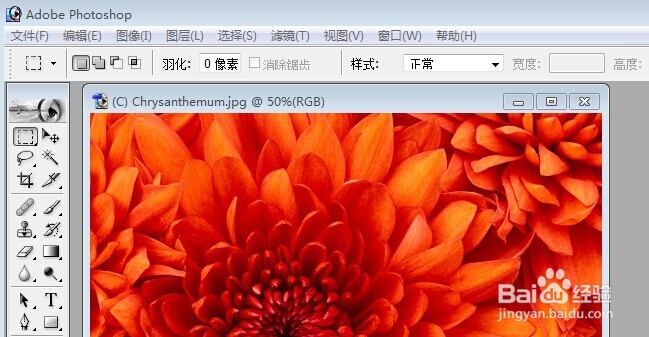
6、然后在图像菜单中修改图像大小!
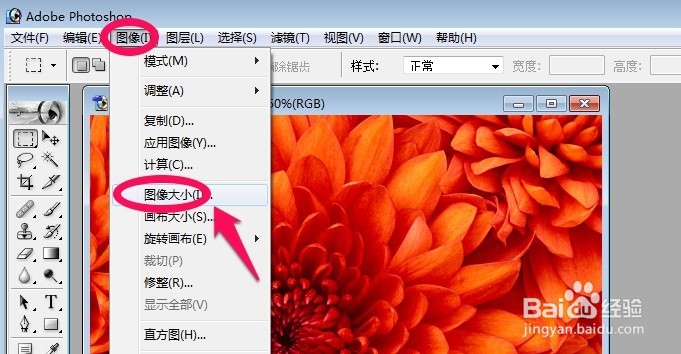
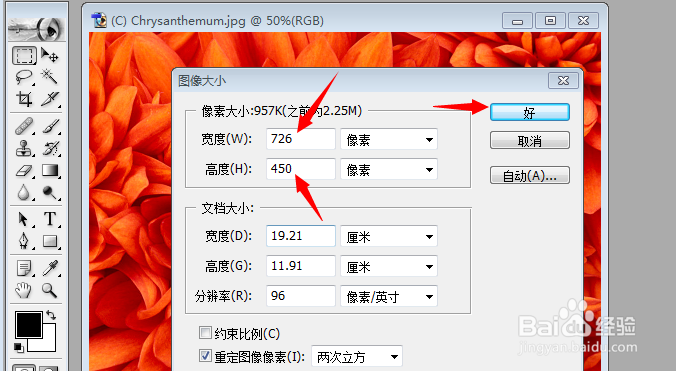
7、这里设置好你修改后的图片大小点击确定完成。
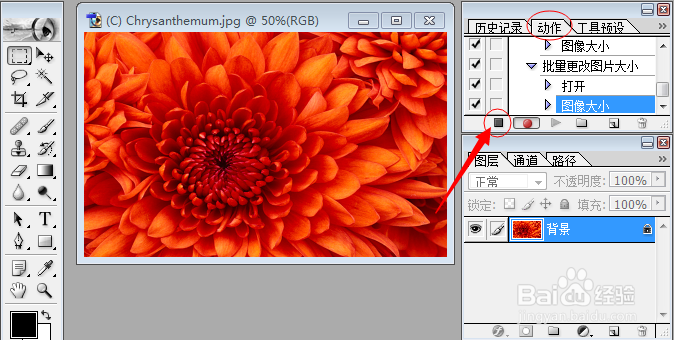
8、动作中我们点击第一个按钮停止记录。
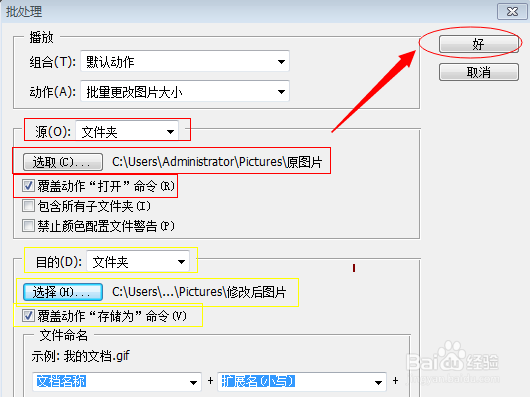
9、这时候我们打开文件菜单自动中的批处理。

10、这里的关键是选择要修改图片大小的文件夹,以及设置好修改后图片的保存位置,这里覆盖动作打开命令一定要选择上,然后点击好!
11、这里我们就可以打开图片保存的位置打开查看效果了!