1、首先我们画一个图形,如下图,将这个图形要做成块。

2、在命令行中输入Block命令

3、在跳出的对话框中拾取块的顶点。
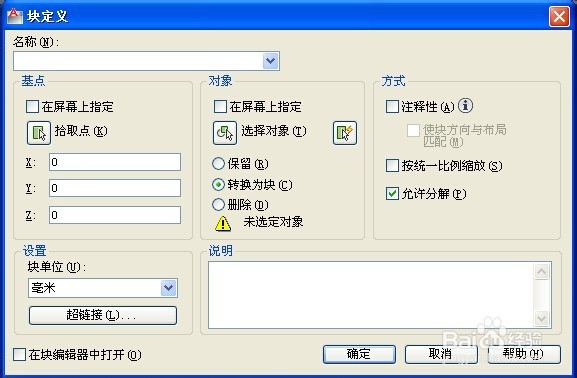


4、然后选中块,在对话框中点击确定就OK了,这个块就做好。
下面就是插入块。
在工具条中选择插入块。找到刚才做的块,块就插入了,非常的方便。



1、下面再讲解一下Wblock命令的用法。
首先在命令行中输入Wblock
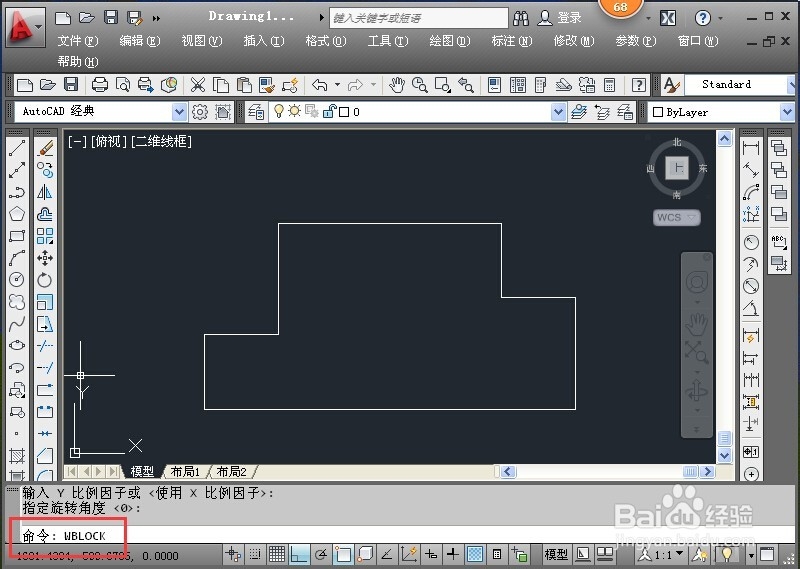
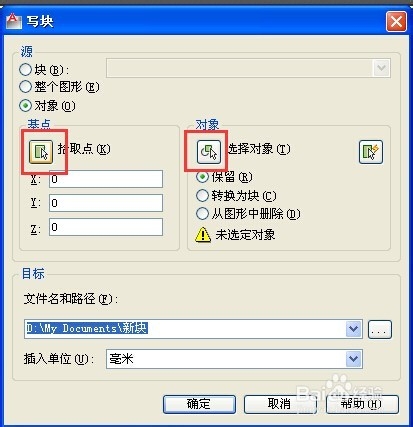
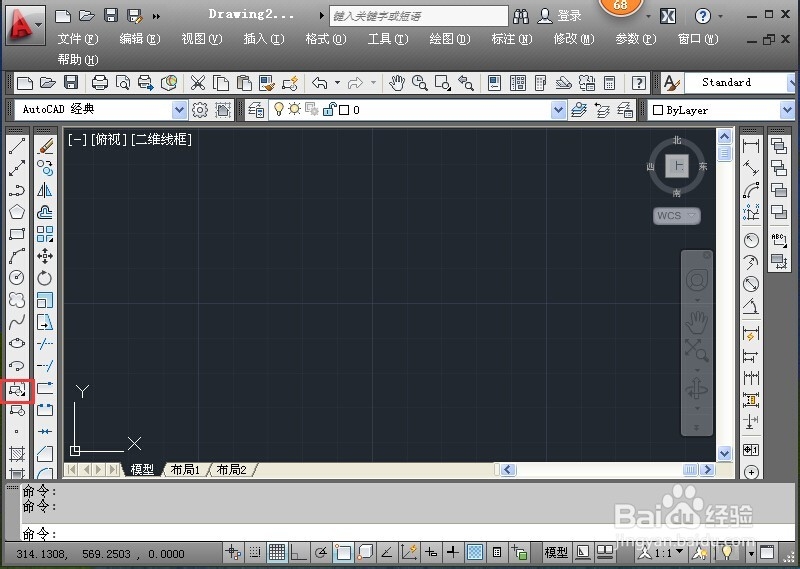
2、在跳出的对话框中选择拾取点,然后选择对象。
这样就把块做好了。
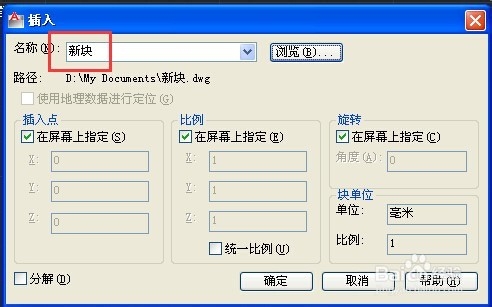
然后选择插入块
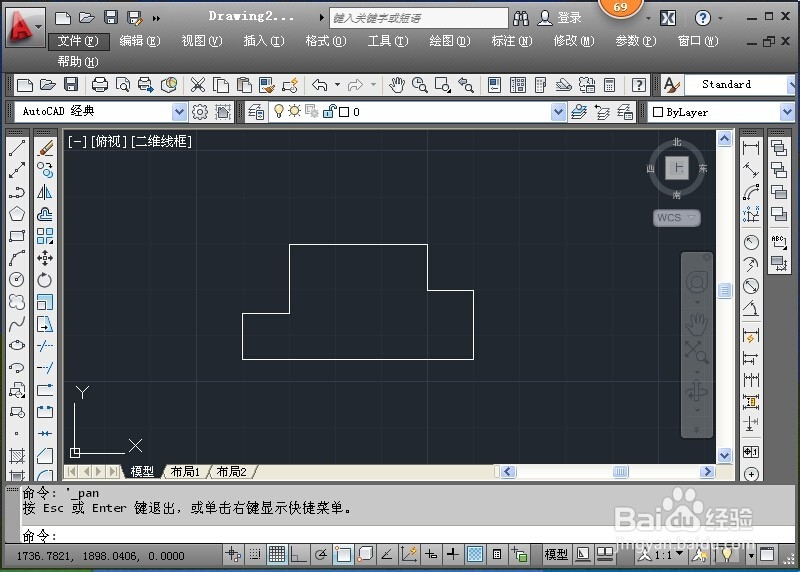
3、跳出的对话框中点击浏览。找到刚才做的块,直接插入到新环境中就OK了。
1、首先我们画一个图形,如下图,将这个图形要做成块。
2、在命令行中输入Block命令
3、在跳出的对话框中拾取块的顶点。
4、然后选中块,在对话框中点击确定就OK了,这个块就做好。
下面就是插入块。
在工具条中选择插入块。找到刚才做的块,块就插入了,非常的方便。
1、下面再讲解一下Wblock命令的用法。
首先在命令行中输入Wblock
2、在跳出的对话框中选择拾取点,然后选择对象。
这样就把块做好了。
然后选择插入块
3、跳出的对话框中点击浏览。找到刚才做的块,直接插入到新环境中就OK了。