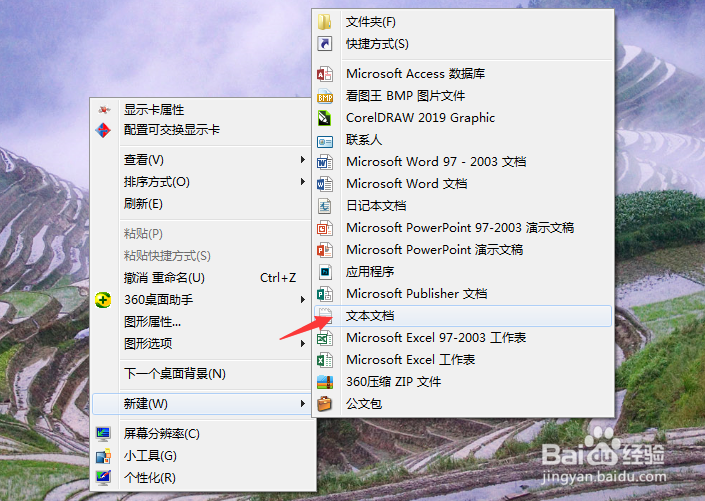
1、在电脑桌面上单击鼠标右键,依次选择新建、文本文档
2、双击打开桌面上刚刚创建的文本文档

3、进入文本文档编辑窗口,点击窗口右上角文件下的另存为

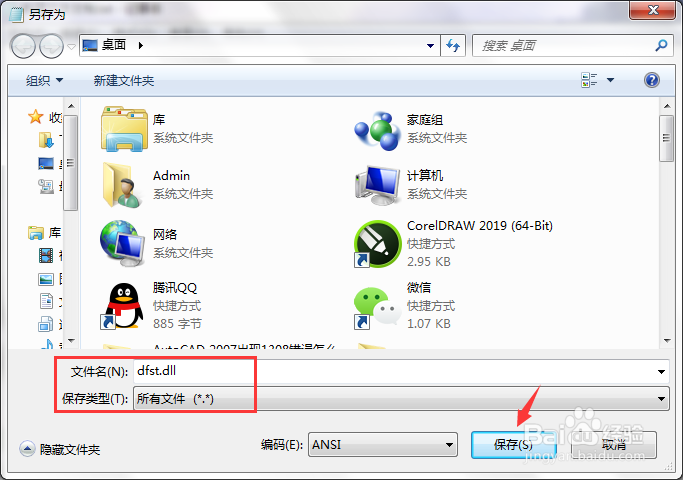
4、设置好文件的保存路径,命名为dfst.dll,保存类型为所有文件,点击保存
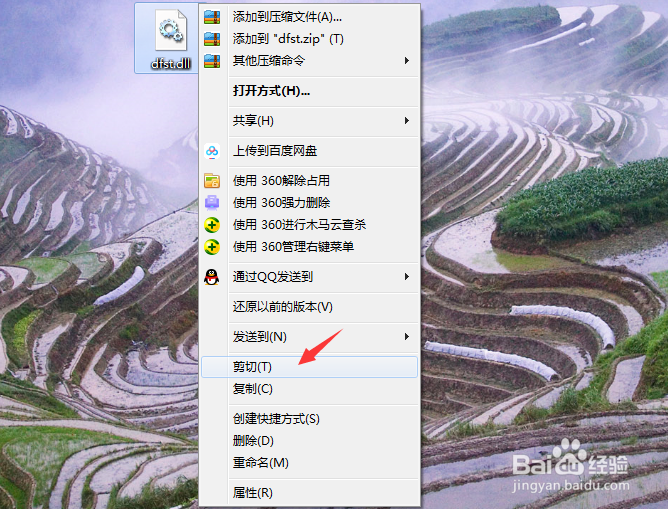
5、鼠标右键单击刚保存到桌面的dfst.dll文件,选择剪切
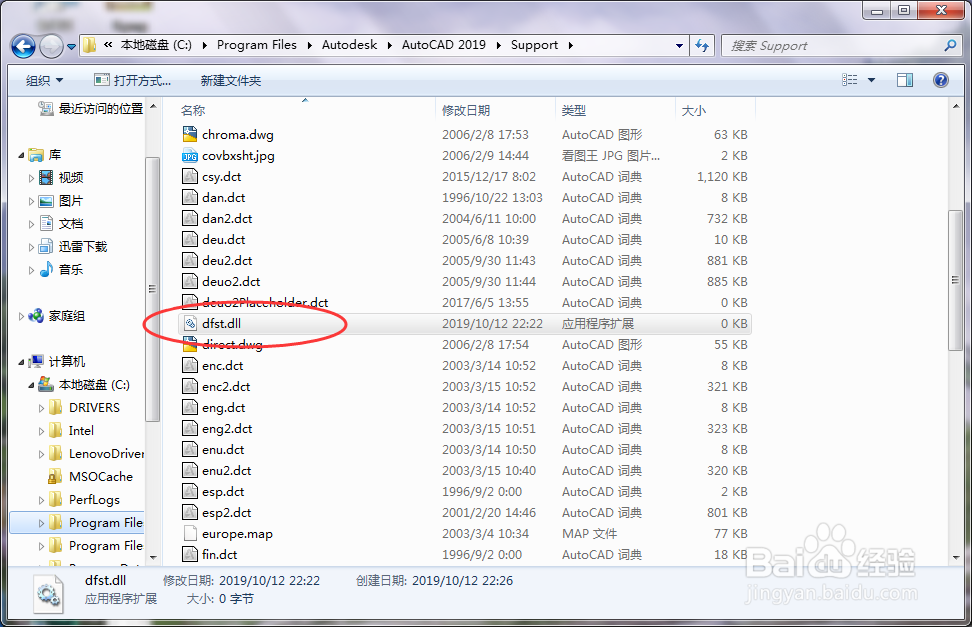
6、在电脑上依次打开CAD报错的路径,笔者这里为C:\Program Files\Autodesk\AutoCAD 2019\Support,单击鼠标右键,选择粘贴
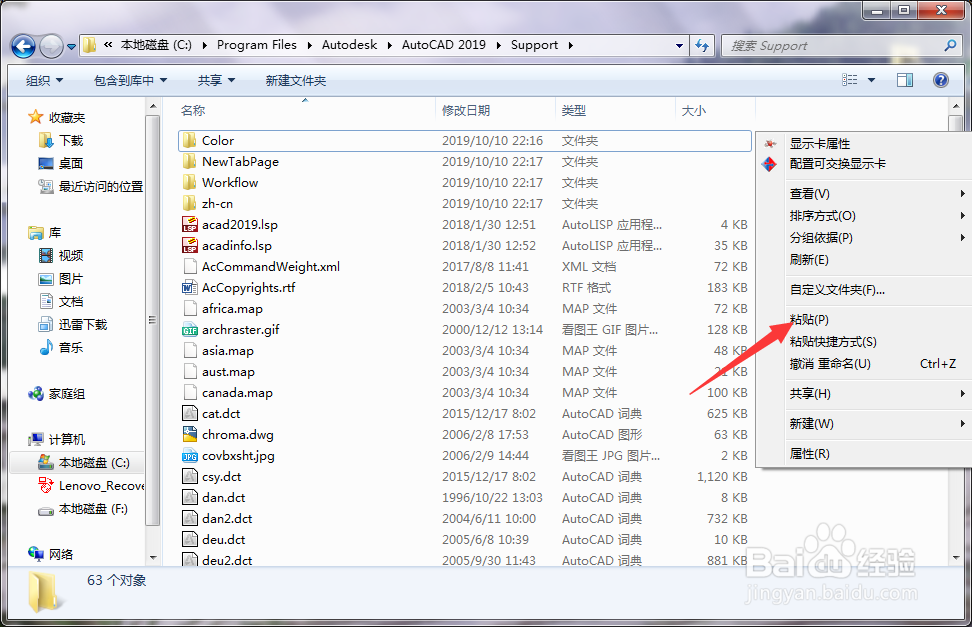
7、如下图所示,dfst.dll文件就被放置到CAD的Support文件夹里面,再次打开CAD软件,将不会再出现1308错误了
1、1、在电脑桌面上单击鼠标右键,依次选择新建、文本文档
2、双击打开桌面上刚刚创建的文本文档
3、点击窗口右上角文件下的另存为
4、设置好文件的保存路径,命名为dfst.dll,保存类型为所有文件,点击保存
5、鼠标右键单击刚保存到桌面的dfst.dll文件,选择剪切
6、在电脑上依次打开CAD报错的路径,笔者这里为C:\Program Files\Autodesk\AutoCAD 2019\Support,单击鼠标右键,选择粘贴
7、再次打开CAD软件,将不会再出现1308错误