如何去除WPS/word文档中字与字之间的空格和空行

时间:2026-02-15 20:57:43

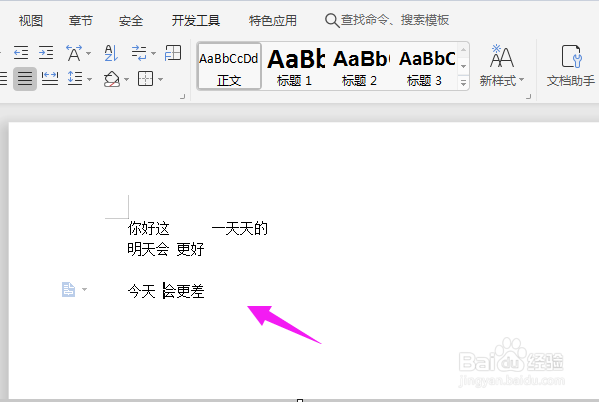
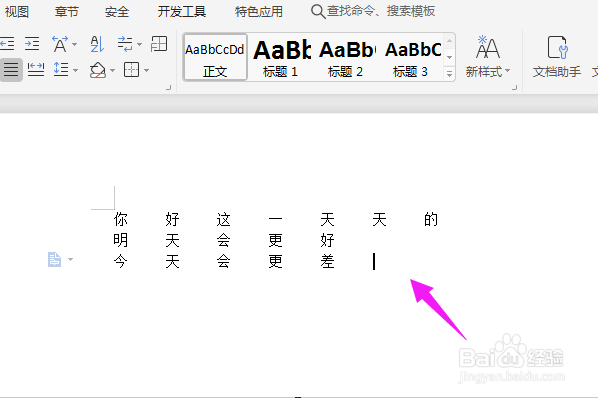
1、来到word,我们就看到字体之间间隔很宽,如图。
如何去除WPS/word文档中字与字之间的空格和空行

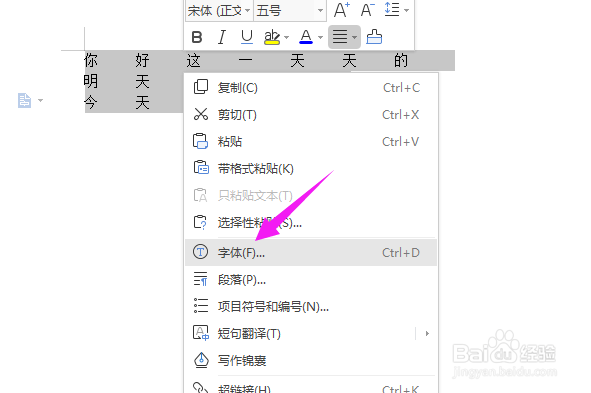
2、我们全选文字,选择【字体】,如图。

如何去除WPS/word文档中字与字之间的空格和空行

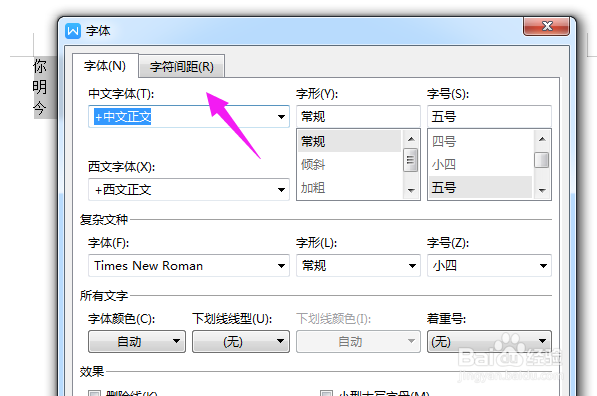
3、接着我们按下【字符间距】,如图。

如何去除WPS/word文档中字与字之间的空格和空行

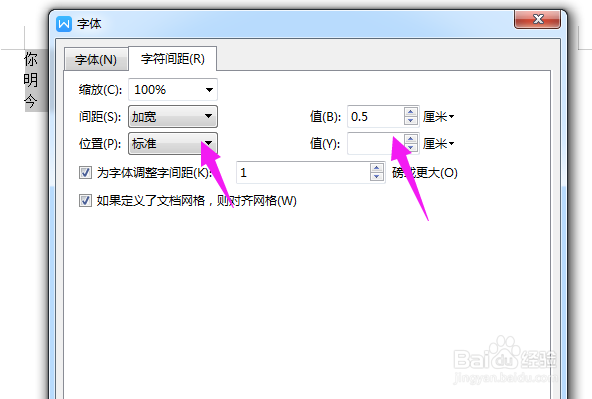
4、接着我们按下【字符间距】,改下【值】,如图。

如何去除WPS/word文档中字与字之间的空格和空行

5、改为【标准】模式的,如图。

如何去除WPS/word文档中字与字之间的空格和空行

1、接着我们看到有空格和空行的情况,如图。

如何去除WPS/word文档中字与字之间的空格和空行

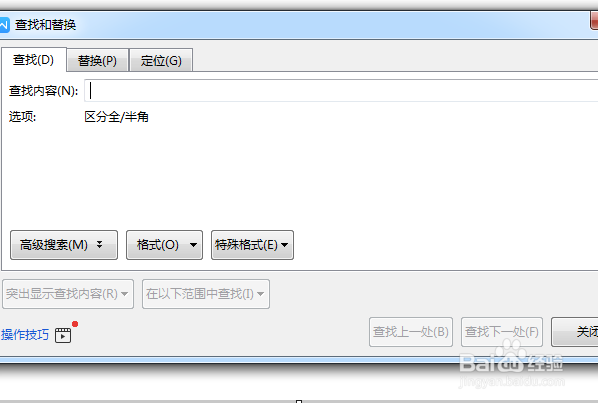
2、接着我们按下【ctrl+F】,调出【替换】,如图。

如何去除WPS/word文档中字与字之间的空格和空行

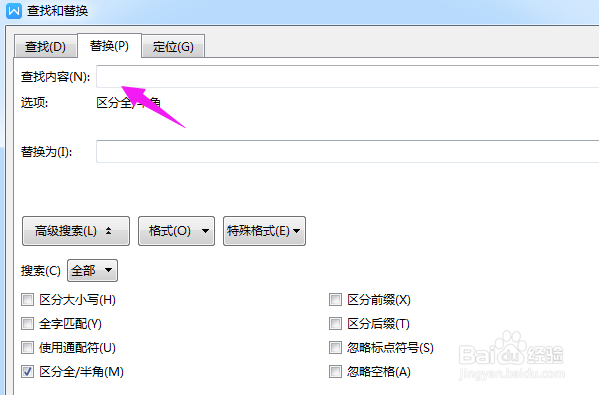
3、我们在【查找内容】这里按个【空格键】,如图。

如何去除WPS/word文档中字与字之间的空格和空行

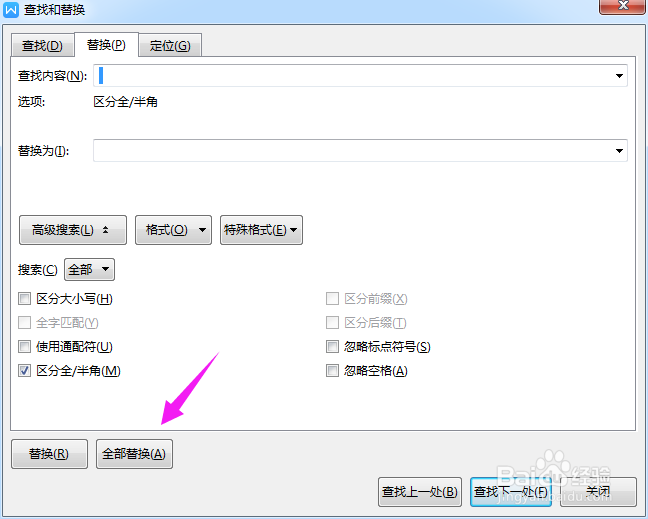
4、接着我们按下【全部替换】,如图。

如何去除WPS/word文档中字与字之间的空格和空行

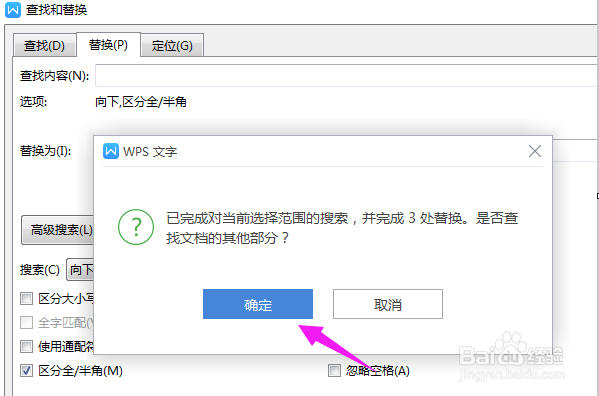
5、接着我们按下【确定】,进行替换,如图。

如何去除WPS/word文档中字与字之间的空格和空行

1、字体格式导致 

1、全选文字,选择【字体】。

 2、按下【字符间距】,改下【值】。

 3、改为【标准】模式。 

替换法 

1、按下【ctrl+F】,调出【替换】。

 2、在【查找内容】这里按个【空格键】。

 3、按下【全部替换】,按下【确定】,进行替换。

© 2026 一点资料
信息来自网络 所有数据仅供参考
有疑问请联系站长 site.kefu@gmail.com