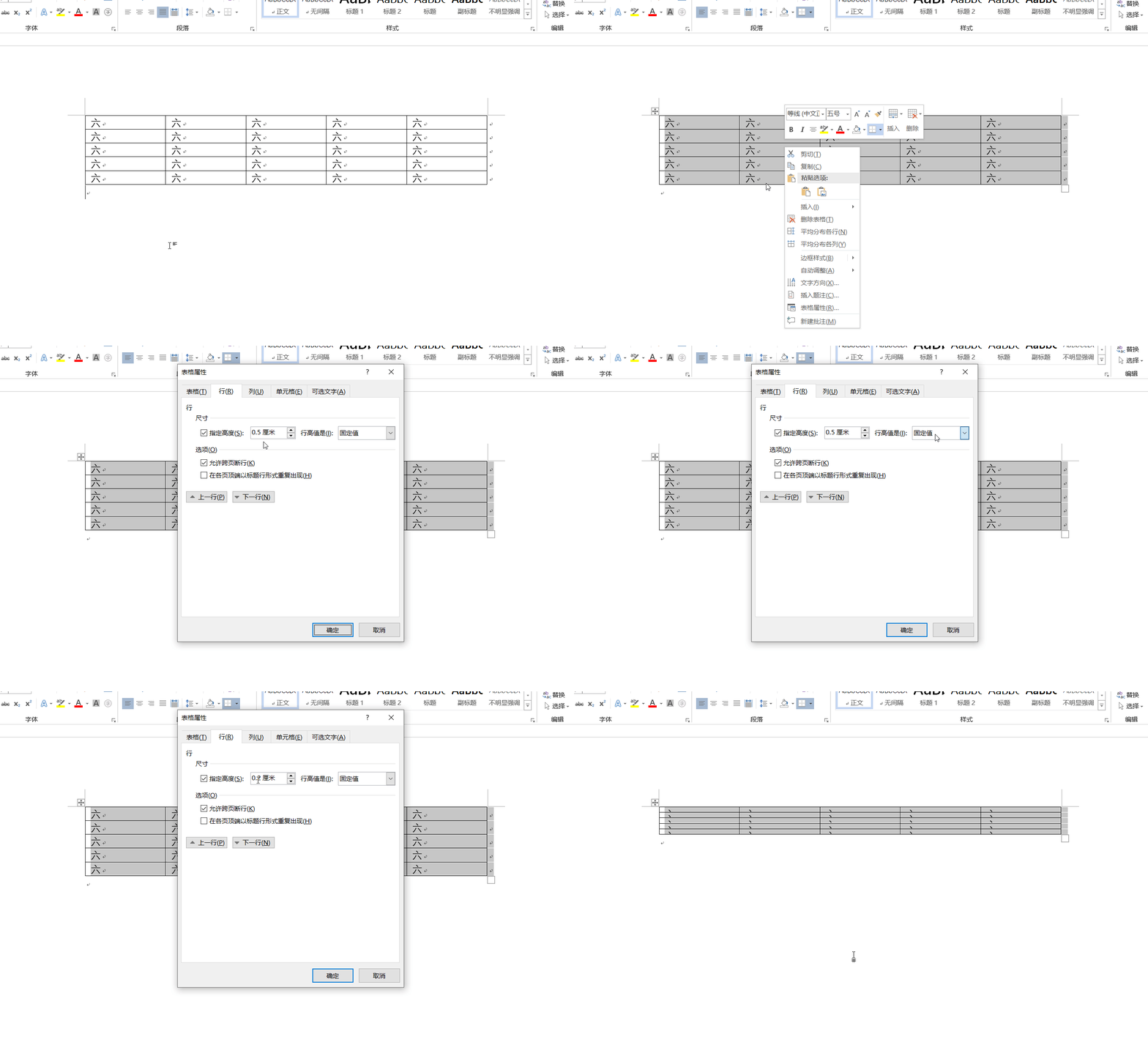
1、首先是一个动画演示,详解步骤在后
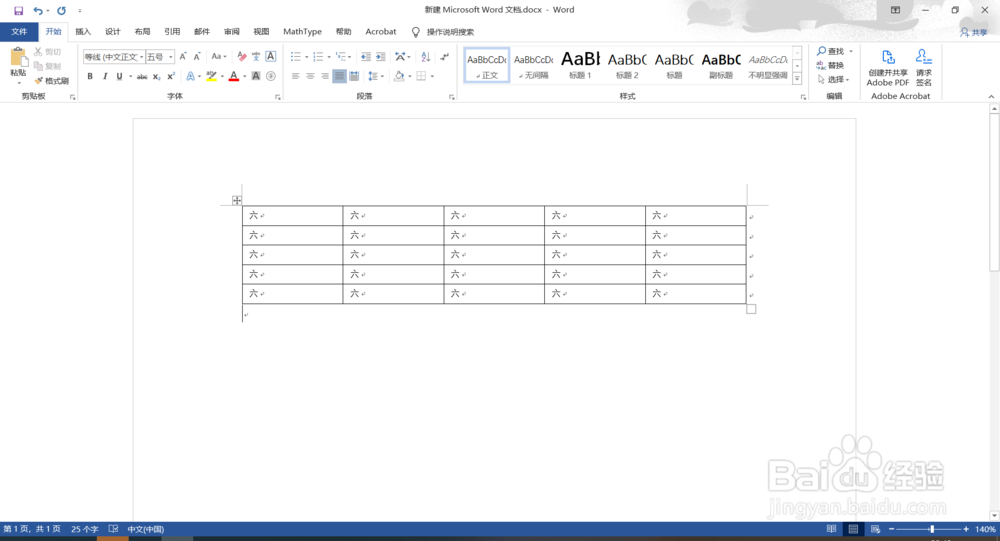
2、打开Word,找到表格。
想一想要统一增大行高,还是要统一减小行高。
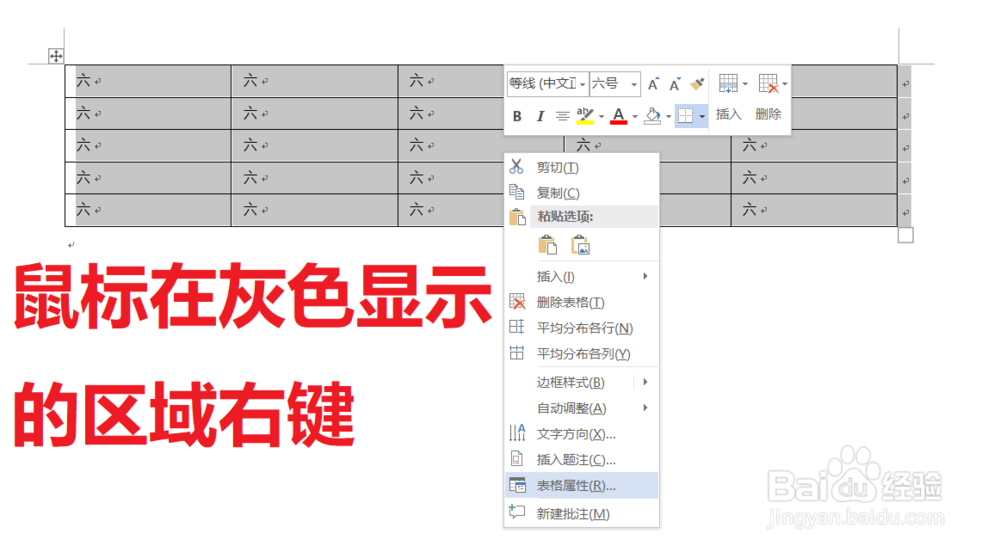
3、选中一个表格的全部。
(操作方法:鼠标移动到表格区域,表格的左上角会出现一个“十字形按钮”,按一下。)

4、在灰色显示的选中区域,点击右键,选择“表格属性(R)”
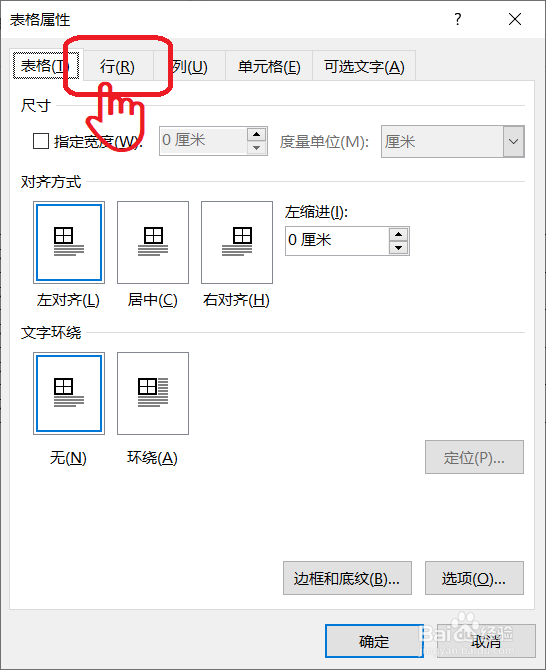
5、弹出的窗口,顶部选项卡,选择"行"
6、勾选指定高度的√,行高值是“固定值”
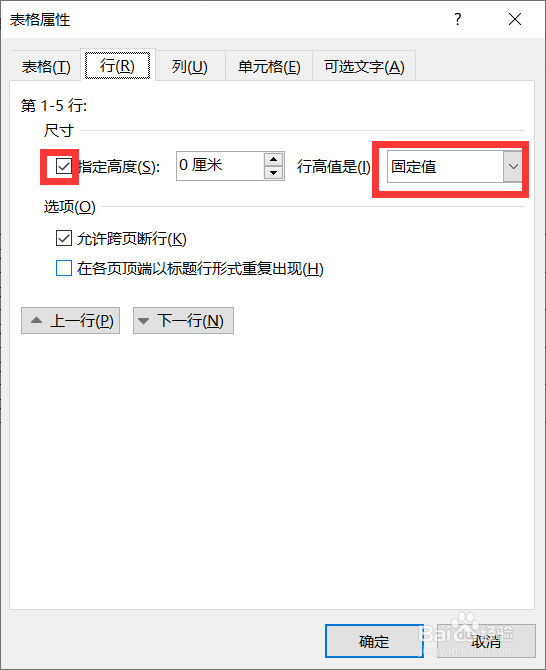
7、调整数值,点击确定。
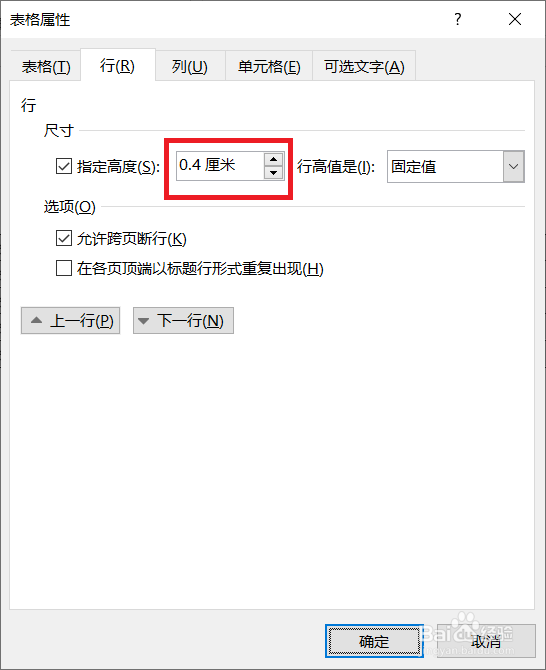
8、操作完毕,查看效果。不行就重复上述操作,不断调整“指定高度”

1、修改部分行的行高,与修改全部行的行高操作一致。
只是在选中单元格的时候,要选中部分行
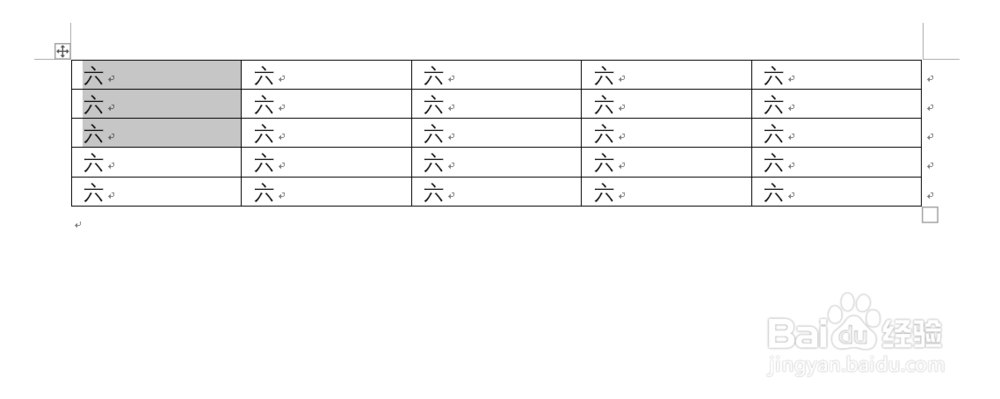
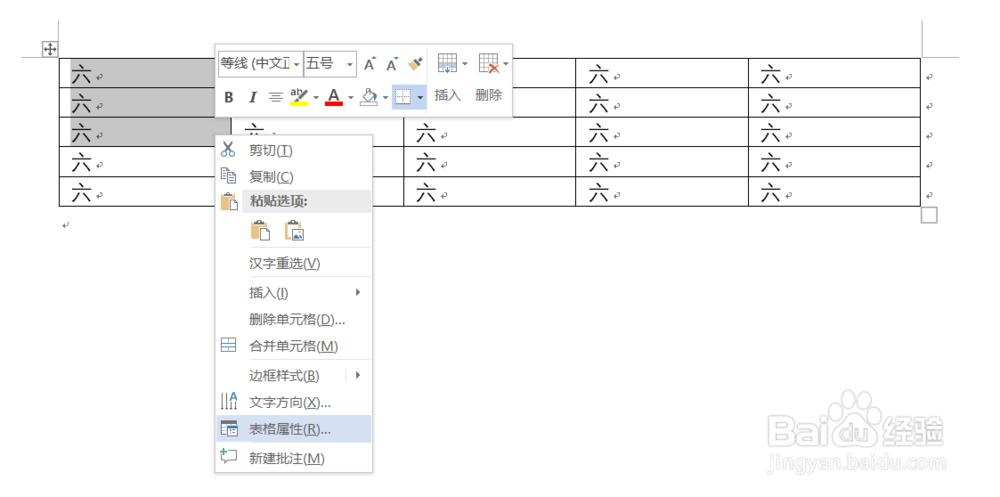
2、动图演示
