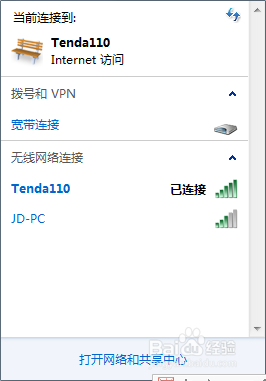
1、首先:我们连接到我们新的路由器。
在我们电脑右下方,有一个信息标识,我们找到自己的网络名称就可以,如图中所示。
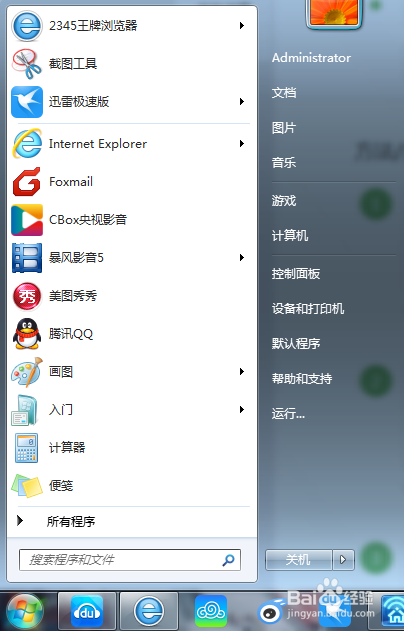
2、进入电脑系统,点开始-运行-CMD
开始,WIN7在左下方,就是我们关机用到的,有搜索文 件那里,输入CMD,会弹出下一环节信息。
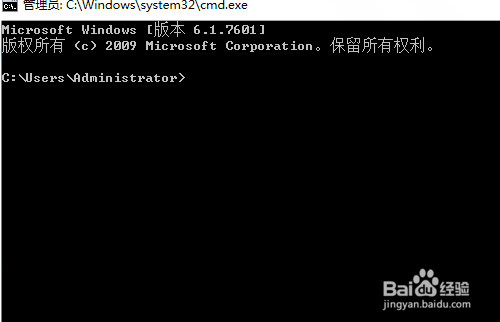
3、切换输入法至英文状态。
输入ipconfig 获取IP地址信息
我们看到子网和默认网关,默认网关就是我们需要进入的地方,也是我们今后管理的入口。

4、我们看到192.168.0.1 有的是192.168.1.1每款路由不同,所有的地址不同,现在我们在IE中输入192.168.0.1 出现如下图。

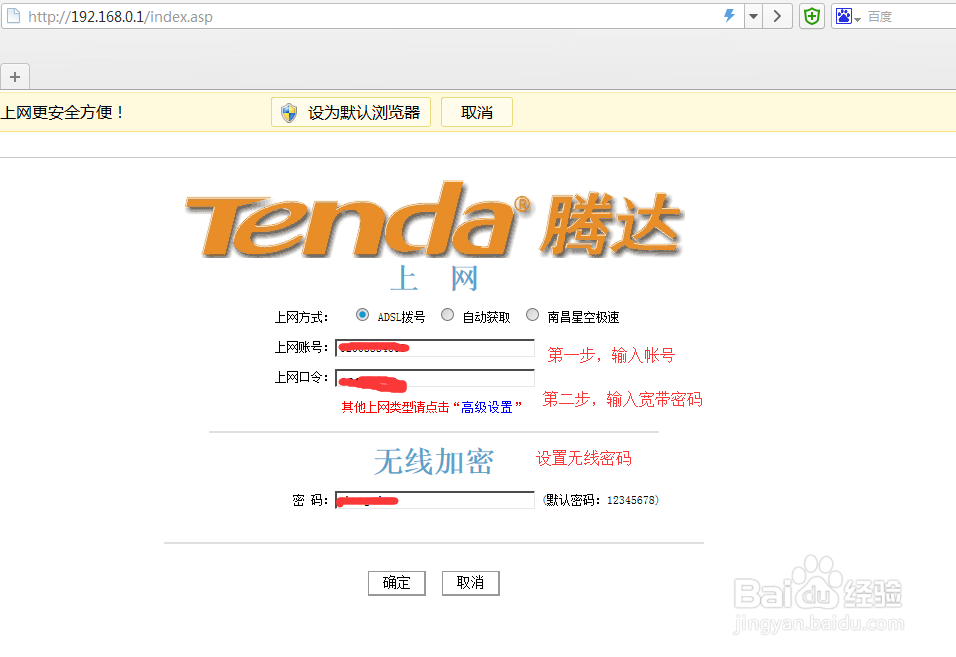
5、我们看下图 一 二 三 图
帐号:XXXXXX
密码:XXXXXX
再输入我们的无线密码时一定要注意,记住密码,不然又要从头开始了。
6、这里保存后,我们重新连接到路由器。在360网络管家进行安全检测。
软件需要自己下载,一般我们用到网络管家很多,就不一一介绍了。
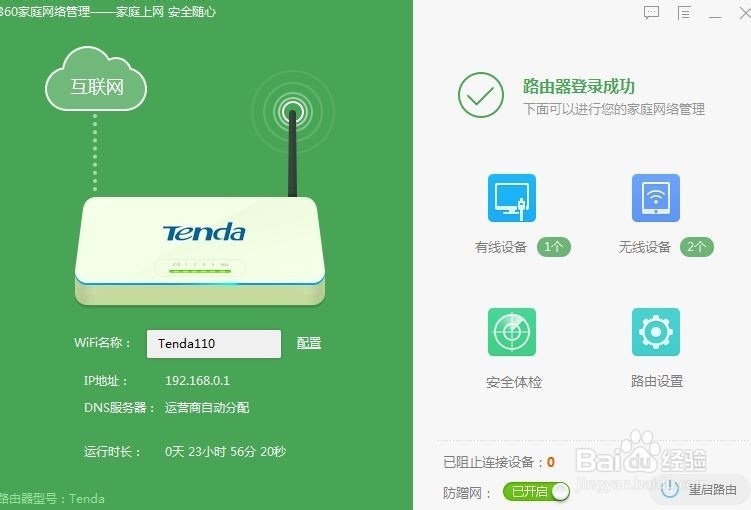
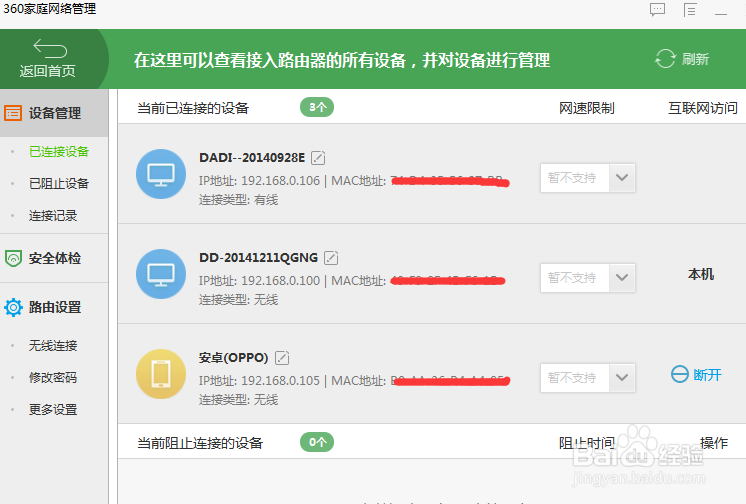
7、在页面中看到哪些设备连接到我们的网络中,我们可以轻松管理,再也不怕噌网了。
如图,自动开始检测,有系统漏洞也会有提示。
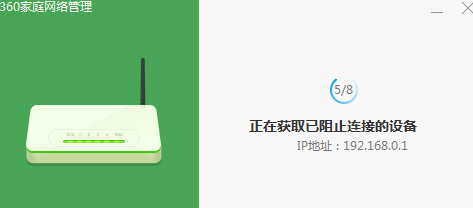
8、如图,我们轻松管理。
可以看到我们想要的信息了吧,就是我们所有连接到电脑上的所有动态信息了,这个需要保密哦,不要信息泄漏。