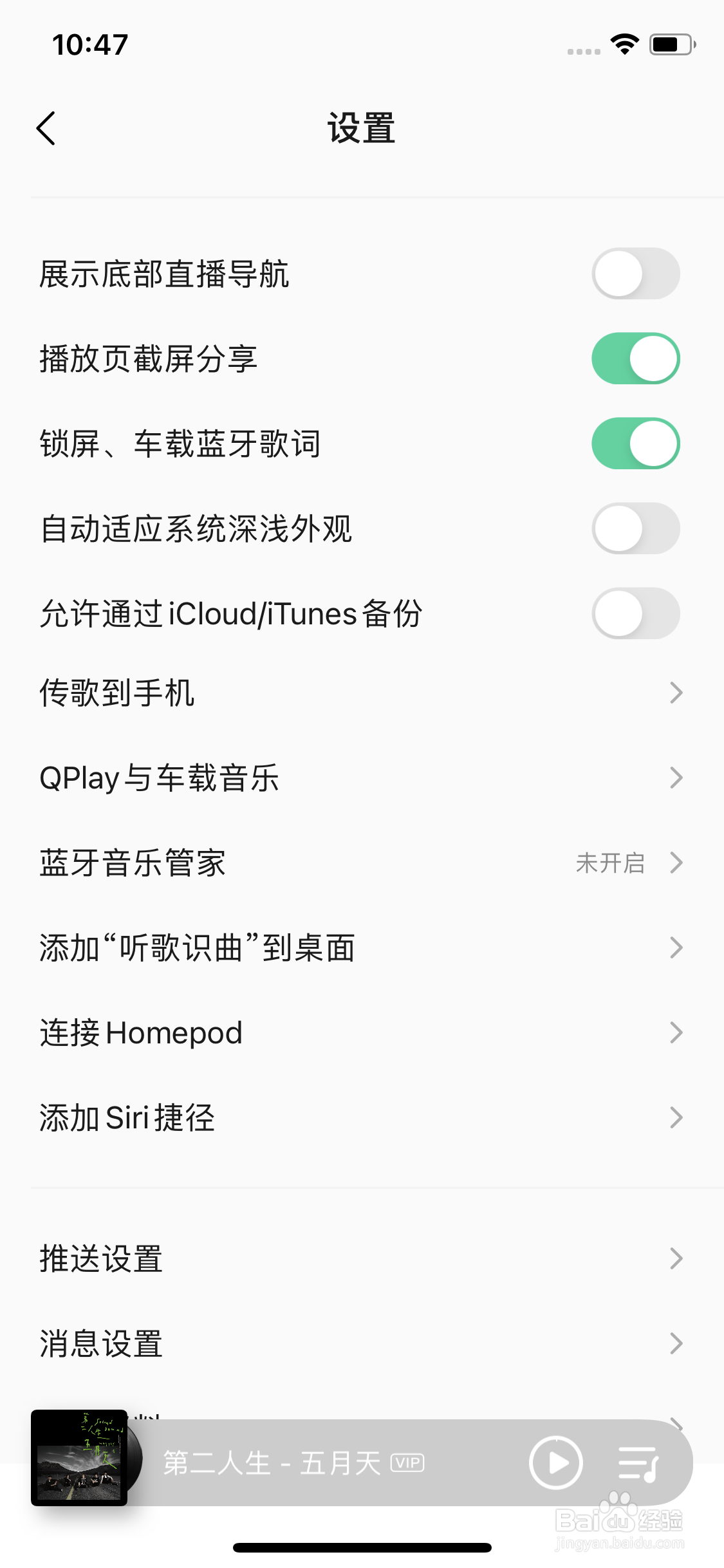
1、homepod 与手机连接完成后 进入qq音乐homepod设置界面,点击 连接homepod。
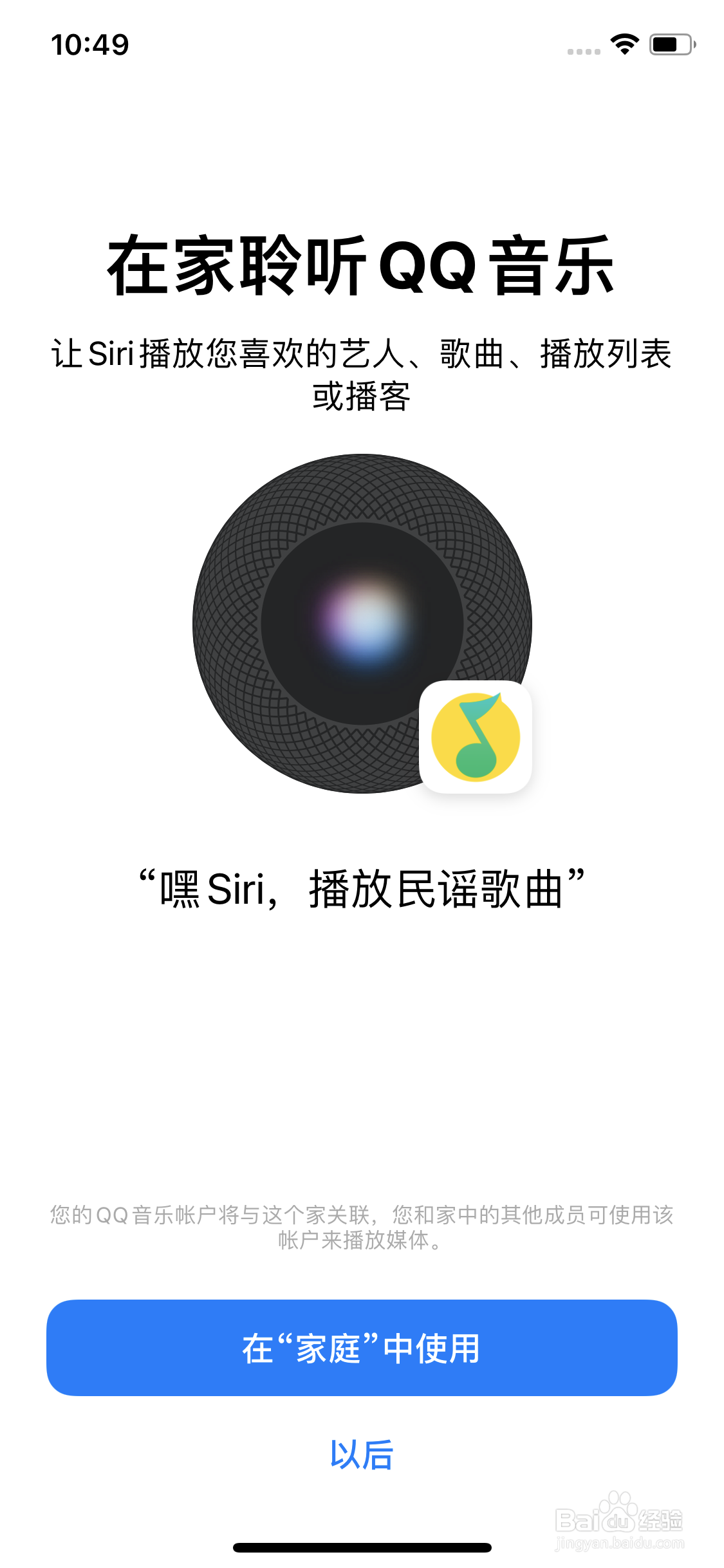
2、点击 “在家庭中使用”。
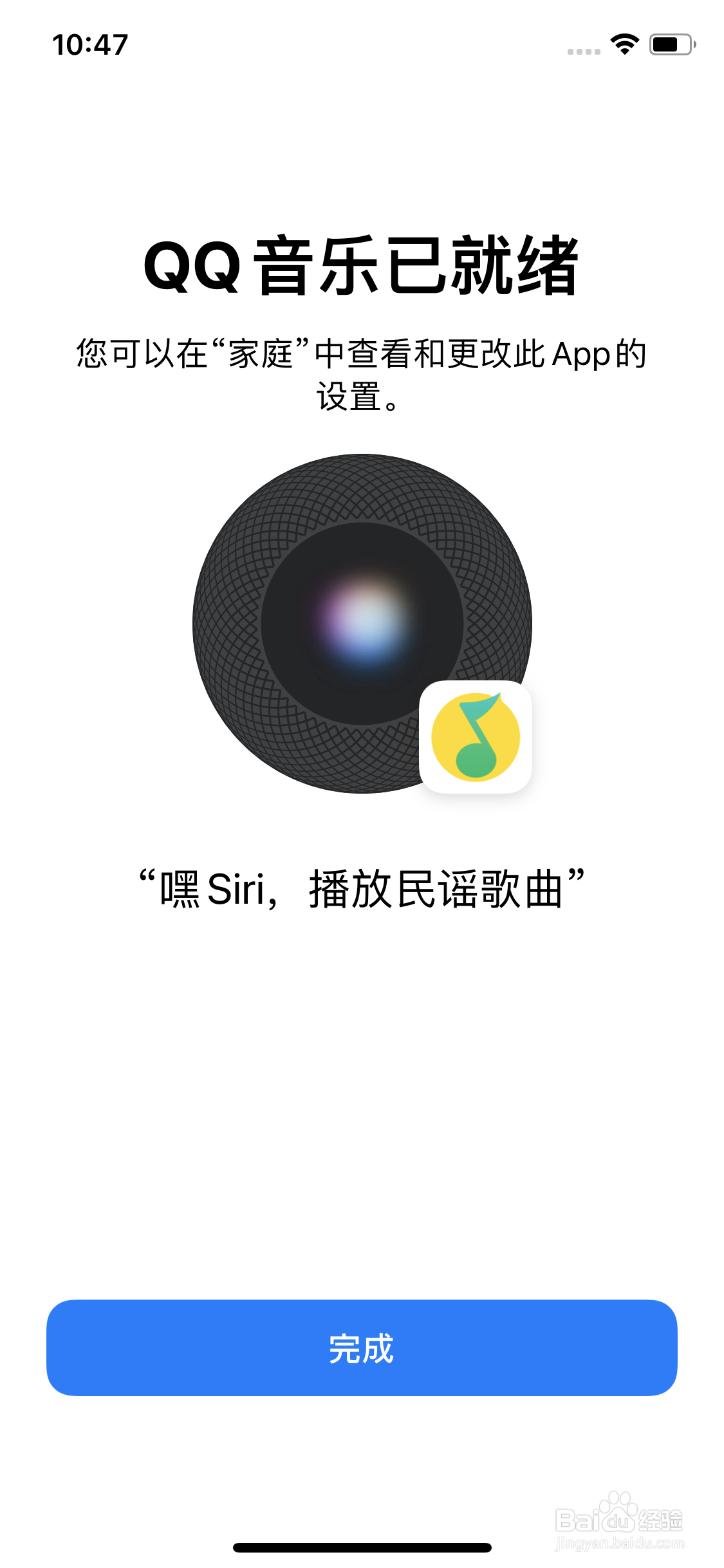
3、此时可以看见 qq音乐已就绪,点击完成。
1、(注意:以下步骤为将homepod的默认音乐服务设置为qq音乐,设置成功后可以对homepod说 “播放XXX“,不设置需要说“qq音乐播放xxx”)
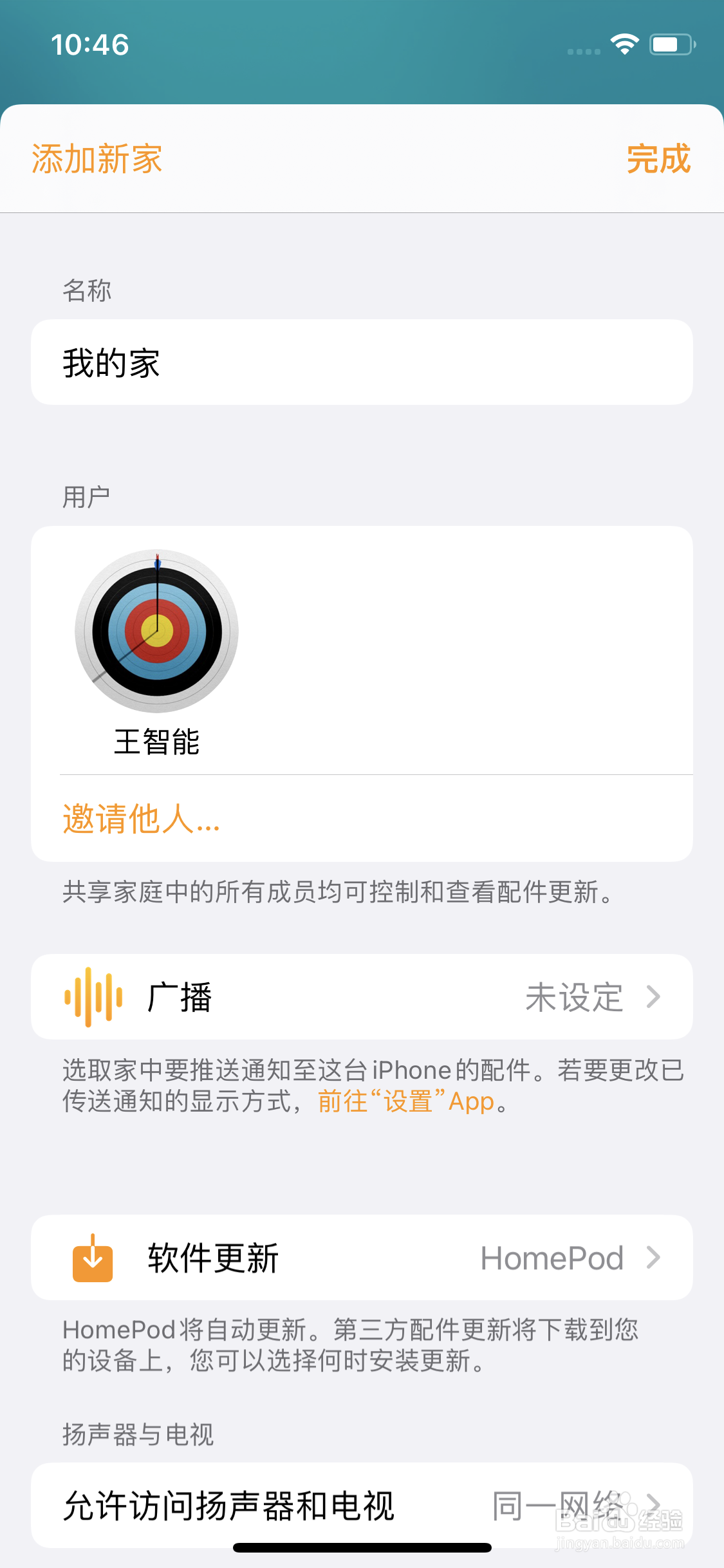
前往 家庭app 中 点击左上角 家庭设置,接着点击 自己用户id的图标
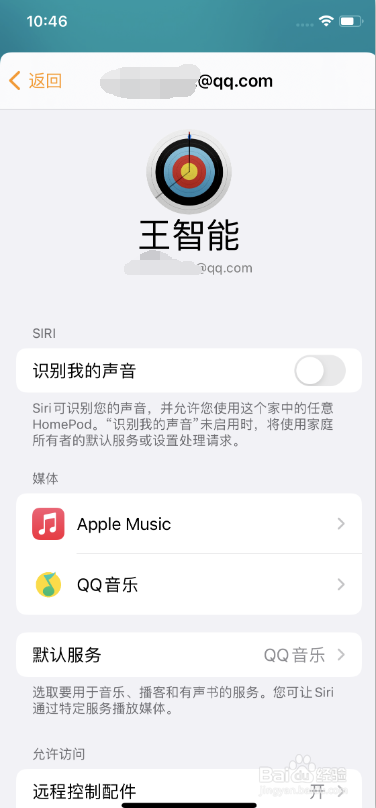
2、进入后 将默认服务设置为qq音乐。
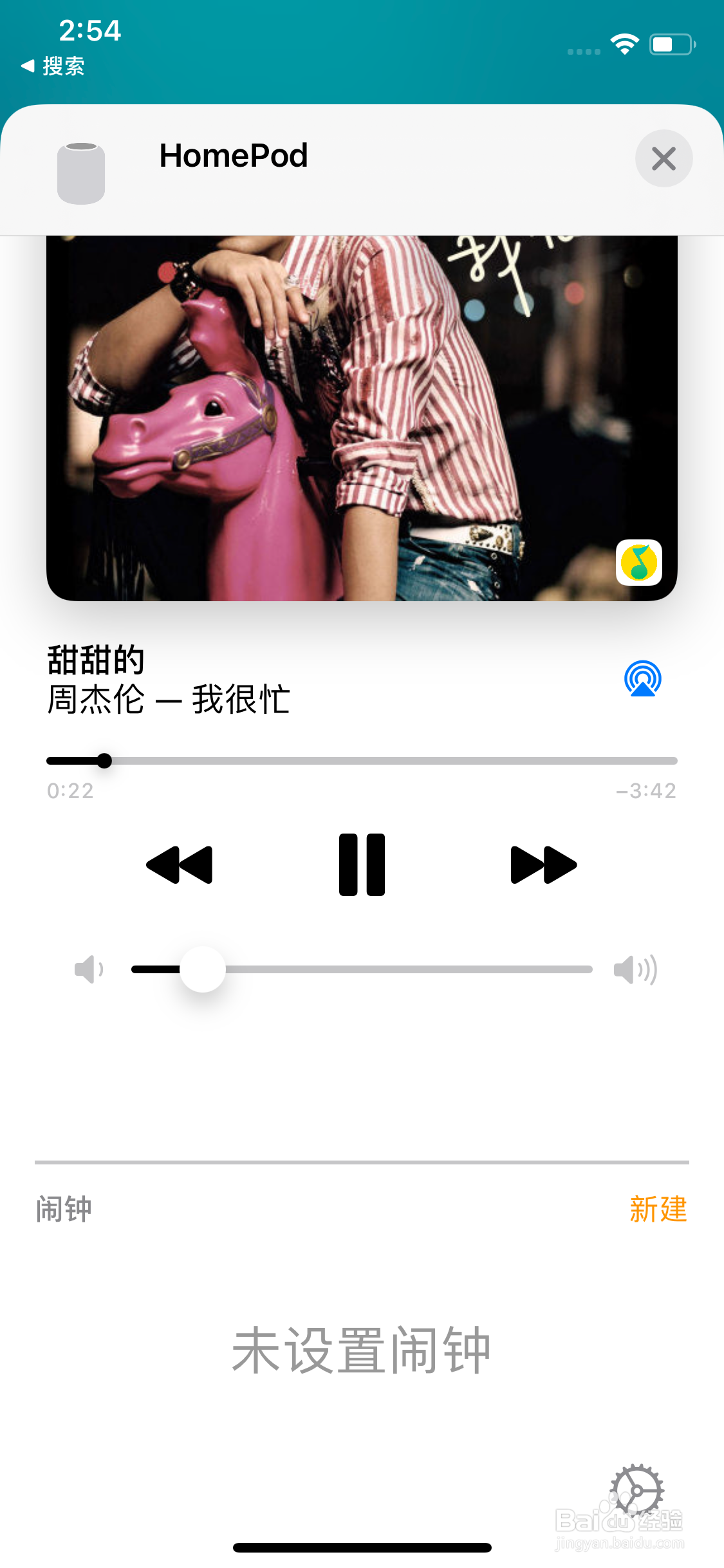
3、回到家庭app homepod 首页,长按 连接好的homepod 进入播放页面,点击右下角设置按钮。
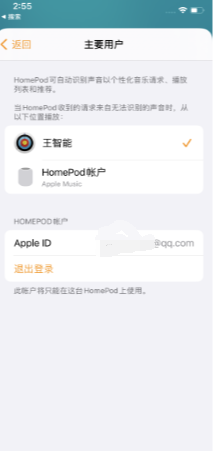
4、点击主要用户 。
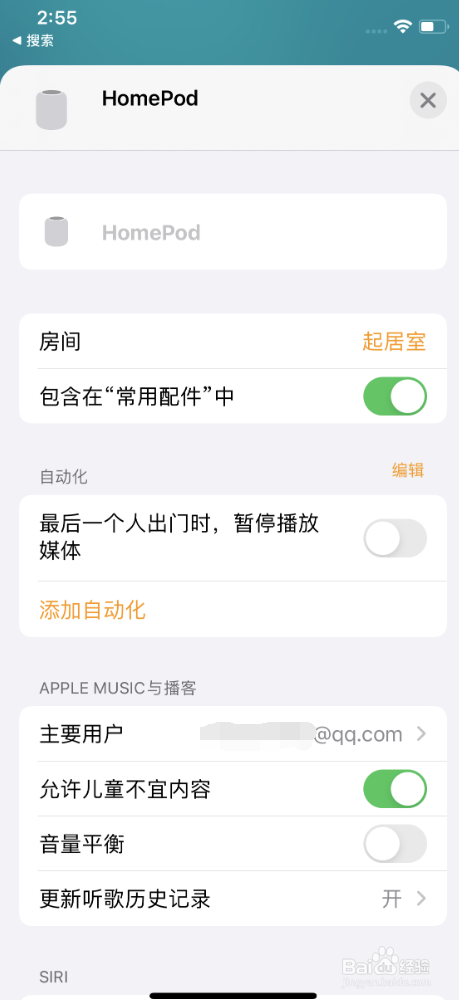
5、将主要用户由hompod账户切换到自己的账户。