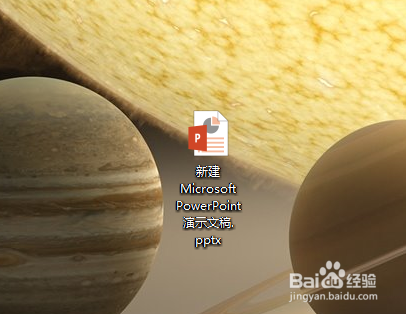
1、新建一个ppt文件双击打开,如图
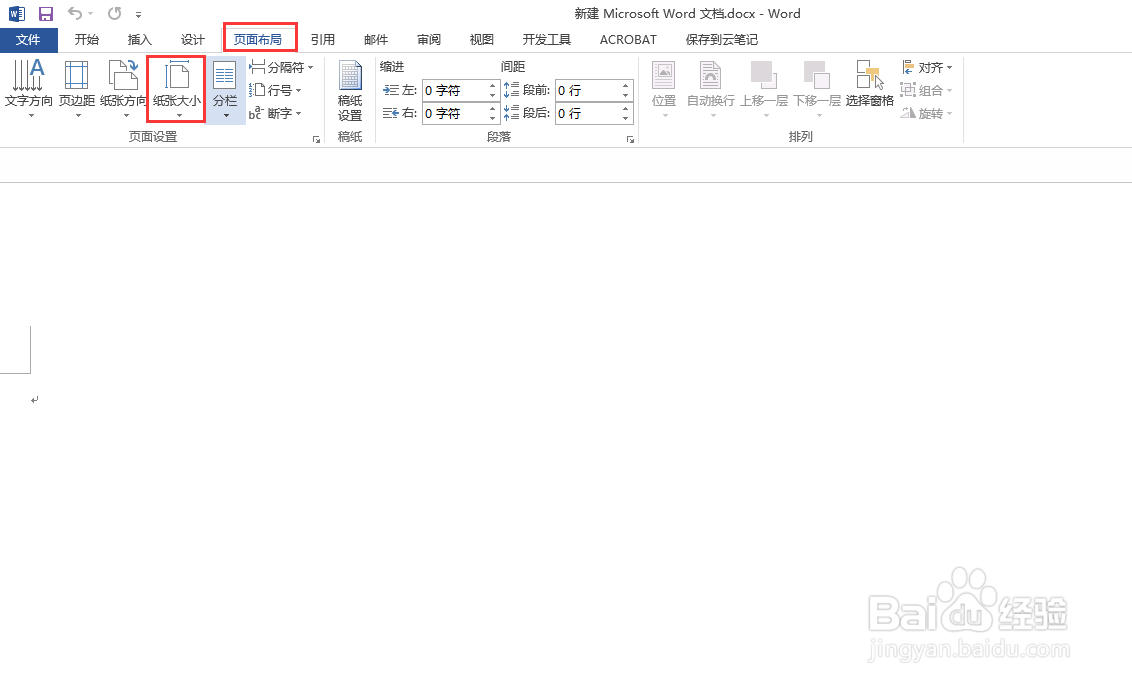
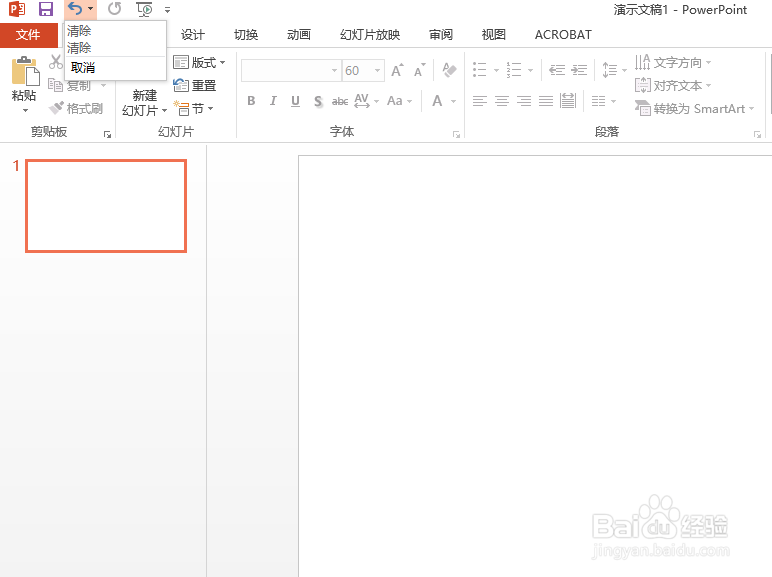
2、在最上层找到撤销按钮,默认最多20步骤
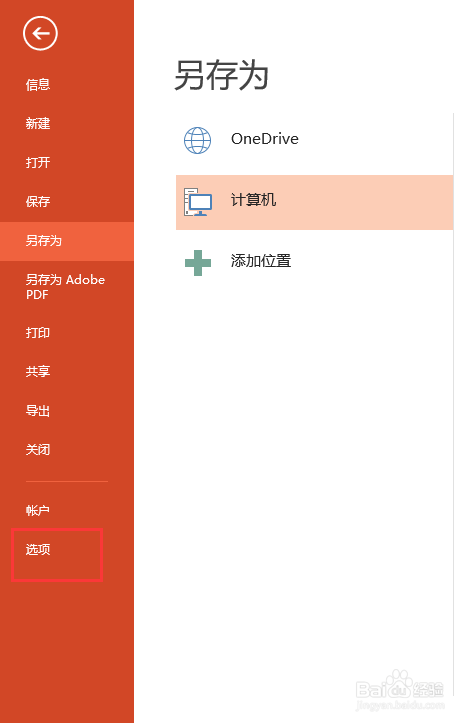
3、在文件下面找到选项功能,如图
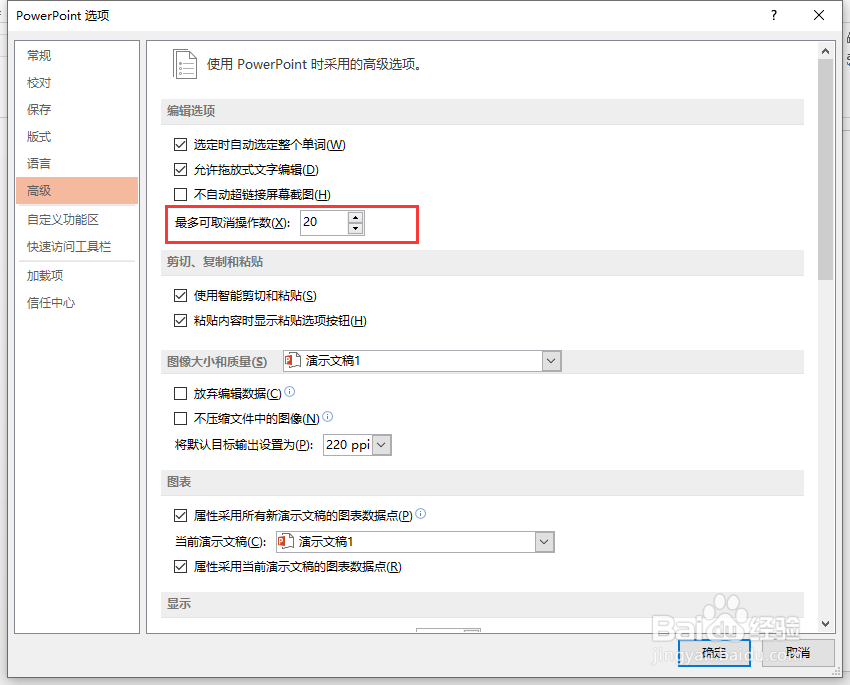
4、打开选项选择菜单里面的高级,如图
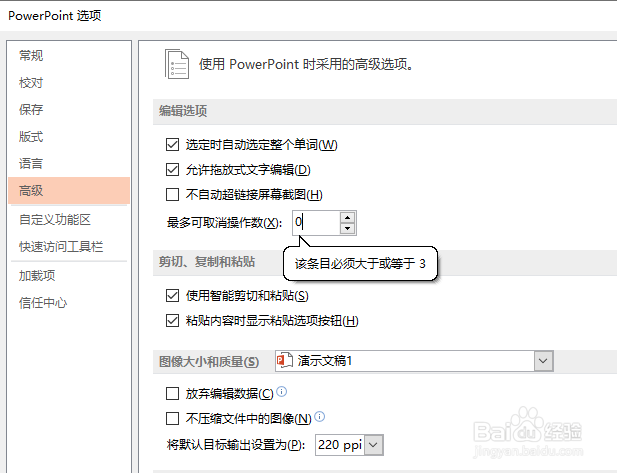
5、修改撤销数值,但是不能小于0
1、1新建一个ppt文件双击打开
2在最上层找到撤销按钮,默认最多20步骤
3在文件下面找到选项功能
4打开选项选择菜单里面的高级
5修改撤销数值,但是不能小于0
1、新建一个ppt文件双击打开,如图
2、在最上层找到撤销按钮,默认最多20步骤
3、在文件下面找到选项功能,如图
4、打开选项选择菜单里面的高级,如图
5、修改撤销数值,但是不能小于0
1、1新建一个ppt文件双击打开
2在最上层找到撤销按钮,默认最多20步骤
3在文件下面找到选项功能
4打开选项选择菜单里面的高级
5修改撤销数值,但是不能小于0