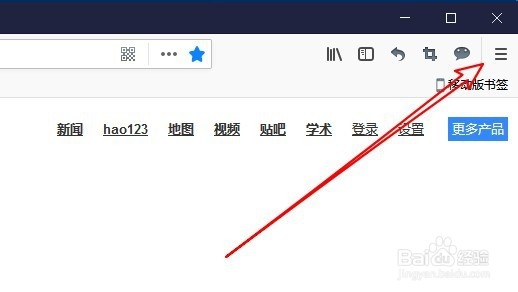
1、首先在电脑上打开火狐浏览器,点击右上角的“主菜单”按钮。
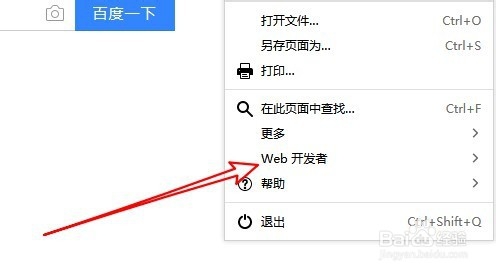
2、在弹出的下拉菜单中选择Web开发者菜单项。
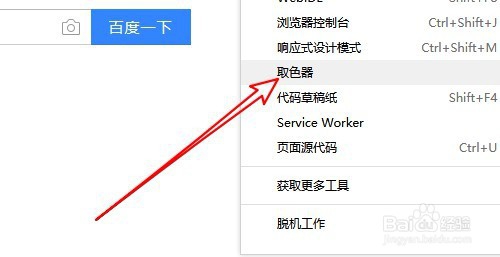
3、接着在弹出菜单中选择“取色器”的菜单项。
4、这时我们鼠标移动到想要获取颜色代码的区域,就可以看到对应的颜色代码。

5、点击后会出现已复制的提示信息。

6、打开文本文档,可以把代码粘贴到文档中了。

7、总结:
1、首先在电脑上打开火狐浏览器,点击右上角的“主菜单”按钮。
2、在弹出的下拉菜单中选择Web开发者菜单项。
3、接着在弹出菜单中选择“取色器”的菜单项。
4、这时我们鼠标移动到想要获取颜色代码的区域,就可以看到对应的颜色代码。
5、点击后会出现已复制的提示信息。
6、打开文本文档,可以把代码粘贴到文档中了。