Word中怎样绘制可以输入文字的正方形边框?

时间:2026-02-14 15:27:07

1、打开Word,建立空白文档。

Word中怎样绘制可以输入文字的正方形边框?

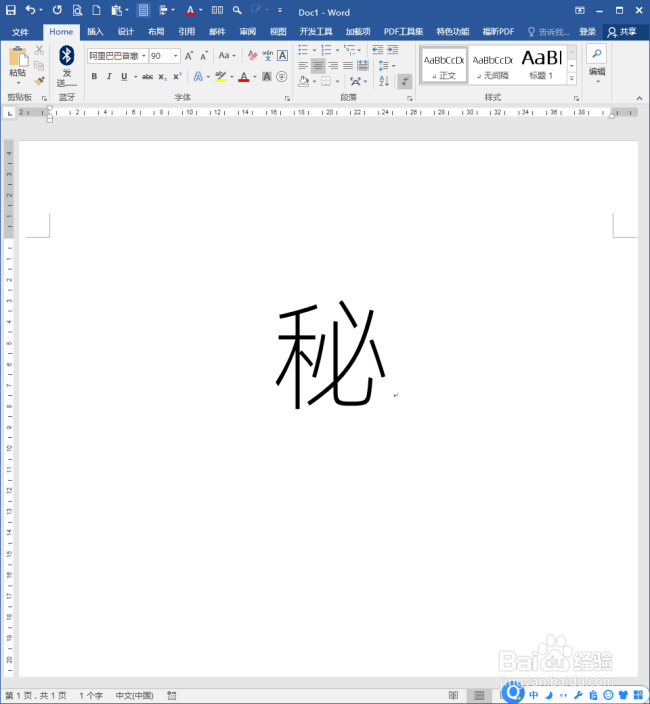
2、在文档中输入一个需要制作正方形边框的文字。

Word中怎样绘制可以输入文字的正方形边框?

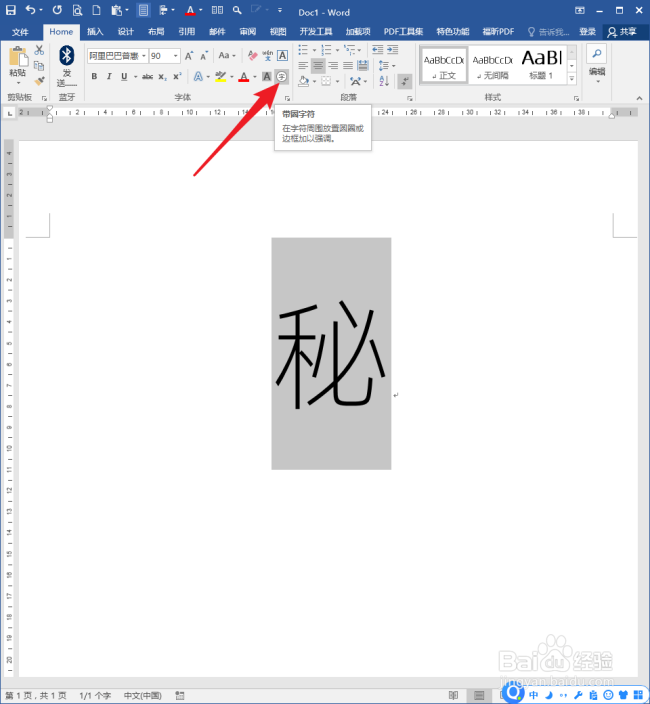
3、选中文字,点击【带圈字符】。

Word中怎样绘制可以输入文字的正方形边框?

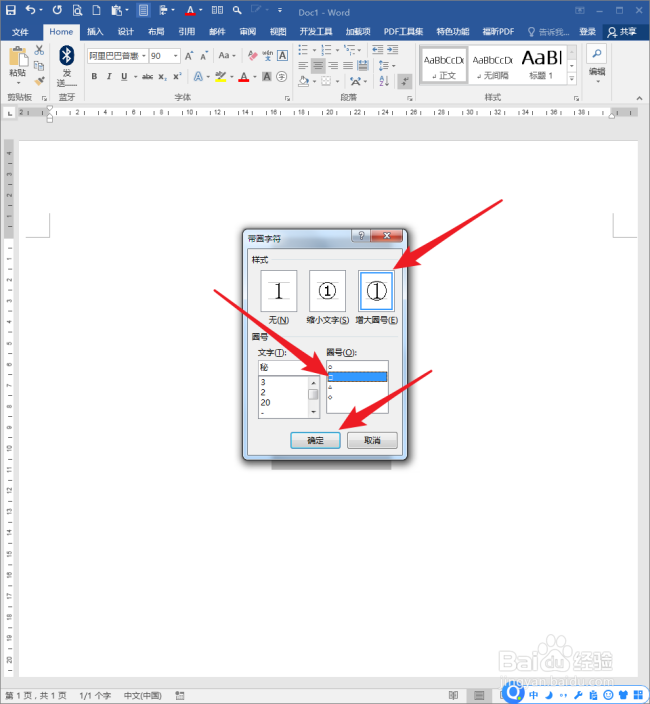
4、在打开的【带圈字符】设置窗口,中,点击【增大圈号】,选择【圈号】中的正方形,点击【确定】。
Word中怎样绘制可以输入文字的正方形边框?

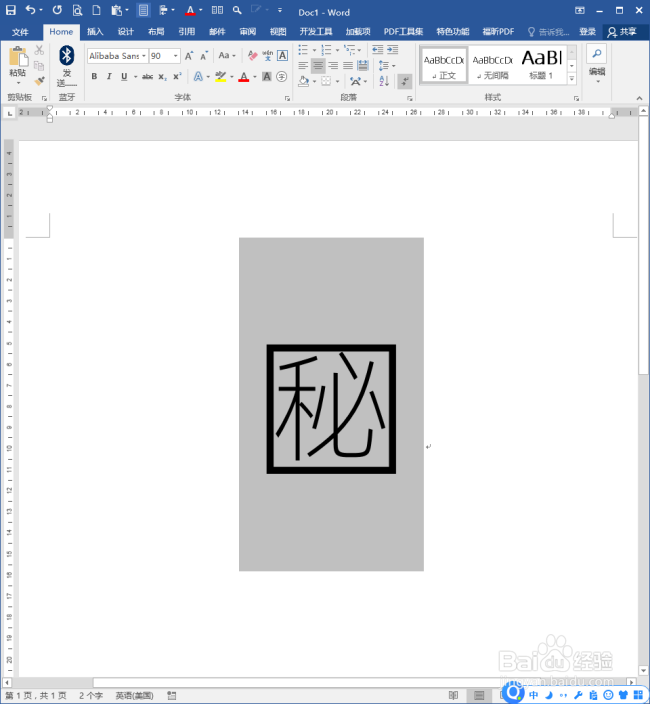
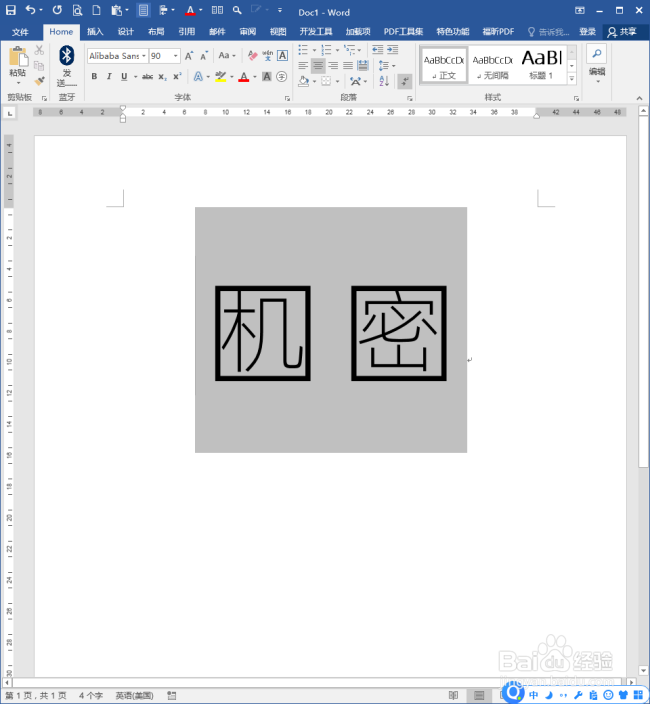
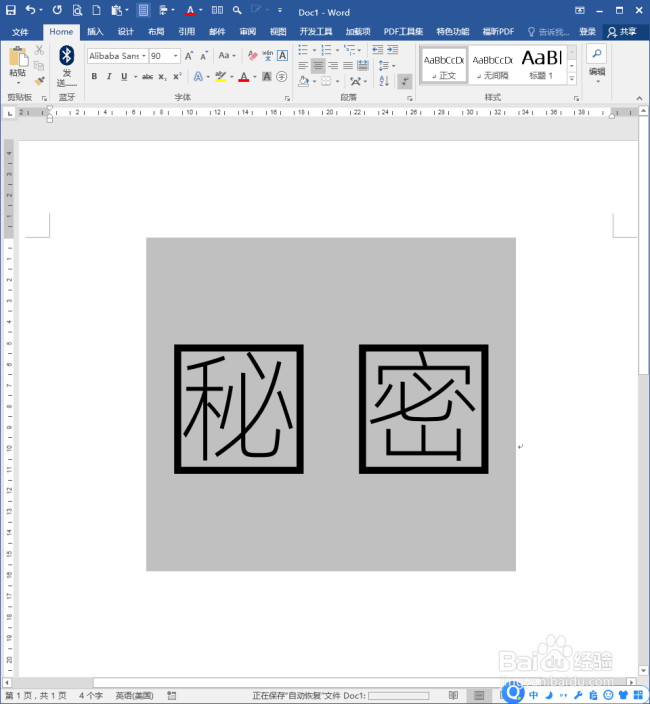
5、这样,这个文字就添加了正方形边框。

Word中怎样绘制可以输入文字的正方形边框?

6、然后将这个文字复制粘贴一份,修改其中的文字,就得到了需要的多个正方形边框的文字。
Word中怎样绘制可以输入文字的正方形边框?

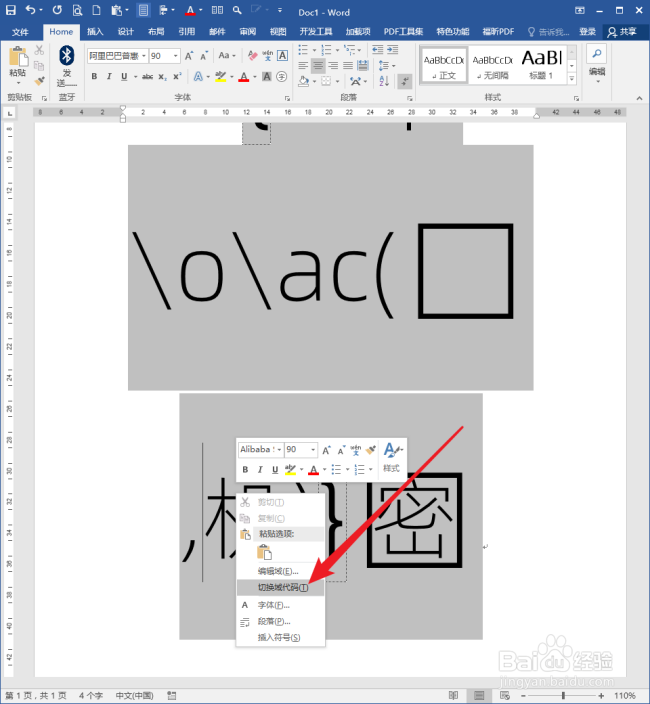
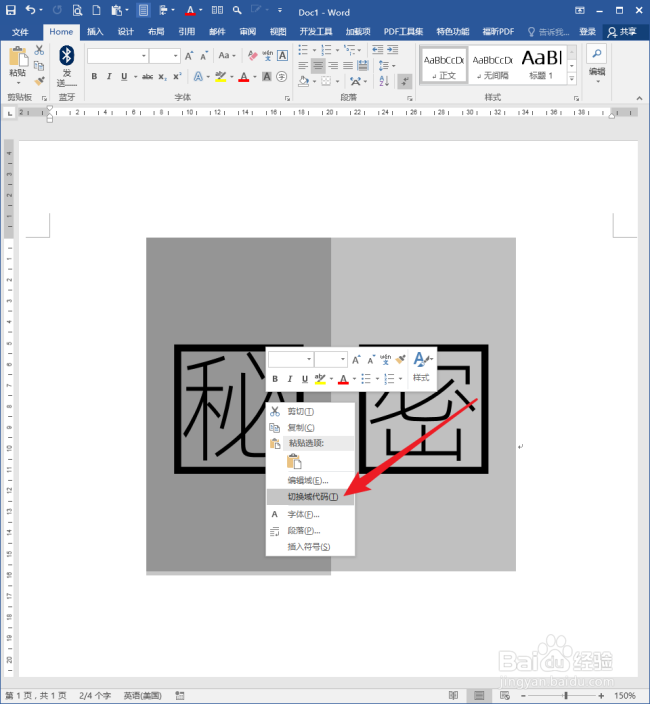
7、那么,框中的文字是怎样修改的呢?文字上点击右键菜单中的【切换域代码】。
Word中怎样绘制可以输入文字的正方形边框?

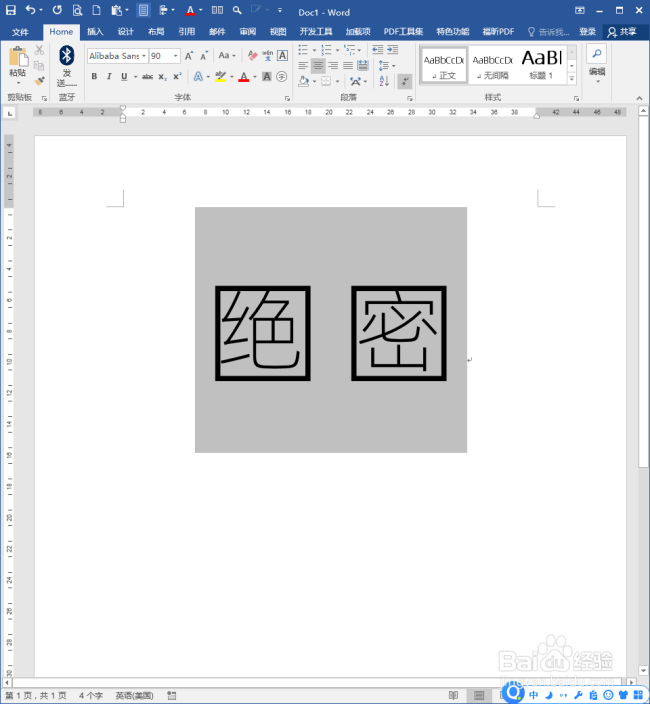
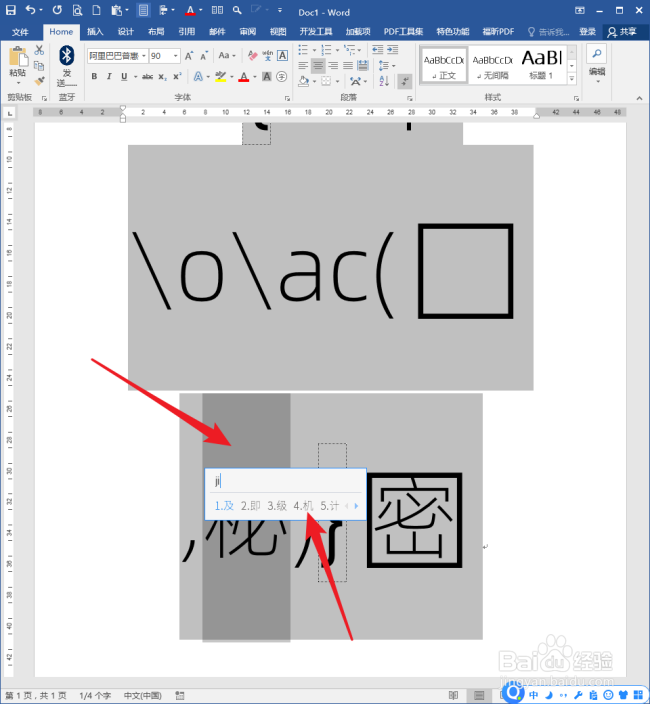
8、在域代码中可以看到当前框中的文字,直接选中这个文字,输入需要的其他文字。
Word中怎样绘制可以输入文字的正方形边框?

9、再点击右键菜单中的【切换域代码】。

Word中怎样绘制可以输入文字的正方形边框?

10、这样,框中的文字就被更改了。

Word中怎样绘制可以输入文字的正方形边框?

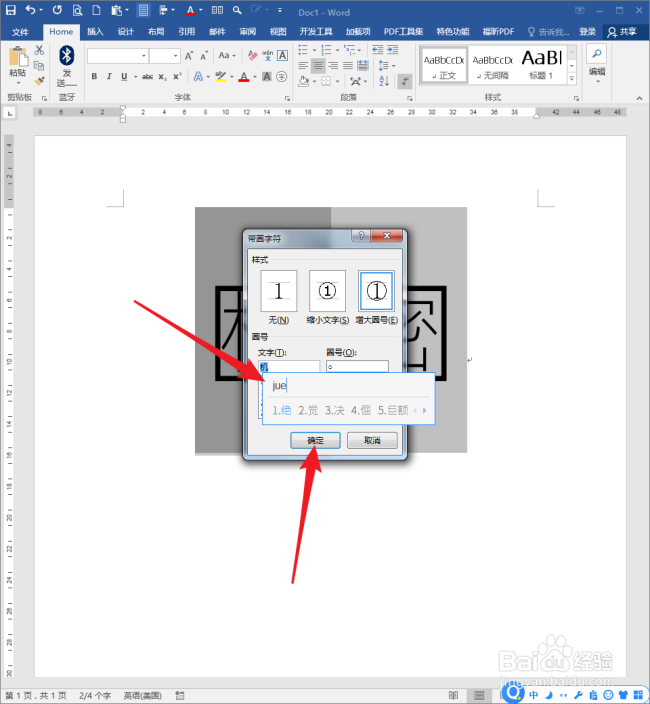
11、还有另一种更改框中文字的方法。选中带框的一个文字,再次点击【带圈字符】,打开【带圈字符】设置窗口,直接在【文字】出输入需要的文字。
Word中怎样绘制可以输入文字的正方形边框?

12、点击【确定】后,框中的文字就被更改了。

Word中怎样绘制可以输入文字的正方形边框?

© 2026 一点资料
信息来自网络 所有数据仅供参考
有疑问请联系站长 site.kefu@gmail.com