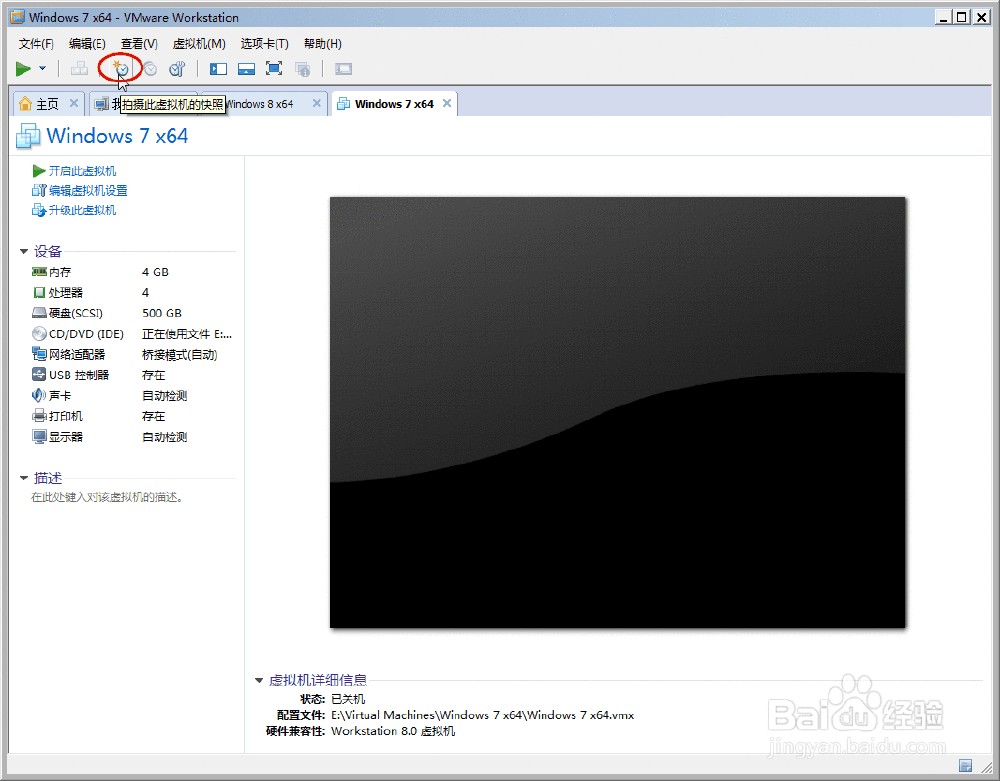
1、建议关闭相应虚拟机系统;
单击工具栏“拍摄此虚拟机的快照”图标;如图:
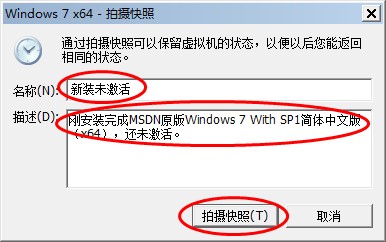
2、按实际输入快照“名称”;
快照“描述”;
便于识别系统状态;
单击“拍摄快照”;
3、快照创建成功后,
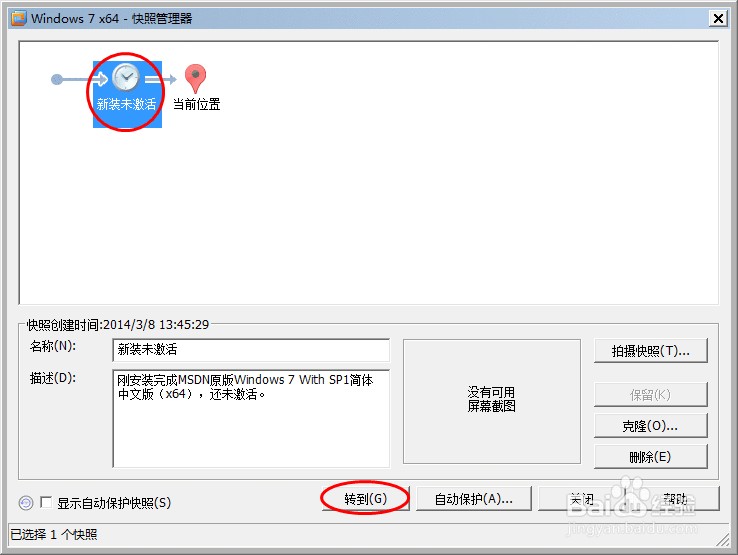
单击工具栏“管理此虚拟机的快照”图标;如图:

4、可看到相应虚拟机已成功创建的所有快照;
日后可根据需求“删除”快照、克隆虚拟机;

1、选中相应虚拟机快照;
单击“转到”;
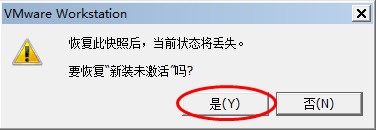
2、再次确认要恢复的快照,
单击“是”即可还原虚拟机至快照拍摄时的状态
1、建议关闭相应虚拟机系统;
单击工具栏“拍摄此虚拟机的快照”图标;如图:
2、按实际输入快照“名称”;
快照“描述”;
便于识别系统状态;
单击“拍摄快照”;
3、快照创建成功后,
单击工具栏“管理此虚拟机的快照”图标;如图:
4、可看到相应虚拟机已成功创建的所有快照;
日后可根据需求“删除”快照、克隆虚拟机;
1、选中相应虚拟机快照;
单击“转到”;
2、再次确认要恢复的快照,
单击“是”即可还原虚拟机至快照拍摄时的状态