1、鼠标双击打开Word2003,建立表格,如图所示

2、点击菜单栏中的【格式】,如图所示

3、在菜单栏格式下拉中点击【背景】,如图所示
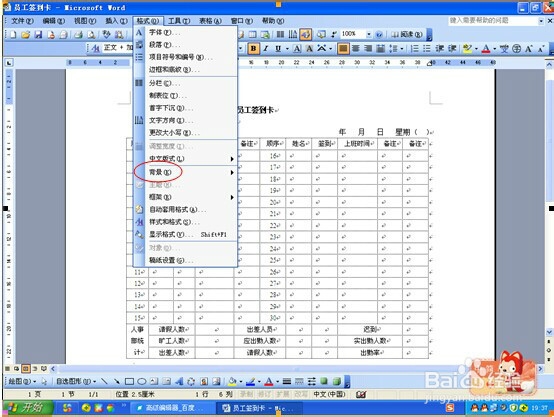
4、点击【水印】,如图所示

5、随即弹出【水印】对话框,选中【文字水印】单选钮,在【文字】下拉中选择想要的文字或直接输入文字,在【字体】下拉选择想要的字体,在【尺寸】下拉中选择想要的尺寸,在【颜色】中选择想要的颜色,然后选择想要的【版式】,如图所示

6、选好之后,点击确定,效果如图所示

1、鼠标双击打开Word2003,建立表格,如图所示
2、点击菜单栏中的【格式】,如图所示
3、在菜单栏格式下拉中点击【背景】,如图所示
4、点击【水印】,如图所示
5、随即弹出【水印】对话框,选中【文字水印】单选钮,在【文字】下拉中选择想要的文字或直接输入文字,在【字体】下拉选择想要的字体,在【尺寸】下拉中选择想要的尺寸,在【颜色】中选择想要的颜色,然后选择想要的【版式】,如图所示
6、选好之后,点击确定,效果如图所示