怎么使用Adobe Audition 3.0合并音频文件

时间:2026-02-14 14:36:16

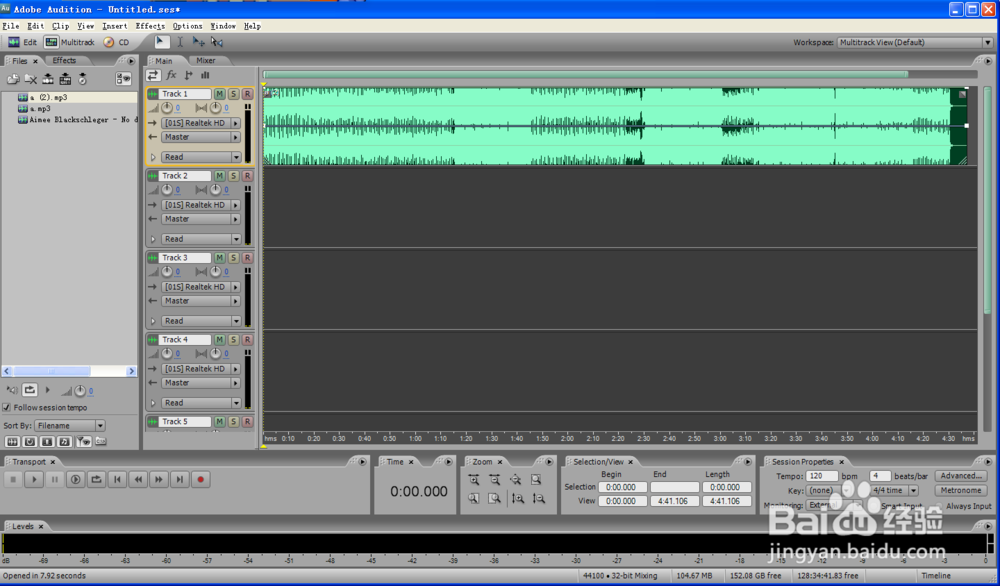
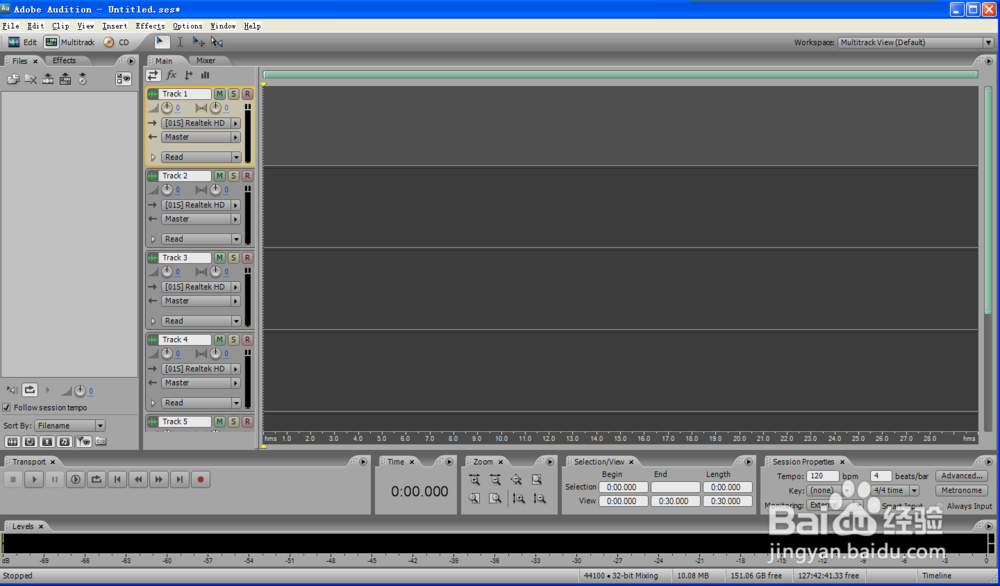
1、先打开Adobe Audition 3.0。
怎么使用Adobe Audition 3.0合并音频文件

2、在其中一个轨道(Track)上右击。

3、在列表中选择Insert>>Audio.

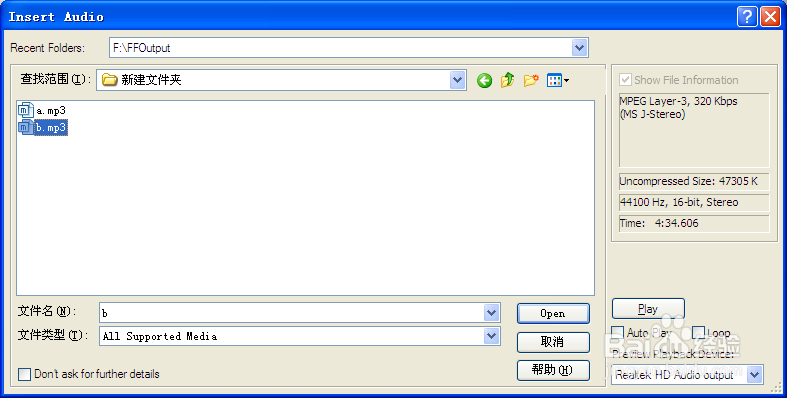
4、出现一个新的对话框,双击要添加的音频或选定音频再点Open.

怎么使用Adobe Audition 3.0合并音频文件

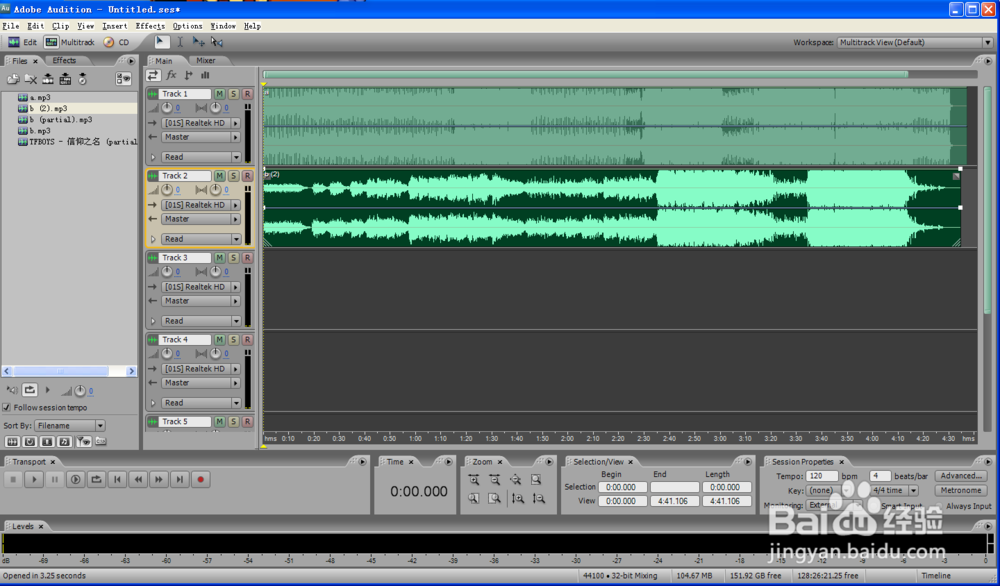
5、打开后是这样子。

怎么使用Adobe Audition 3.0合并音频文件

6、再添加另一个音频。

怎么使用Adobe Audition 3.0合并音频文件

怎么使用Adobe Audition 3.0合并音频文件

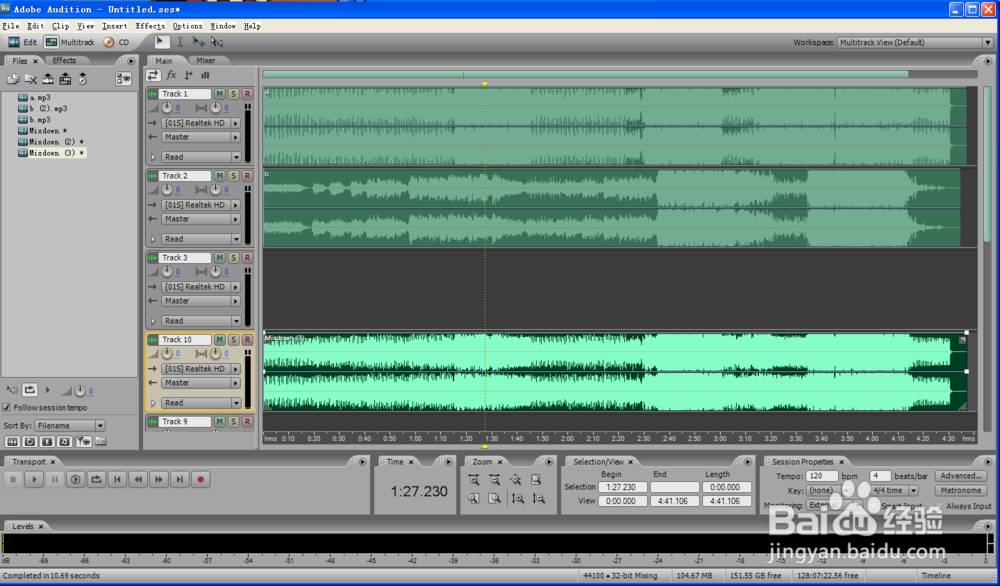
7、在第三轨道(Track)右击,选择Bounce to New Track>>All Audio Clips in Session(Stereo).

8、然后你会在第四轨道(Track)看到合成的音频,双击它。
怎么使用Adobe Audition 3.0合并音频文件

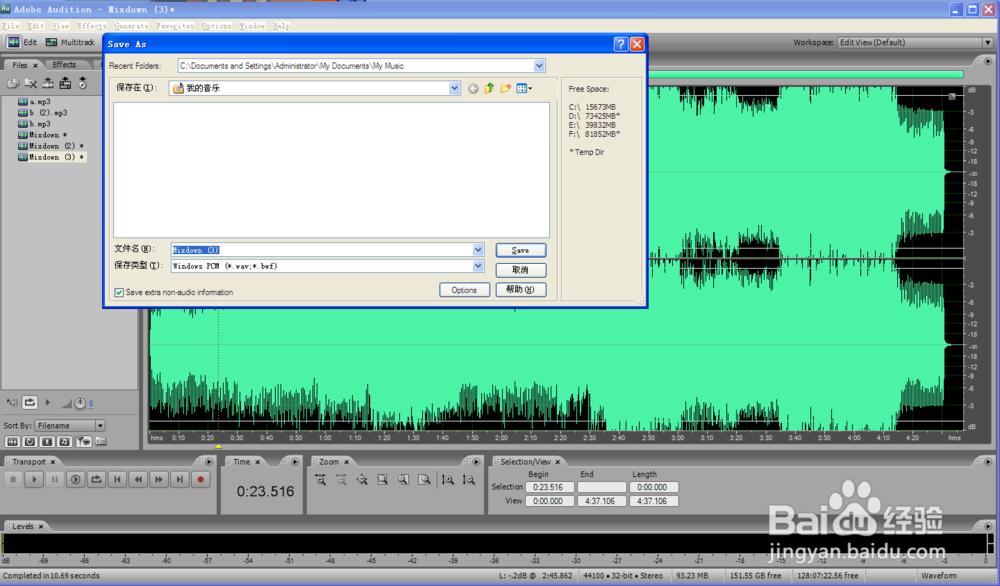
9、在上方一列的菜单中,找到File,选择File>>Save As...

怎么使用Adobe Audition 3.0合并音频文件

10、选择想要保存成的格式,再点Save就完成了。

怎么使用Adobe Audition 3.0合并音频文件

© 2026 一点资料
信息来自网络 所有数据仅供参考
有疑问请联系站长 site.kefu@gmail.com