1、先在控制面板中将OneDrive卸载干净,重启电脑就可以看到,资源管理其中还有OneDrive的文件夹,且图标是未知系统文件的图标。
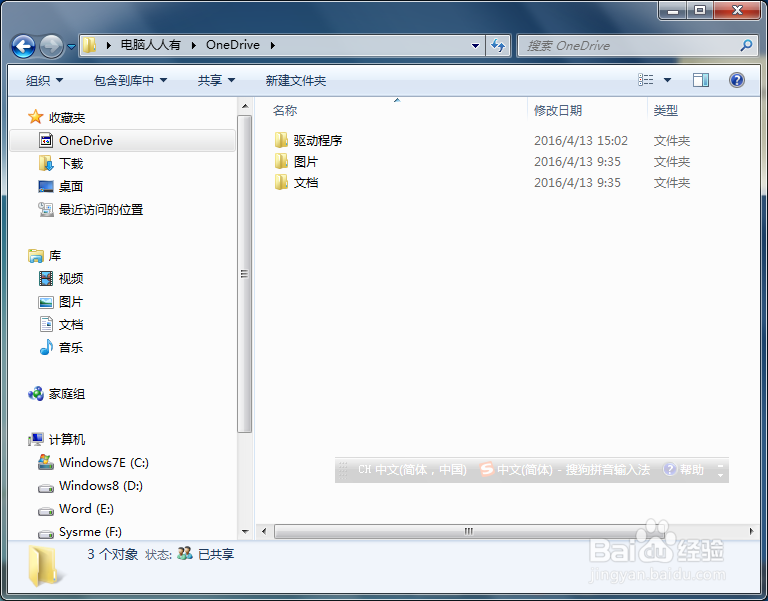
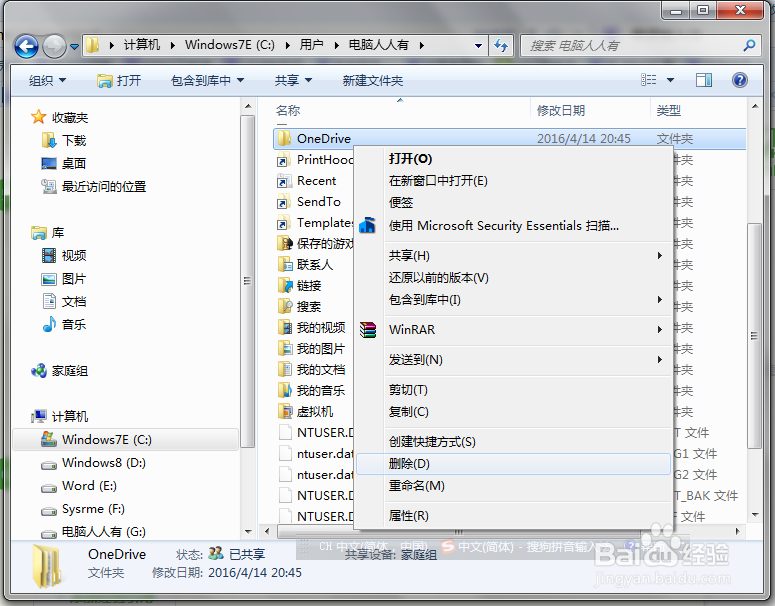
2、右键点击OneDrive文件夹→删除。
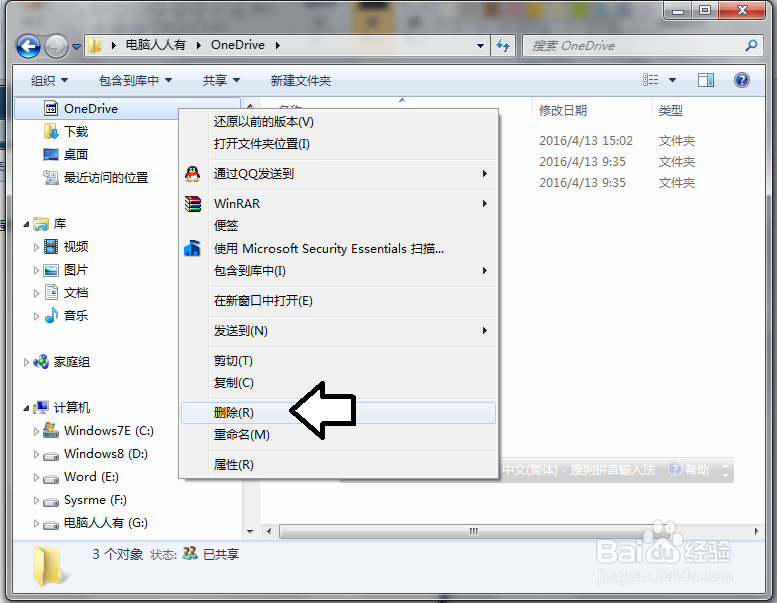
3、收藏夹目录下的OneDrive文件夹是删除了,但是它的源文件还在。

4、通常位置在系统盘的根目录→用户→当前账户的文件夹。
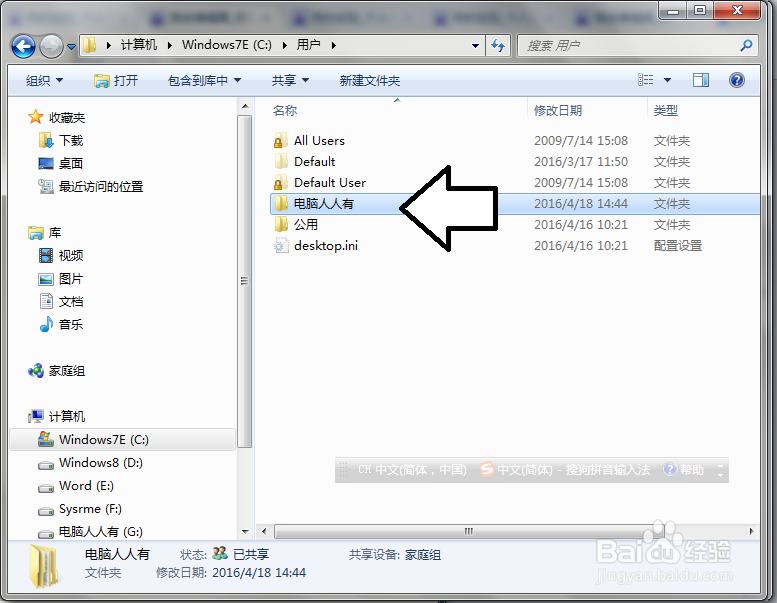
5、点击进去,OneDrive文件夹赫然在目。
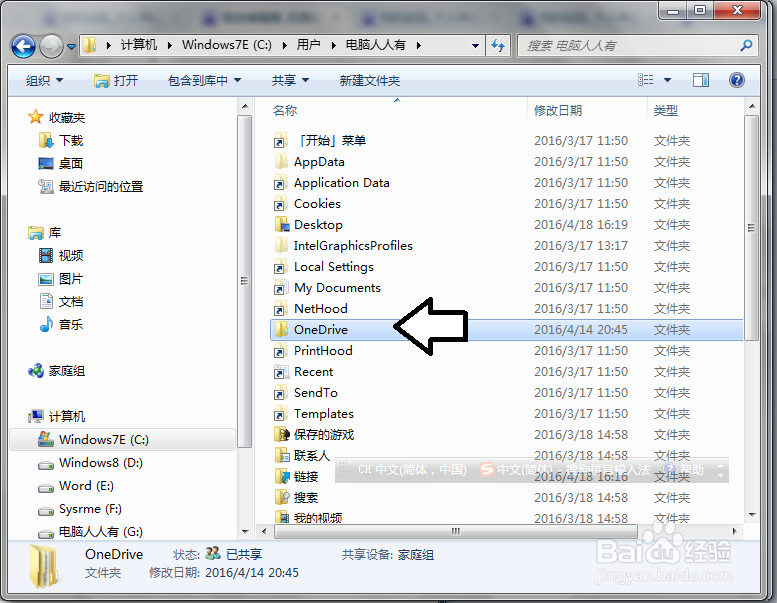
6、右键点击删除。
注意:如果已经同步完成了,那么网盘中还会保留这些文件的。
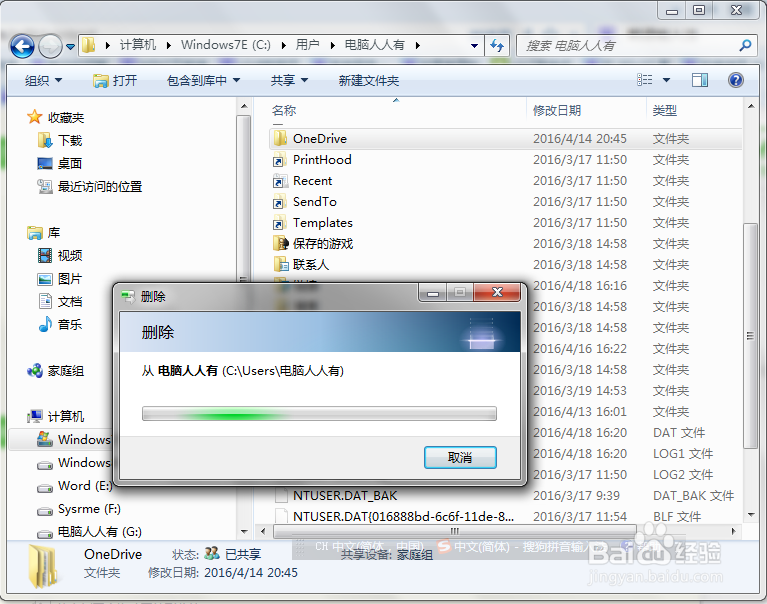
7、文件太大,直接删除→是。

8、文件很大,即便是直接删除,也需要一些时间……
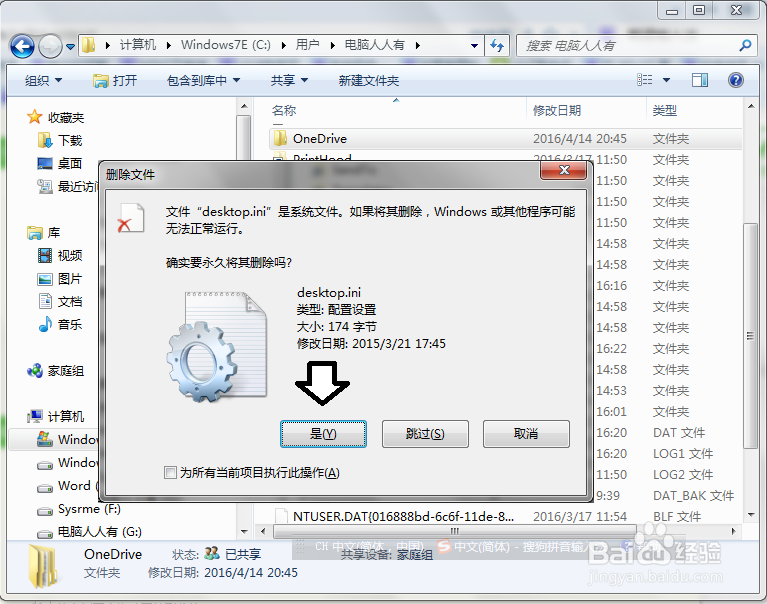
9、Desktop.ini文件是桌面配置文件,删除它→是。
10、收藏夹下和用户文件夹中都没有OneDrive文件夹的踪影了。如果需要网盘中的文件,再安装一遍OneDrive软件,同步一下即可。
