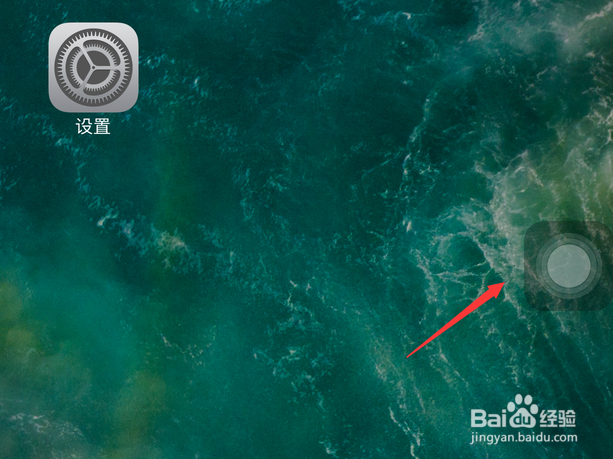
1、我们可以点击手机屏幕上的小白点
注:如果不知道怎么设置小白点的小伙伴,可以参考笔者的《苹果iPhone手机怎样设置屏幕返回键HOME键》
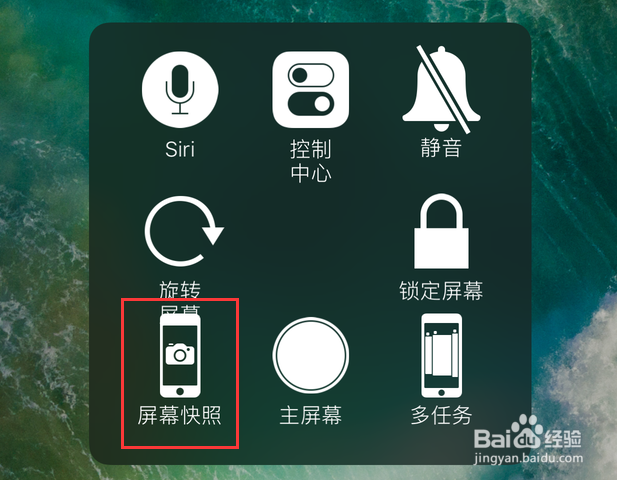
2、这时,我们点击小白点上的屏幕快照即可完成截图
注:如果小白点上没有这个功能,怎么办?按照笔者下面的操作去设置即可
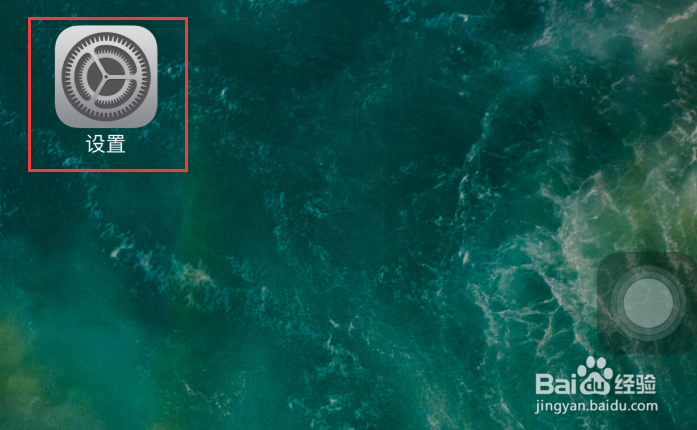
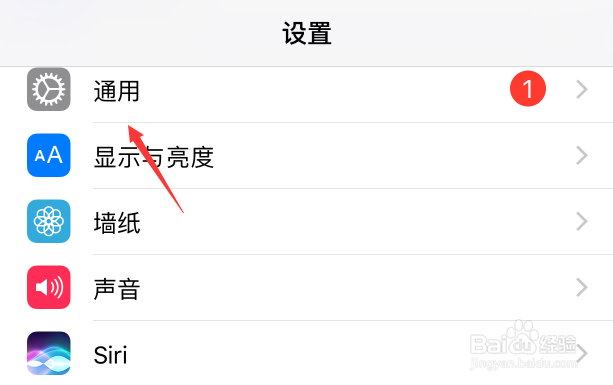
1、我们在iPhone手机上打开设置图标
2、进入到iPhone设置页面,我们打开通用选项
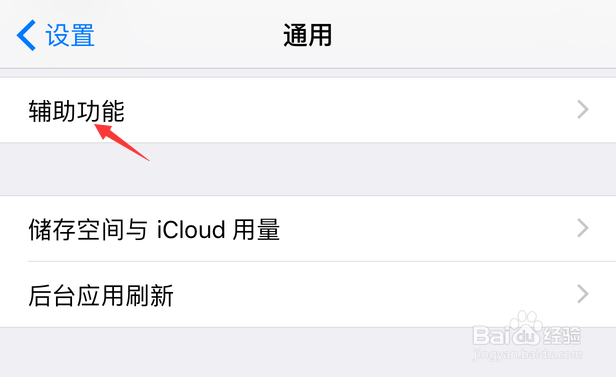
3、在打开的iPhone通用设置页面当中,找到辅助功能选项,直接打开
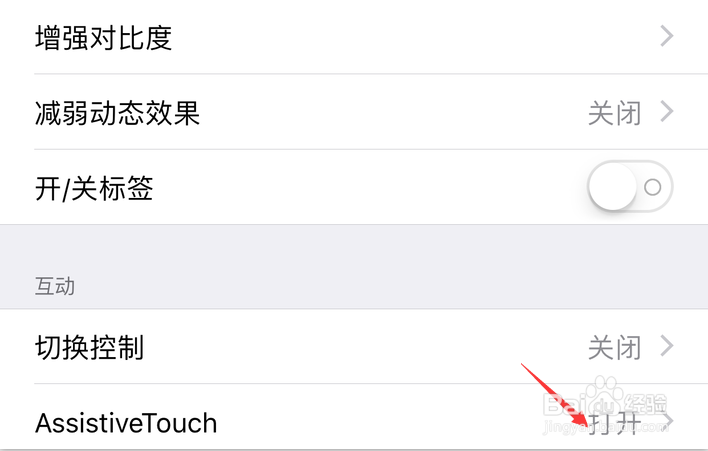
4、这时,在打开的辅助功能设置页面中,我们点击打开AssistiveTouch选项
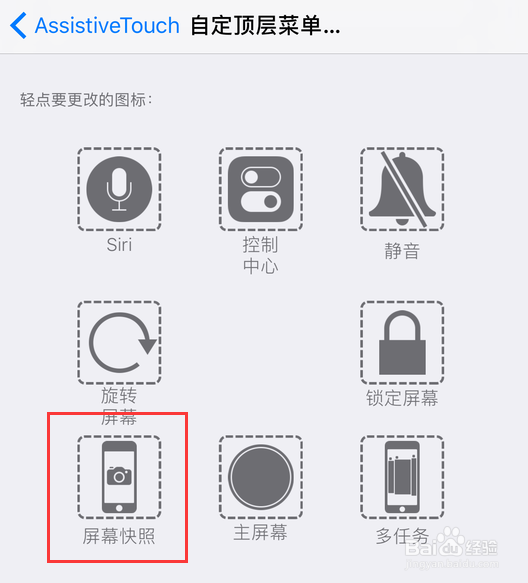
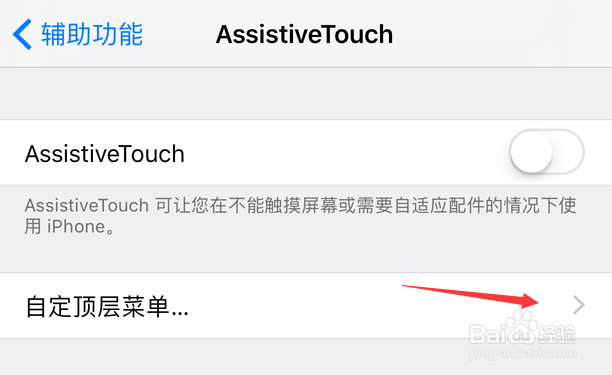
5、进入AssistiveTouch设置页面,我们在页面中可以看到自定顶层菜单,直接打开它
6、这时,我们可以点击不想要的某个功能,或者不经常使用的功能
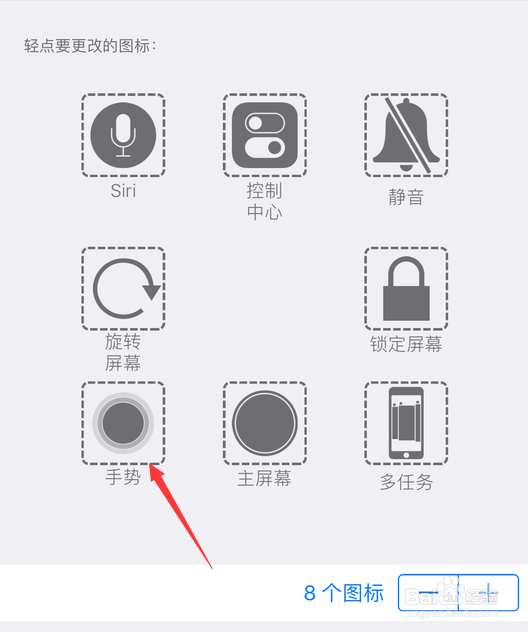
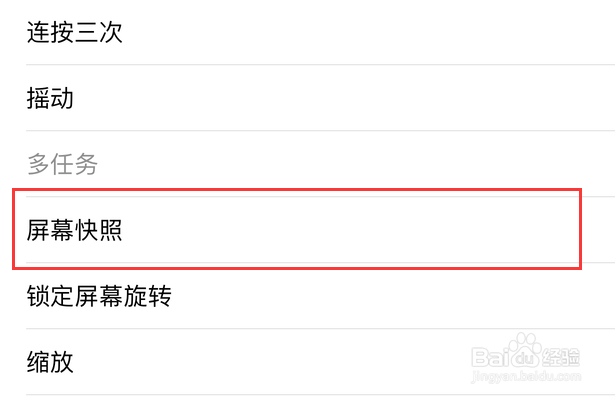
7、在打开的页面中,我们找到屏幕快照,点击选中
8、选中屏幕快照之后,我们点击右上角的完成按钮
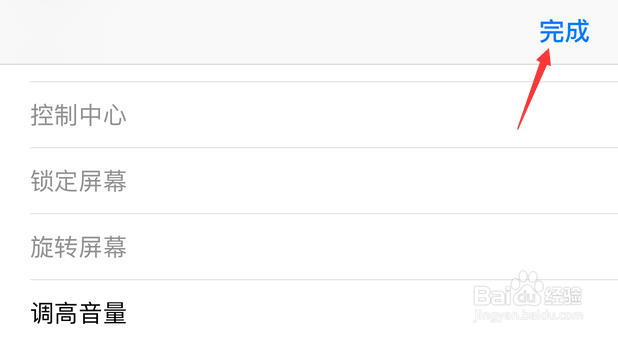
9、如下图所示,我们的小白点上面就多出了一个屏幕快照功能了,可以直接用来截屏