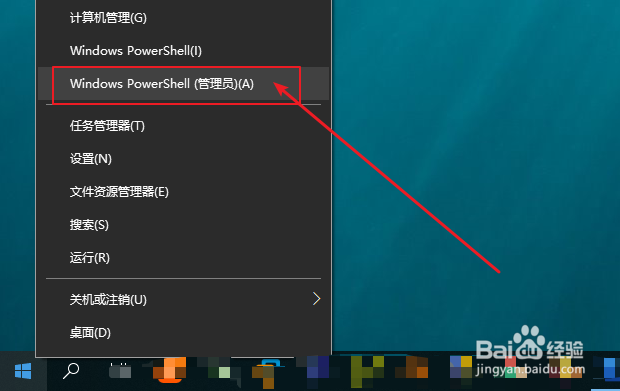
1、右键开始菜单,选择“Windows PowerShll(管理员)(A)”
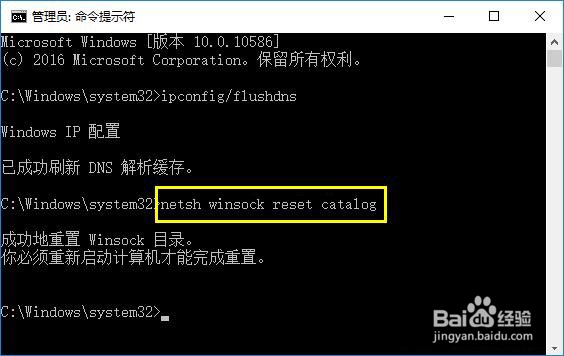
2、在命令提示符界面中,输入“ipconfig/flushdns”命令按回车

3、接着,输入“netsh winsock reset catalog”命令按回车
4、最后,输入“netsh int ip reset ”命令按回车,执行完毕之后,重启电脑就可以上网了

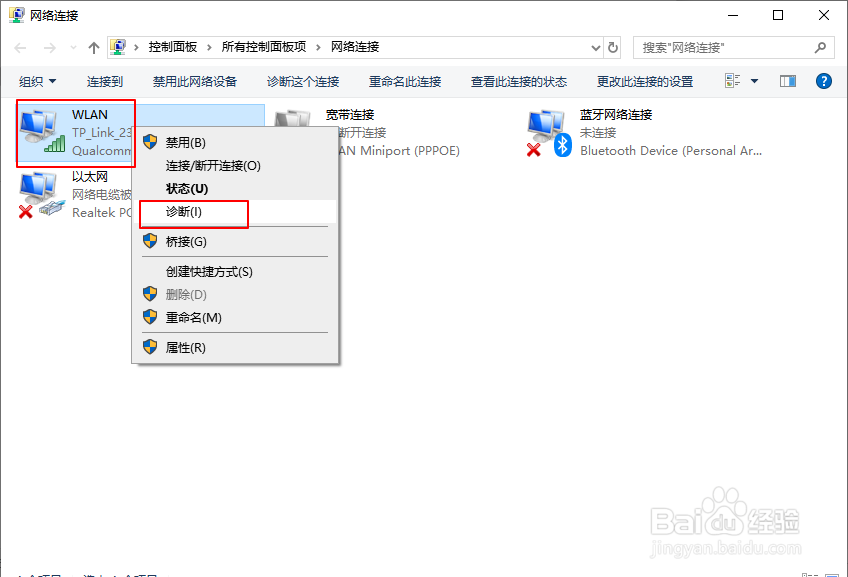
1、鼠标右键桌面右下角的“网络图标”,点击打开“打开网络和共享中心”,如图所示
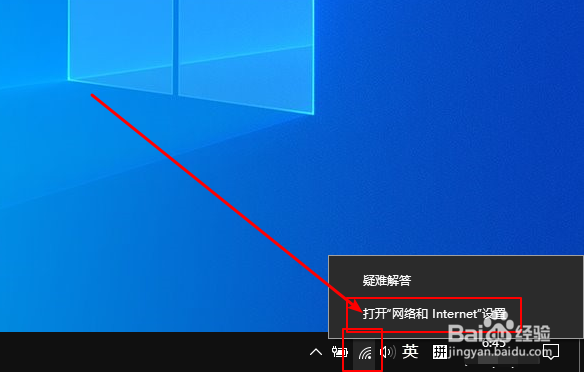
2、打开网络和共享中心后,点击打开左侧的“更改适配器设置”
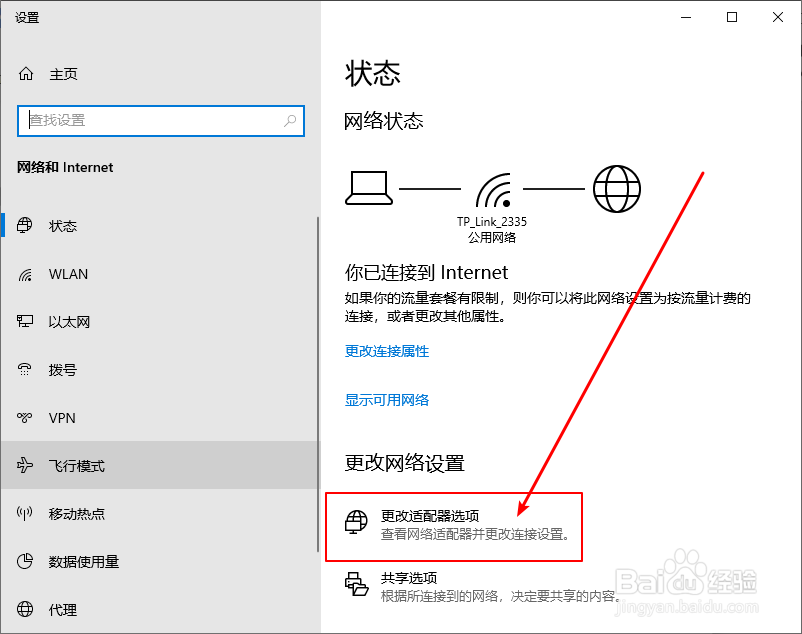
3、之后就可以打开网络连接了,页面会将使用过的网络连接显示出来
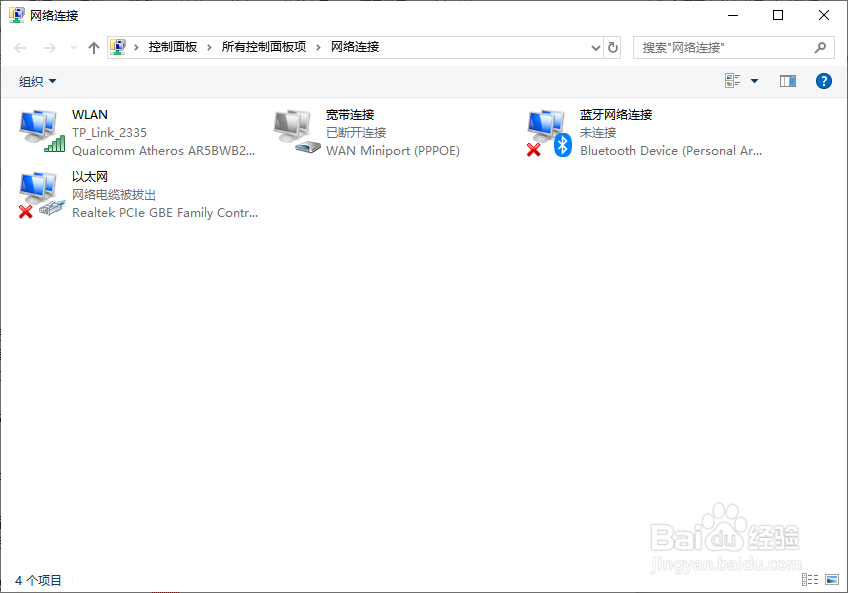
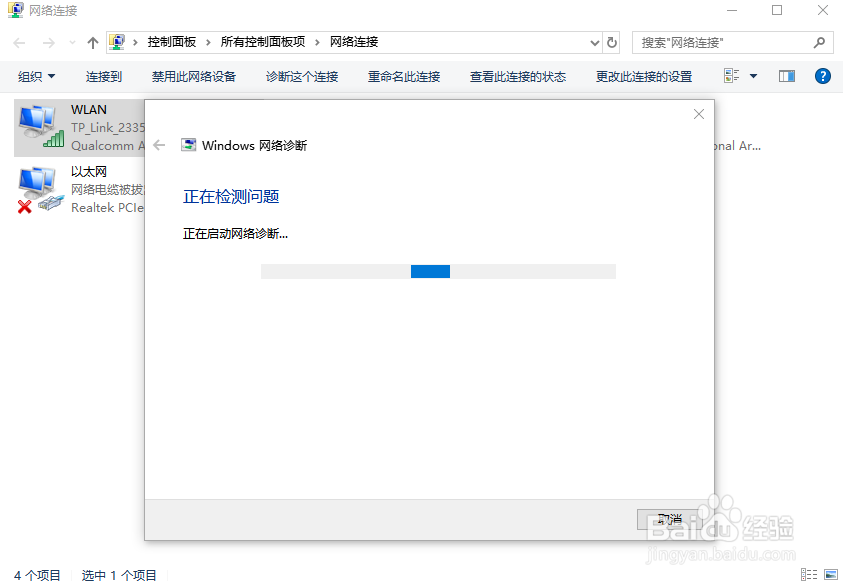
4、假如是无线网络上网,如果WiFi连接出现了问题,则在WAN网络名称上点击鼠标右键,之后就可以找到“诊断”,如图所示