1、打开Excel数据表,点击“视图”菜单。

2、点击“缩放”(“放大镜”)图标。

3、勾选对话框中的“缩放比例”。

4、点击“确定”后,表格缩放成功。
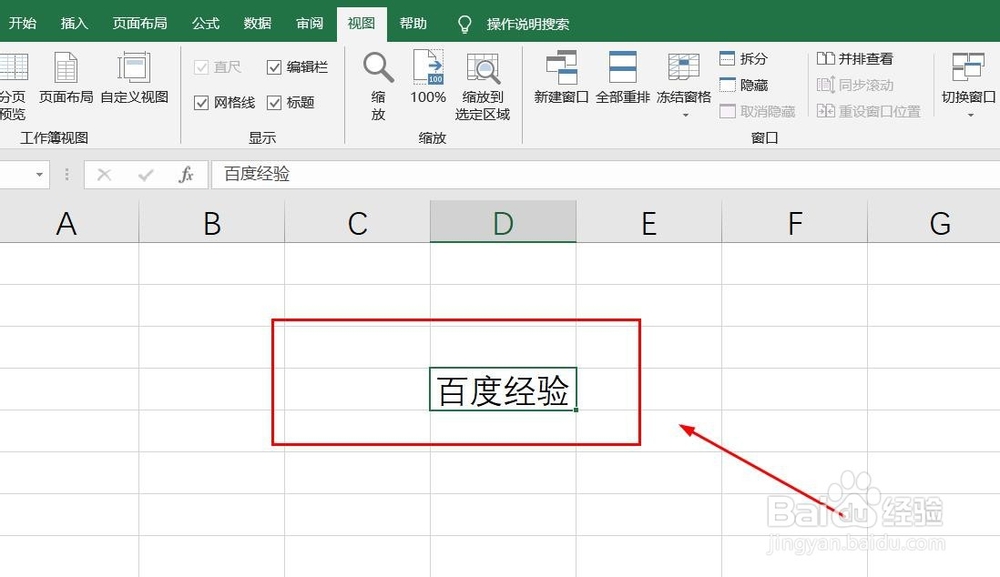
1、点击表格右下角“缩放条”。
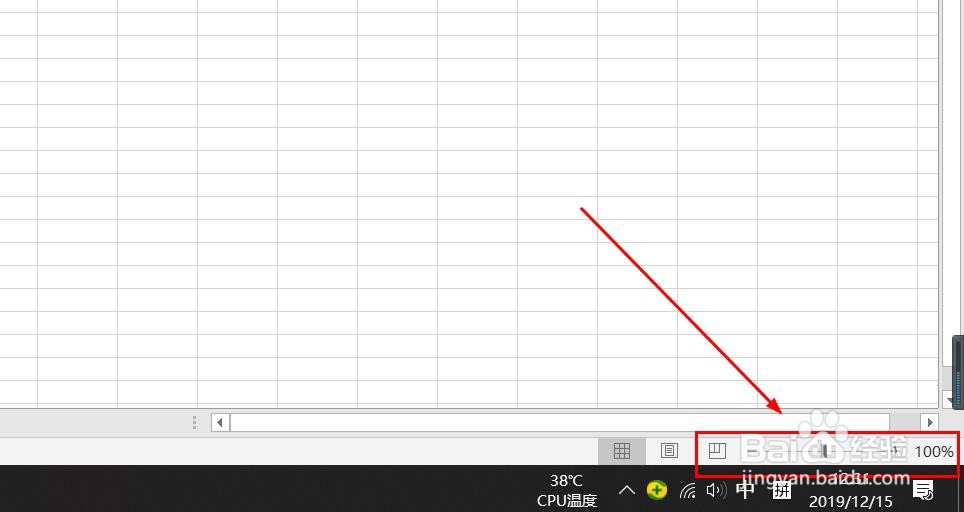
2、点击“缩放条”中的“-”图标,缩小表格显示。

3、点击“缩放条”中的“+”图标,放大表格显示。
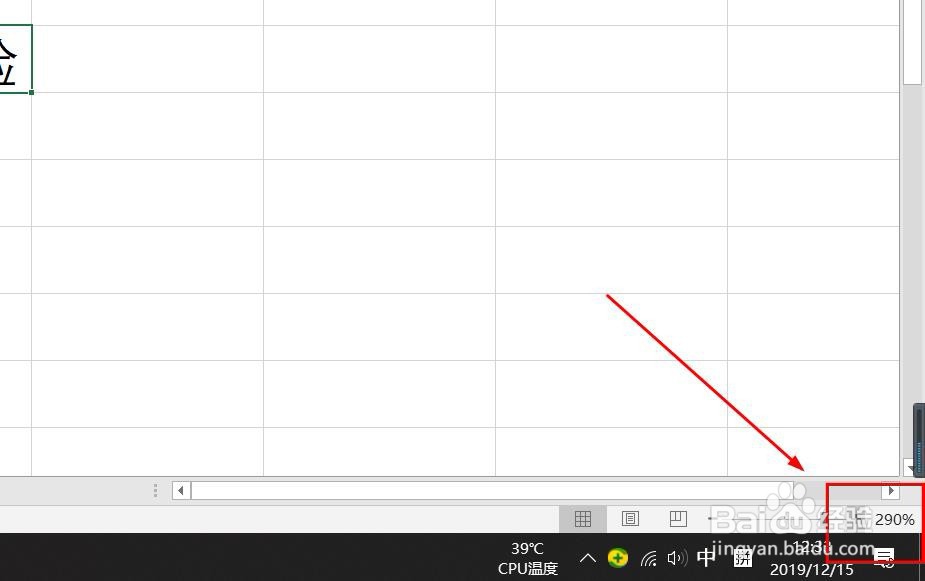
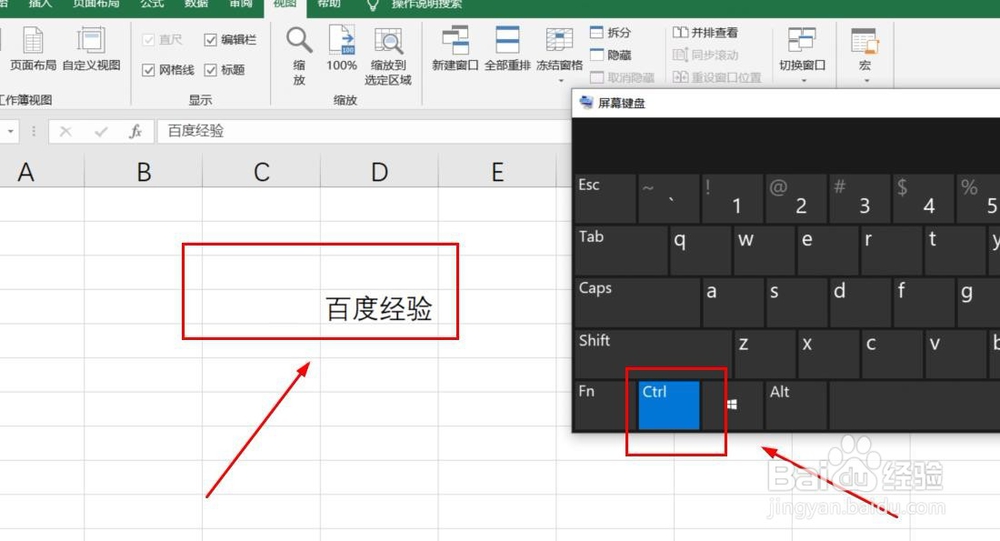
1、按住键盘上“Ctrl”键不放,向后滚动鼠标中间的滚轮,缩小表格显示。
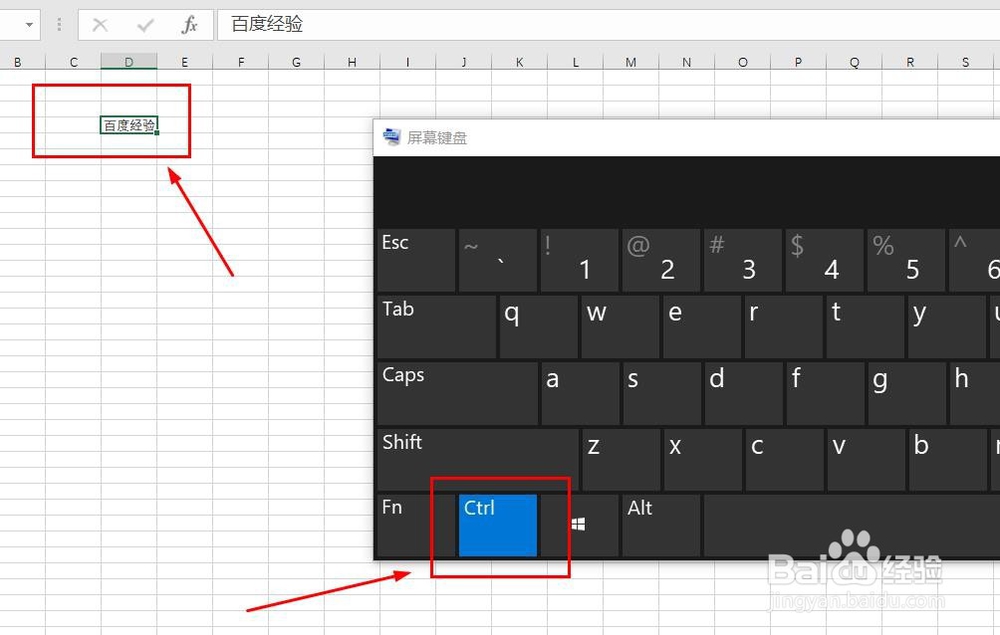
2、按住键盘上“Ctrl”键不放,向前滚动鼠标中间的滚轮,放大表格显示。
1、方法一:
1、打开Excel数据表,点击“视图”菜单。
2、点击“缩放”(“放大镜”)图标。
3、勾选对话框中的“缩放比例”。
4、点击“确定”后,表格缩放成功。
方法二:
1、点击表格右下角“缩放条”。
2、点击“缩放条”中的“-”图标,缩小表格显示。
3、点击“缩放条”中的“+”图标,放大表格显示。
方法三:
1、按住键盘上“Ctrl”键不放,向后滚动鼠标中间的滚轮,缩小表格显示。
2、按住键盘上“Ctrl”键不放,向前滚动鼠标中间的滚轮,放大表格显示。