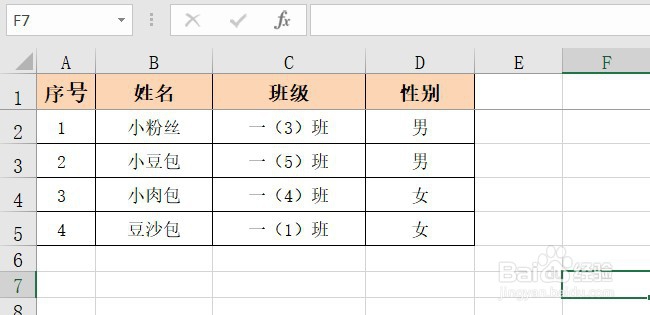
1、打开Excel文档,以下图表格为示例进行演示
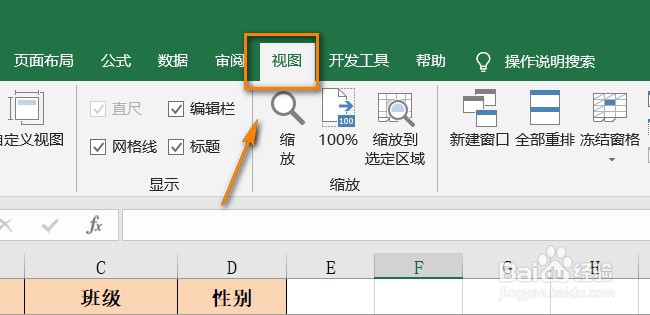
2、首先,将菜单栏切换到【视图】选项,见下图
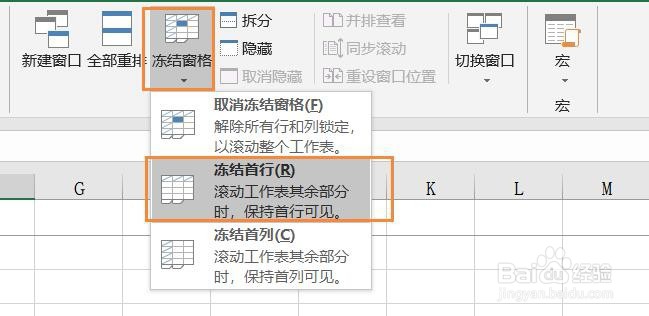
3、接着,找到【冻结窗格】,在下拉选项中选择【冻结首行】
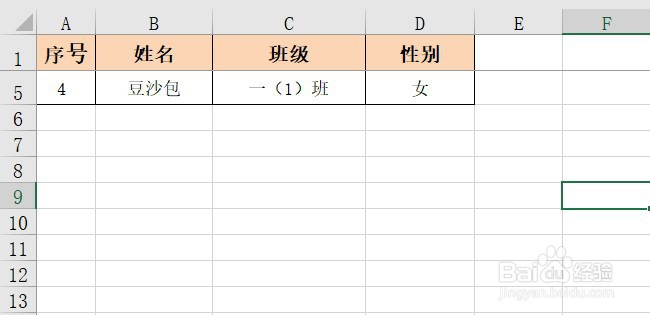
4、此时,鼠标拖动滚动条时,第一行的内容被锁定,达到总是显示的效果
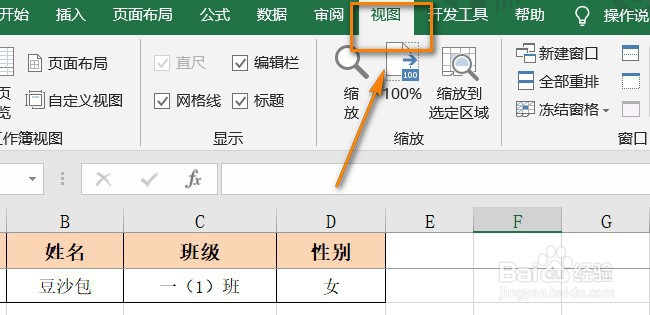
1、仍然以上述表格为示例,点击【视图】选项
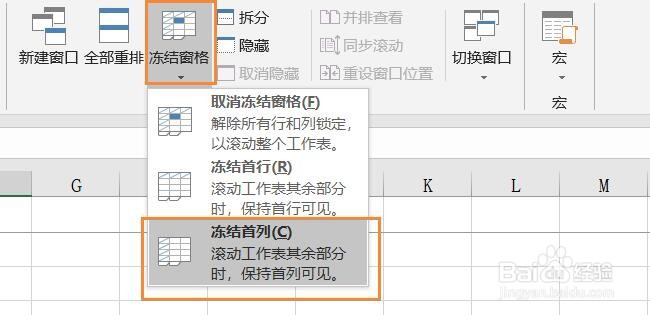
2、找到【冻结窗格】,在下拉选项中选择【冻结首列】即可
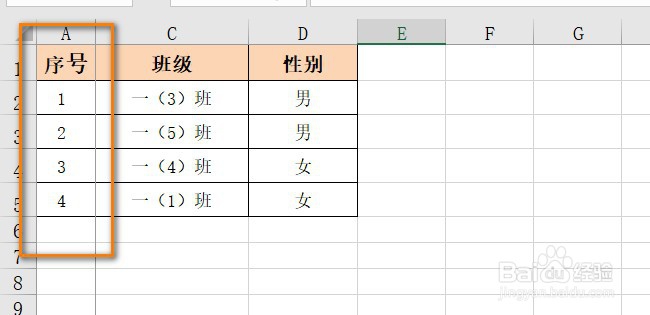
3、此时,鼠标拖动下方滚动条时,第一列的内容被锁定。
1、打开Excel文档,以下图表格为示例进行演示
2、首先,将菜单栏切换到【视图】选项,见下图
3、接着,找到【冻结窗格】,在下拉选项中选择【冻结首行】
4、此时,鼠标拖动滚动条时,第一行的内容被锁定,达到总是显示的效果
1、仍然以上述表格为示例,点击【视图】选项
2、找到【冻结窗格】,在下拉选项中选择【冻结首列】即可
3、此时,鼠标拖动下方滚动条时,第一列的内容被锁定。