1、访问eclipse页面
点击右上角的‘DOWNLOAD’下载eclipse 安装器。
或者
点击 左下 的‘DOWNLOAD 64 BIT’下载eclipse 安装器。


2、下载 eclipse-inst-win64.exe
点击 页面中间的‘DOWNLOAD’下载eclipse-inst-win64.exe。

3、双击eclipse-inst-win64.exe安装
下载完毕后,找到eclipse-inst-win64.exe,双击 ,弹出提示框,点击‘运行’进行安装


4、安装 Eclipse IDE for Java Developers
点击 第一个 选项, 安装 java 开发对应的IDE
在安装窗口中,选择安装目录
然后点击 ‘INSTALL’ 进行安装


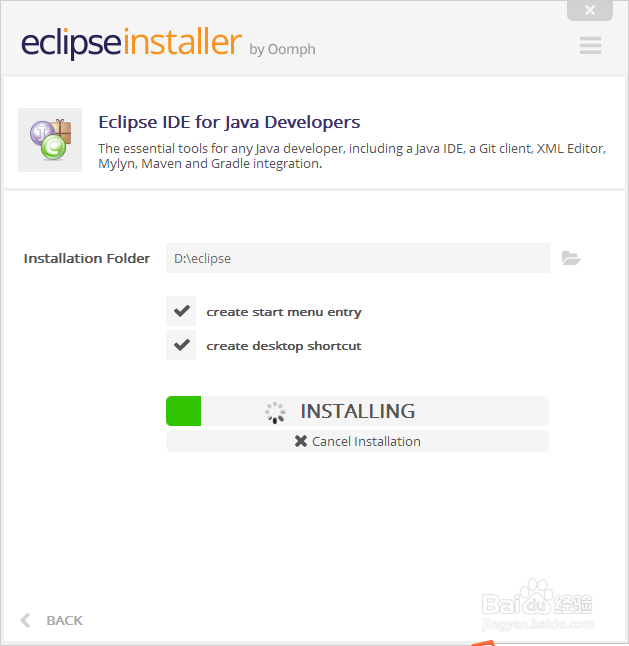
5、安装完成,启动eclipse
安装完毕后,点击 LANUCH 启动


6、启动-设置工作空间路径
默认是在C:\Users\Administrator\workspace 目录。
可以根据实际需要 点击 ‘Browse’进行修改。
点击 OK 开始运行。

7、启动完成-欢迎界面

8、eclipse其他IDE安装
重复 3 - 5 步骤,
注:在第4步时,选择需要安装的 IDE,例如继续安装‘
Eclipse IDE for Java EE Developers’

