VMware Workstation 16 如何安装 Windows 11

时间:2026-02-12 22:43:59

1、首先打开 VMware Workstation 16

VMware Workstation 16 如何安装 Windows 11

VMware Workstation 16 如何安装 Windows 11

2、创建新的虚拟机

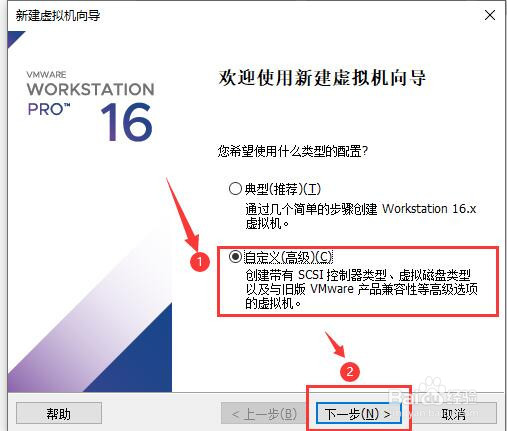
2.1 新建虚拟向导

2.2 选择虚拟机硬件兼容性

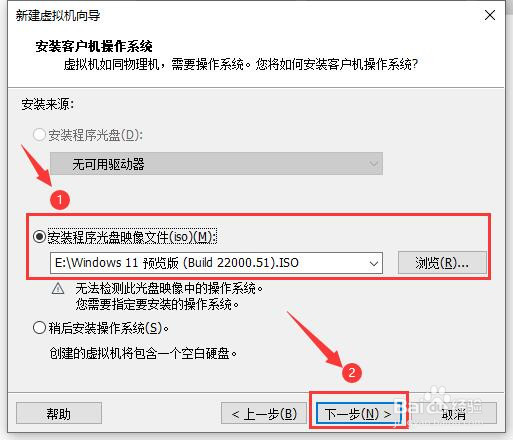
2.3 安装客户机操作系统

2.4 命名虚拟机

2.5 固件类型

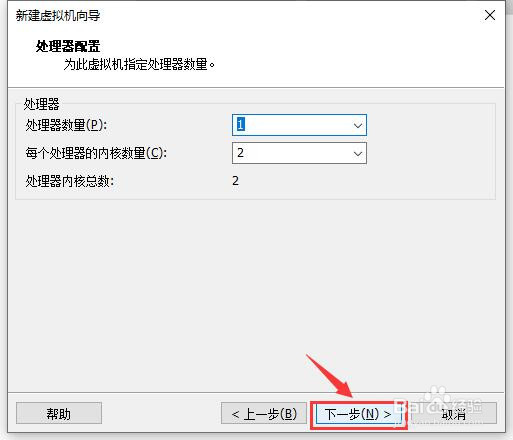
2.6 处理器配置

2.7 设置虚拟机内存

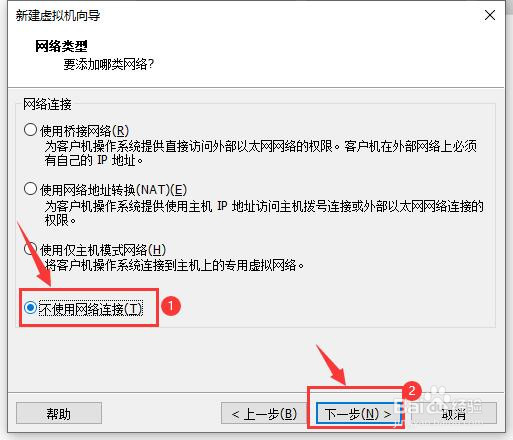
2.8 网络类型

2.9 IO类型

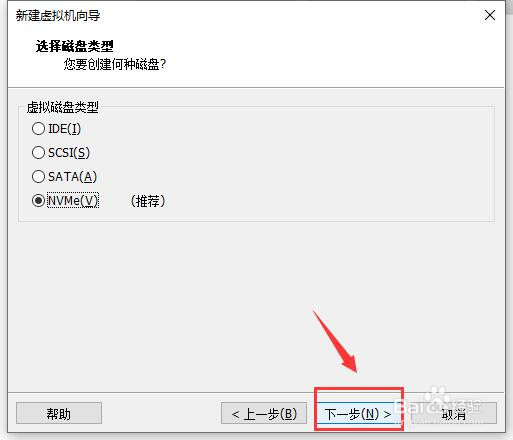
2.10  选择磁盘类型

2.11 选择磁盘

2.12 指定磁盘容量

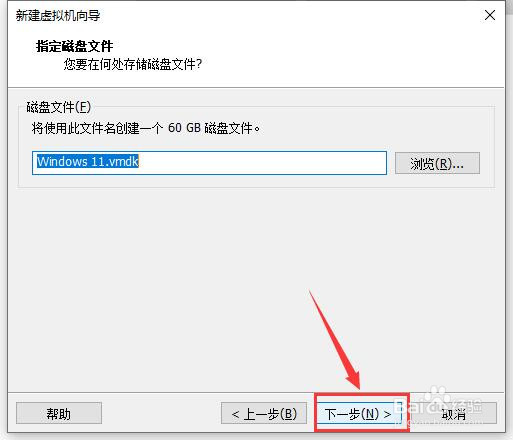
2.13 指定磁盘文件

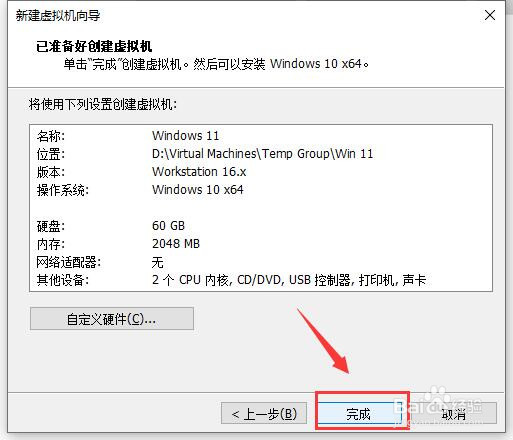
2.14 完成创建虚拟机
VMware Workstation 16 如何安装 Windows 11

VMware Workstation 16 如何安装 Windows 11

VMware Workstation 16 如何安装 Windows 11

VMware Workstation 16 如何安装 Windows 11

VMware Workstation 16 如何安装 Windows 11

VMware Workstation 16 如何安装 Windows 11

VMware Workstation 16 如何安装 Windows 11

VMware Workstation 16 如何安装 Windows 11

VMware Workstation 16 如何安装 Windows 11

VMware Workstation 16 如何安装 Windows 11

VMware Workstation 16 如何安装 Windows 11

VMware Workstation 16 如何安装 Windows 11

VMware Workstation 16 如何安装 Windows 11

VMware Workstation 16 如何安装 Windows 11

VMware Workstation 16 如何安装 Windows 11

3、启动 刚刚创建好的虚拟机

VMware Workstation 16 如何安装 Windows 11

4、出现下面图片字母时, 请立即按下回车键

如第二张图出现所示图标, 表示进入操作系统安装过程

VMware Workstation 16 如何安装 Windows 11

VMware Workstation 16 如何安装 Windows 11

5、安装操作系统前的必要设置

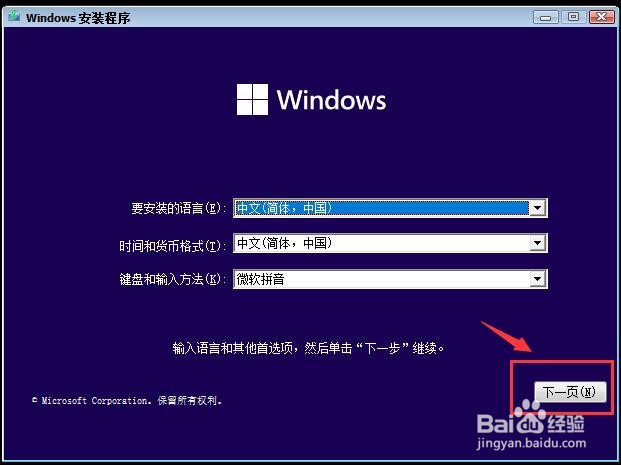
5.1 点击 "下一页"

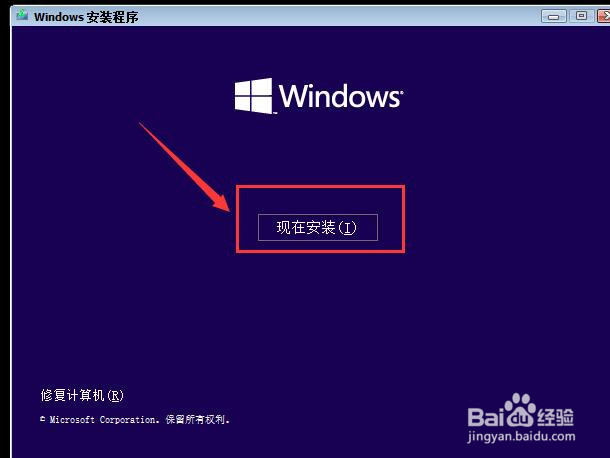
5.2 点击 "现在安装"

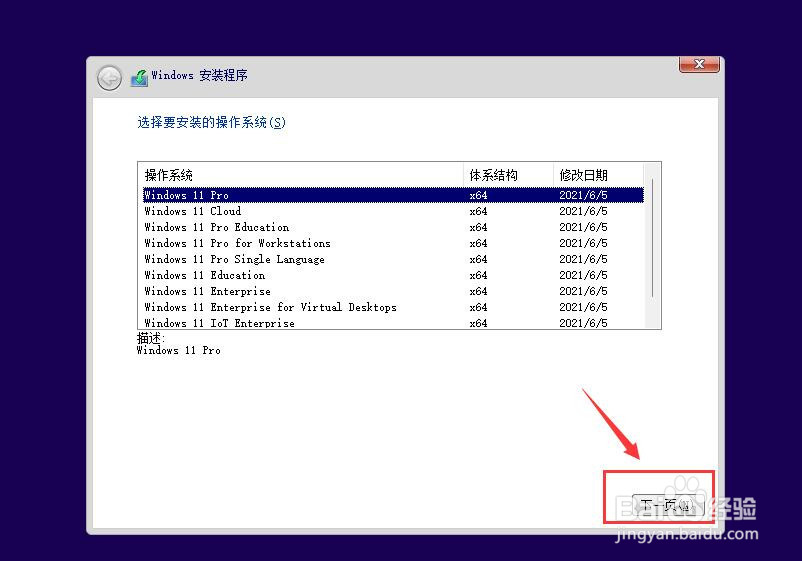
5.3 选择需要安装的版本, 然后点击 "下一页"

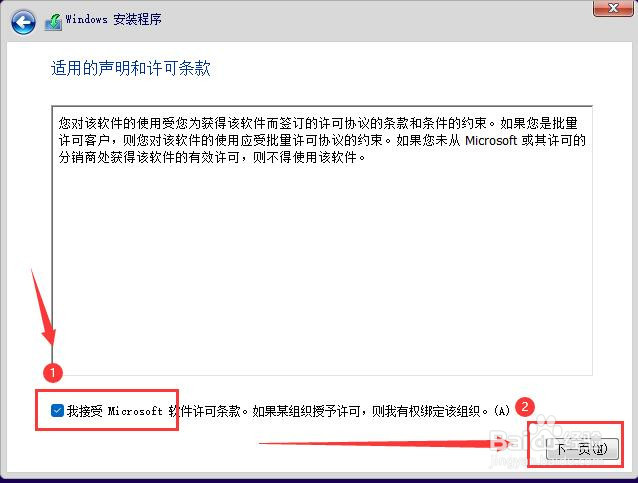
5.4 勾选 "我接受", 然后点击 "下一页"

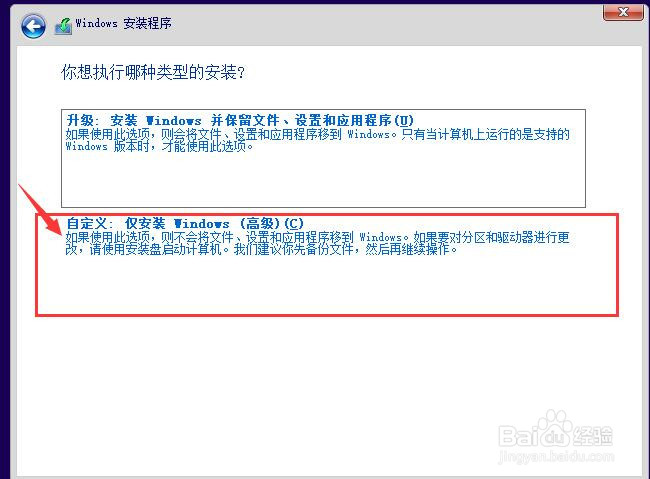
5.5 点击 "自定义 ..."

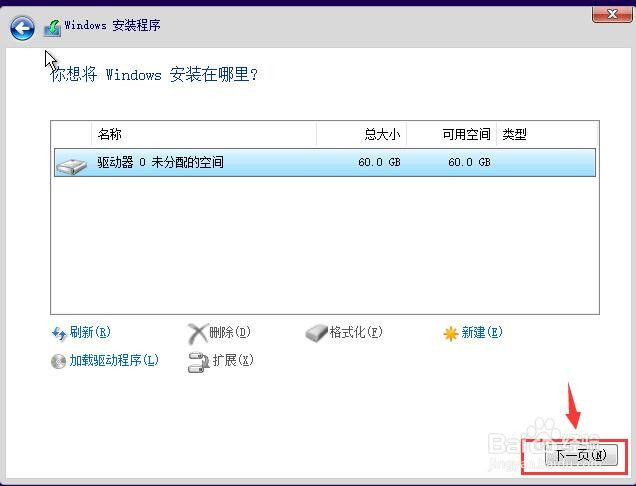
5.6 点击 "下一页"
VMware Workstation 16 如何安装 Windows 11

VMware Workstation 16 如何安装 Windows 11

VMware Workstation 16 如何安装 Windows 11

VMware Workstation 16 如何安装 Windows 11

VMware Workstation 16 如何安装 Windows 11

VMware Workstation 16 如何安装 Windows 11

VMware Workstation 16 如何安装 Windows 11

6、进入操作系统前的必要设置

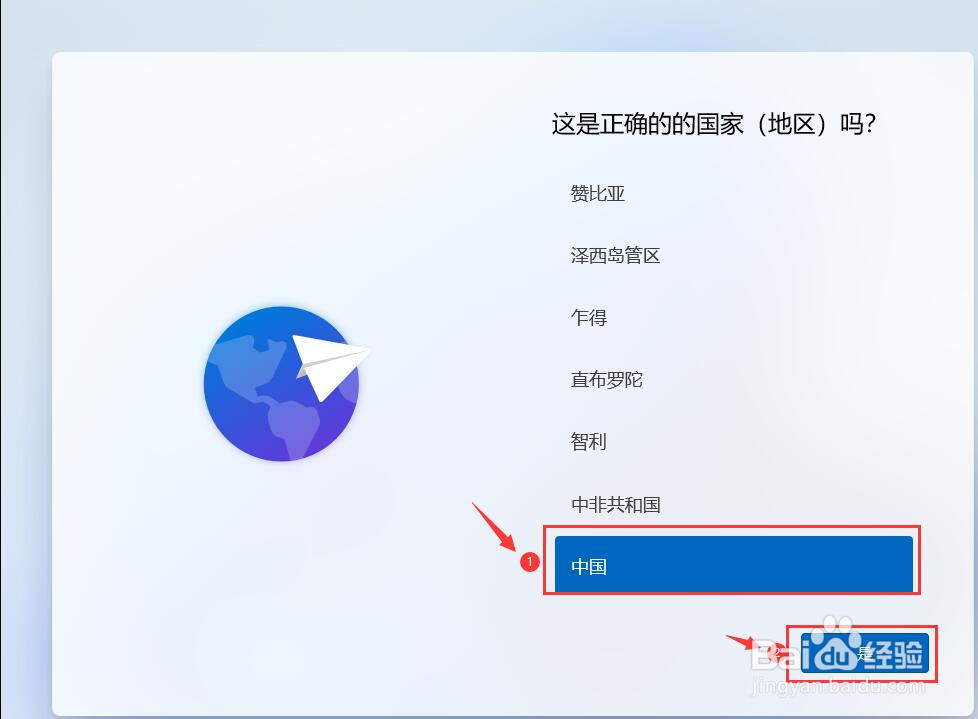
6.1 选择国家(地区)

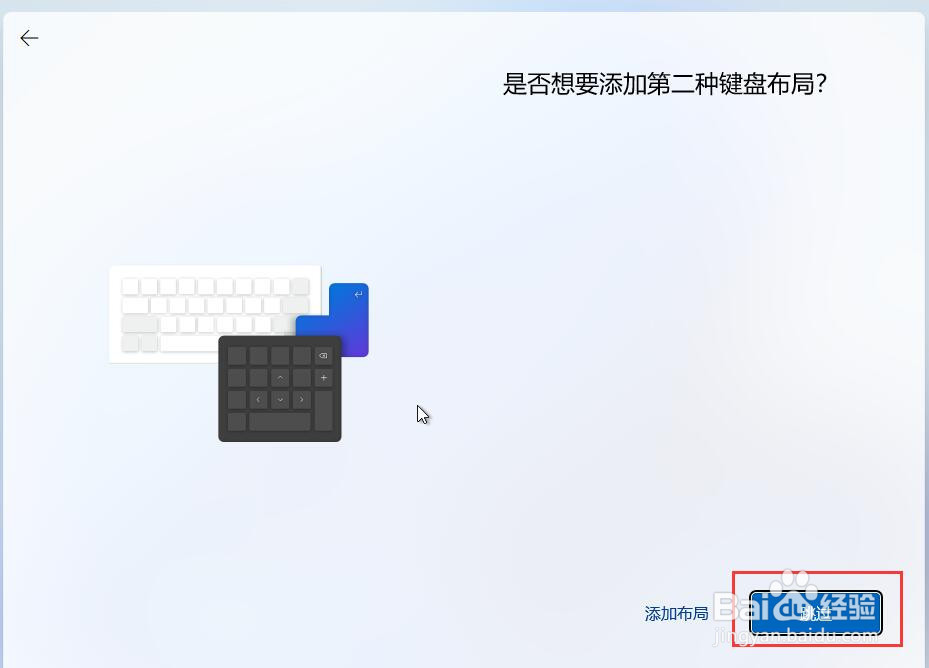
6.2 选择输入法

6.3 点击 "跳过"

6.4 点击 "我没有 Internet 连接"

6.5 点击 "继续执行受限设置"

6.6 输入姓名, 然后点击 "下一页"

6.7 输入密码, 然后点击 "下一页"

6.8 点击 "下一页"

6.9 点击 "接受"

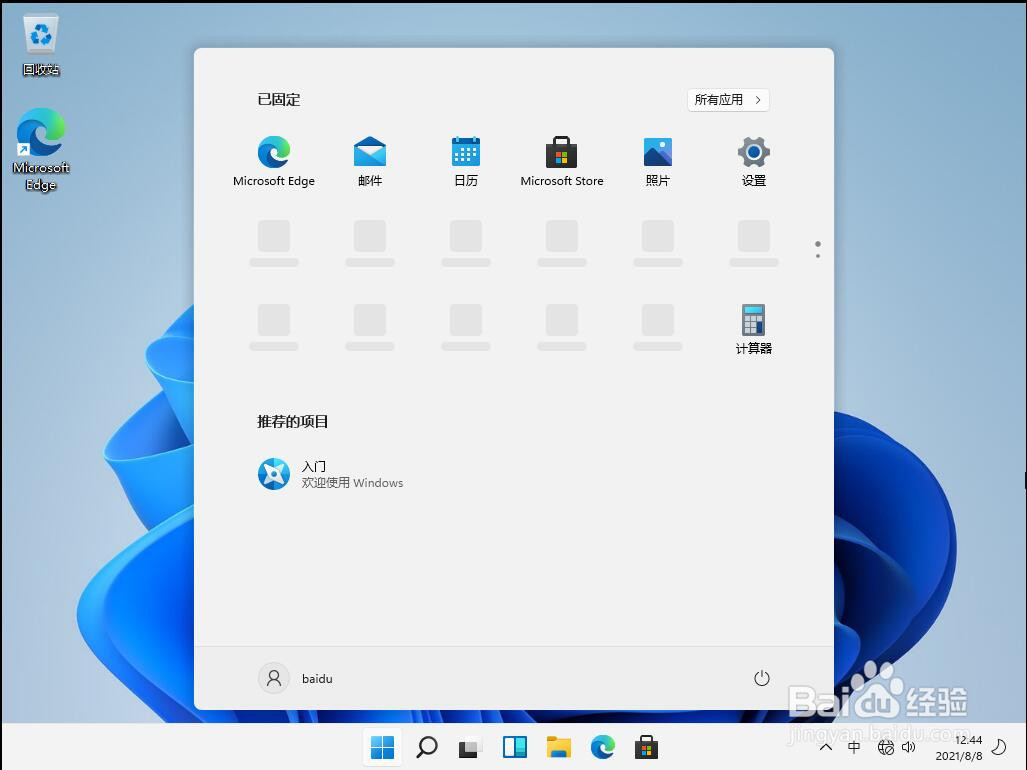
6.10 安装完毕, 进入操作系统
VMware Workstation 16 如何安装 Windows 11

VMware Workstation 16 如何安装 Windows 11

VMware Workstation 16 如何安装 Windows 11

VMware Workstation 16 如何安装 Windows 11

VMware Workstation 16 如何安装 Windows 11

VMware Workstation 16 如何安装 Windows 11

VMware Workstation 16 如何安装 Windows 11

VMware Workstation 16 如何安装 Windows 11

VMware Workstation 16 如何安装 Windows 11

VMware Workstation 16 如何安装 Windows 11

7、至此, 操作系统安装结束


© 2026 一点资料
信息来自网络 所有数据仅供参考
有疑问请联系站长 site.kefu@gmail.com