1、双击桌面快捷方式打开软件。

2、选择并点击视频的显示比例(4:3或16:9),
点击即可。

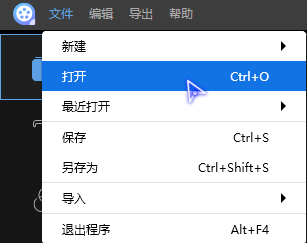
3、点击上方的文件→打开,
选择之前制作好的工程文件打开。
PS:如果之前没有编辑过视频文件保存工程文件。
点击导入→导入文件或者文件夹。
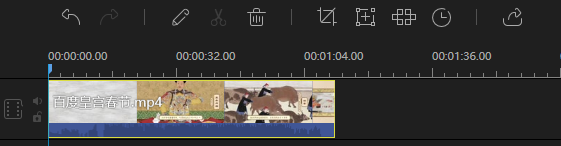
导入后拖到素材至视频时间轴。

4、点击左上角文字图案,
点击选择文字样式即可预览。

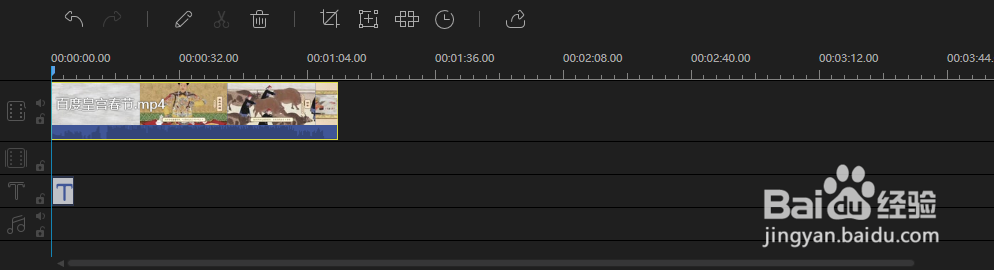
5、拖动文字样式至文字时间轴。
点击文字时间轴的文字。
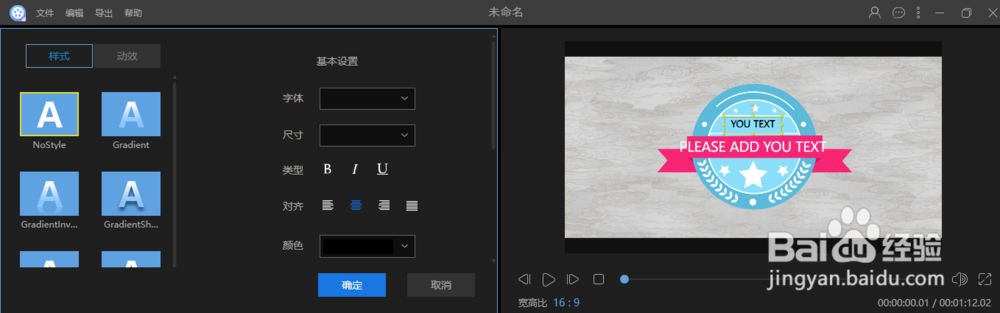
6、在上方可以设置文字属性,
在预览界面设置文字内容。
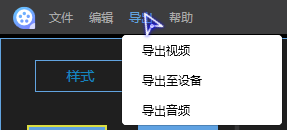
7、编辑完成点击导出→导出视频。
设置导出文件格式位置导出。
1、双击桌面快捷方式打开软件。
2、选择并点击视频的显示比例(4:3或16:9),
点击即可。
3、点击上方的文件→打开,
选择之前制作好的工程文件打开。
PS:如果之前没有编辑过视频文件保存工程文件。
点击导入→导入文件或者文件夹。
导入后拖到素材至视频时间轴。
4、点击左上角文字图案,
点击选择文字样式即可预览。
5、拖动文字样式至文字时间轴。
点击文字时间轴的文字。
6、在上方可以设置文字属性,
在预览界面设置文字内容。
7、编辑完成点击导出→导出视频。
设置导出文件格式位置导出。