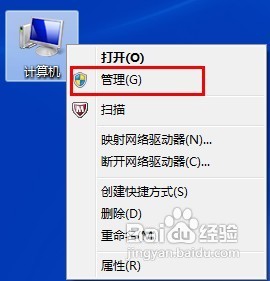
1、在计算机上右击,选择“管理”:
2、
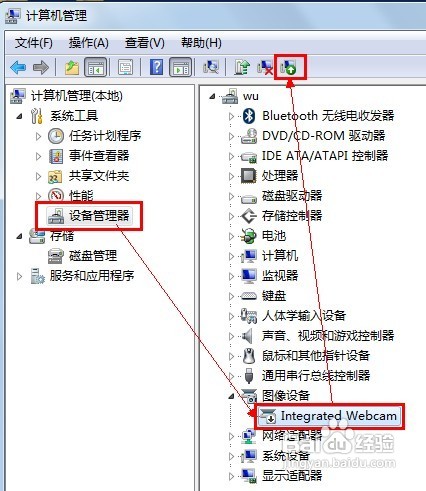
3、单击“设备管理器”,然后选择图像设备下的摄像头设备,单击上方的“启用”按钮:
4、
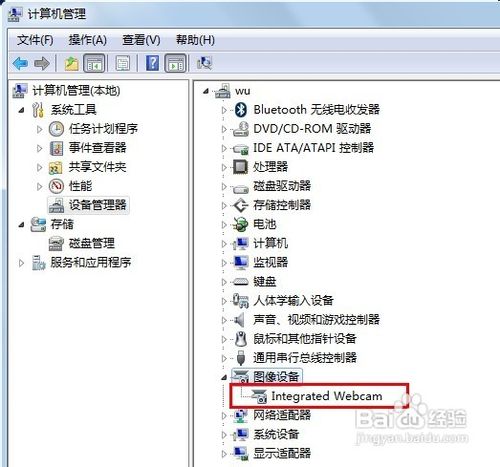
5、稍等片刻,即可启用成功。启用成功若不可用,可以尝试重启计算机:
6、
1、主流的摄像头都是系统默认的驱动即可启用的,即常说的免驱动摄像头。如果没法使用,说明主板没有识别摄像头,尝试升级主板驱动即可:。
2、下载安装驱动精灵212,并运行:
3、
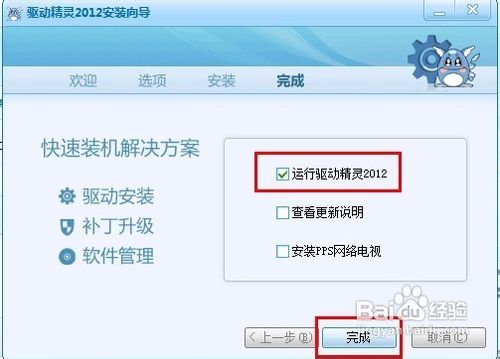
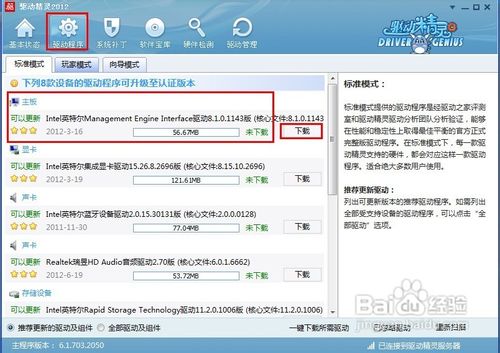
4、依次单击“驱动程序”,主板下的“下载”,耐心等待下载完成:
5、
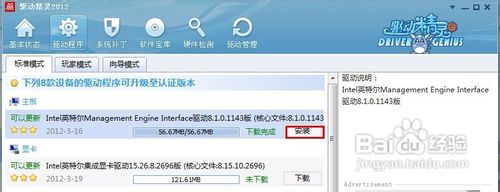
6、单击“安装”:
7、
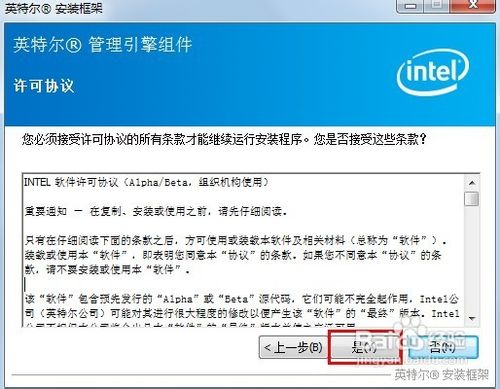
8、在新打开的窗口上单击“是”,进入下一步:
9、
10、耐心等待安装完成,并单击“下一步”:
11、
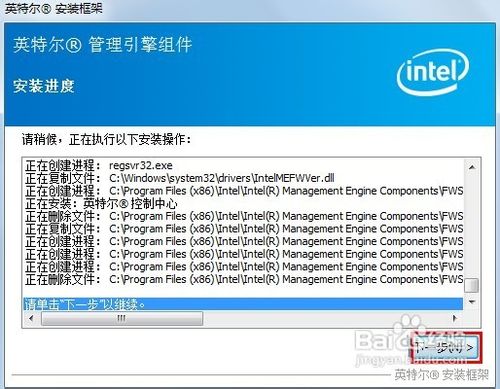
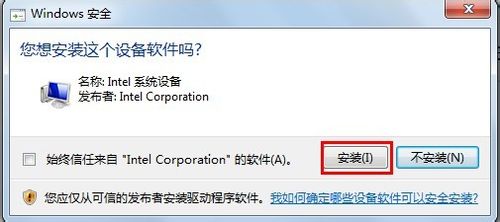
12、如果提示是否安装设备,请选择“安装”:
13、
14、根据需要,选择是否重启计算机,然后单击“完成”:
15、
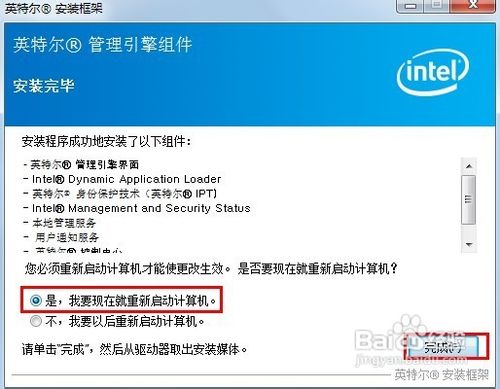
16、重启电脑后,即可使用摄像头了。
1、连接摄像头到电脑上,如果摄像头的指示灯亮,表示摄像头的供电没问题:
2、
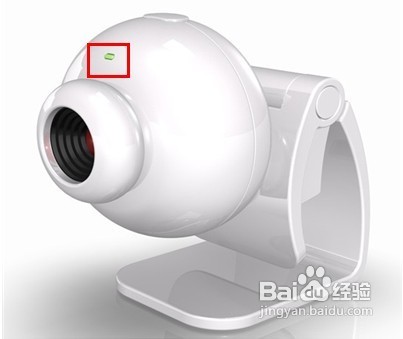
3、连接摄像头到别的电脑上,如果工作正常,表示摄像头没问题,否则,请更换摄像头:
4、