1、桌面电脑图标出现重叠。

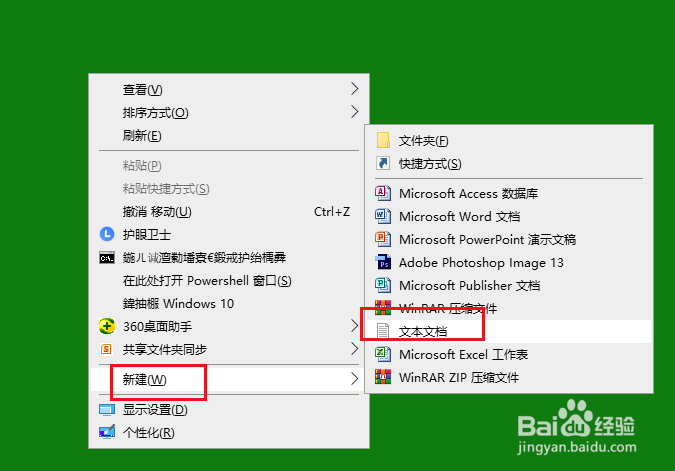
2、在桌面空白处右击,点击新建,文本文档。
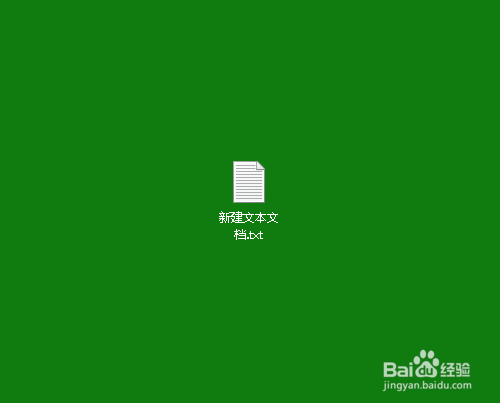
3、双击打开文本文档。
4、将下边内容复制进文档。
Windows Registry Editor Version 5.00
[HKEY_CURRENT_USER\Control Panel\Desktop\WindowMetrics]
"IconSpacing"="-1125"
"IconVerticalSpacing"="-1125"

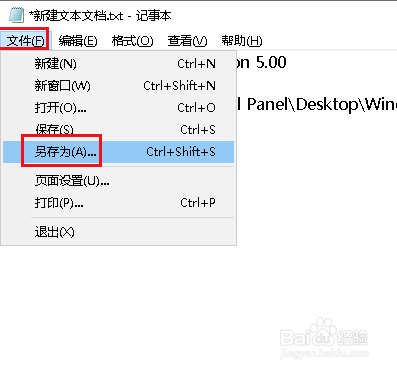
5、打开文件下拉菜单,点击另存为。
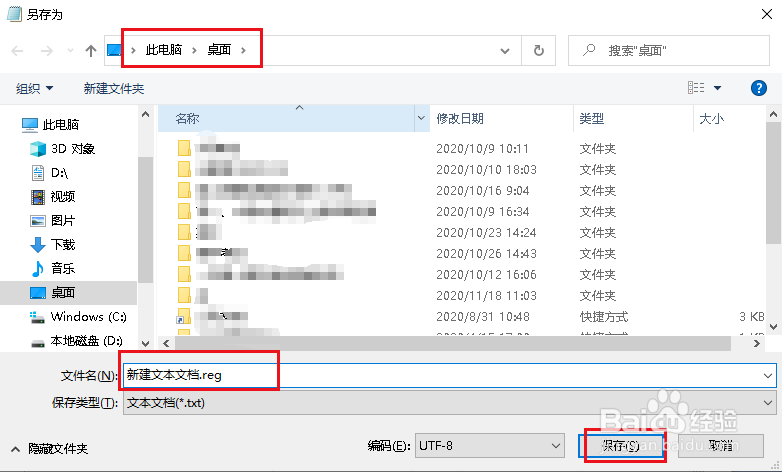
6、弹出对话框,选择好位置,修改好名称,点击保存。注意:要保存为.reg文件。
7、找到文件,双击运行文件,导入注册表。

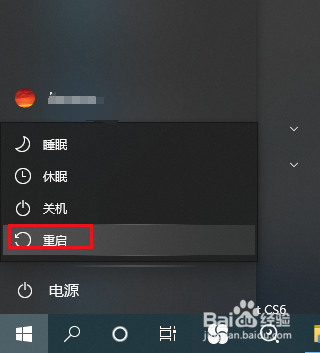
8、重启电脑。
9、图标间距恢复,设置完成。
