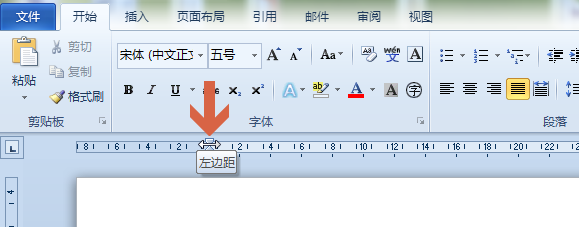
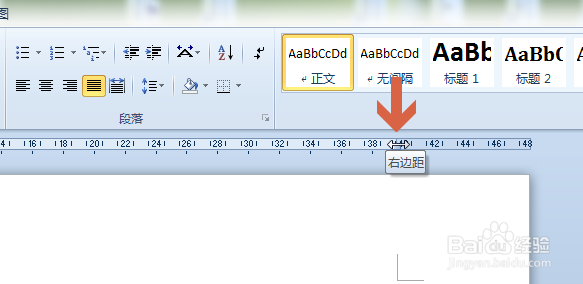
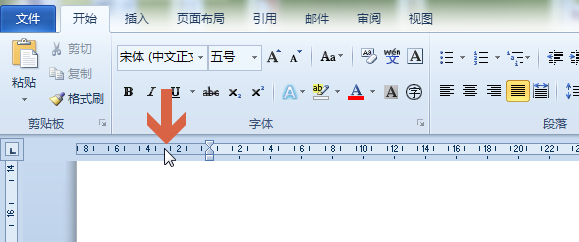
1、将鼠标指针指向word2010上方标尺左侧或者右侧深浅颜色的边界处(即页边距处),当鼠标指针变成图中所示的左右箭头形状时,按住鼠标左键,向左或者向右移动鼠标,即可调整左右页边距的大小。
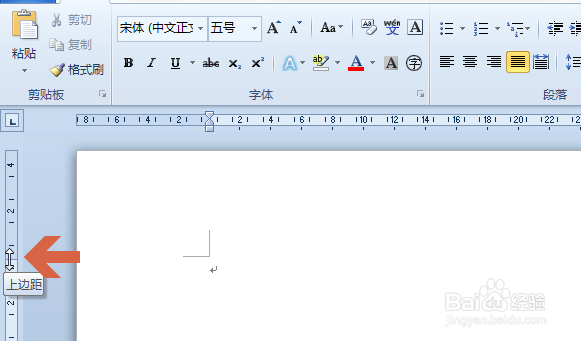
2、同样,将鼠标指针指向word2010左侧标尺上方或者下方深浅颜色的边界处(即页边距处),当鼠标指针变成图中所示的上下箭头形状时,按住鼠标左键,向上或者向下移动鼠标,即可调整上下页边距的大小。
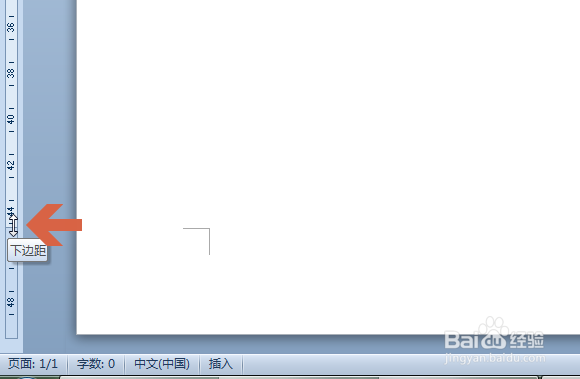
1、在word2010的标尺上双击鼠标左键。
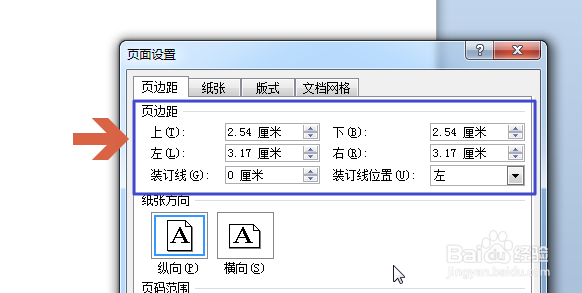
2、双击鼠标左键后,会弹出页边距设置界面,在页边距选项处的”上下左右“项中输入数值。
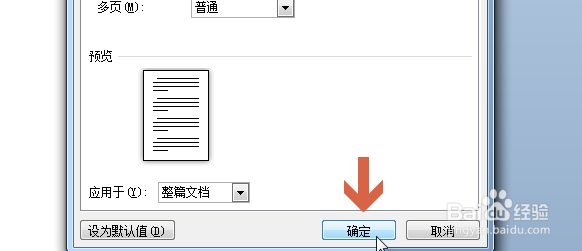
3、再点击确定按钮,即可。
1、点击打开word2010的”页面布局“选项卡。
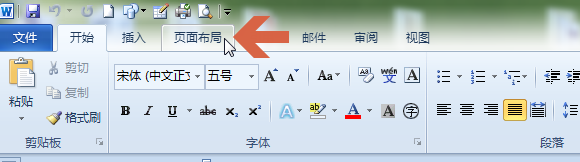
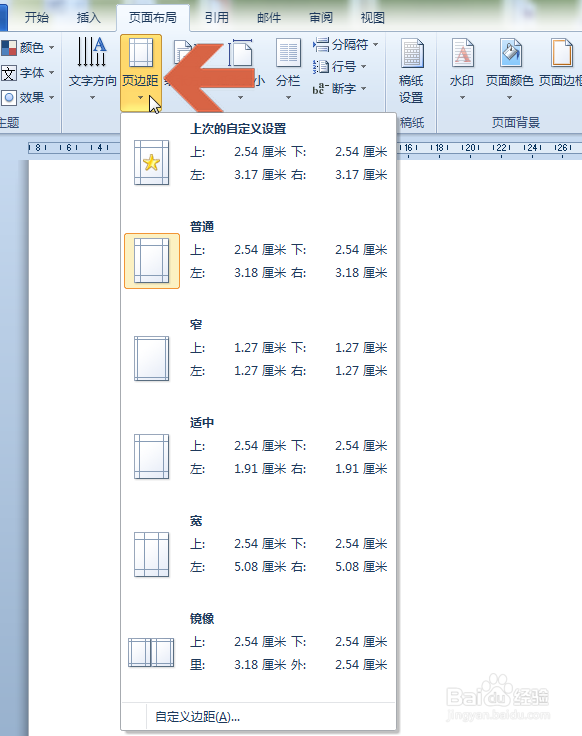
2、点击”页面布局“选项卡中的”页边距“,再点击弹出菜单中的合适选项,即可。
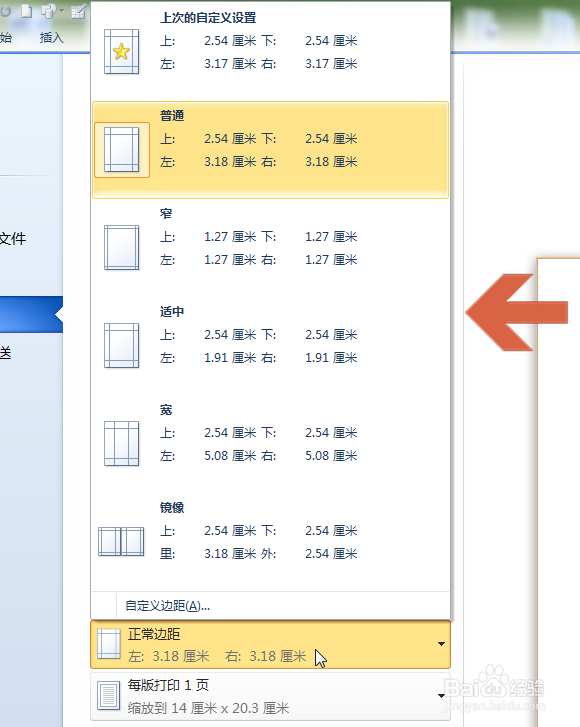
1、点击文件菜单中打印设置界面的图中所示的边距设置选项。
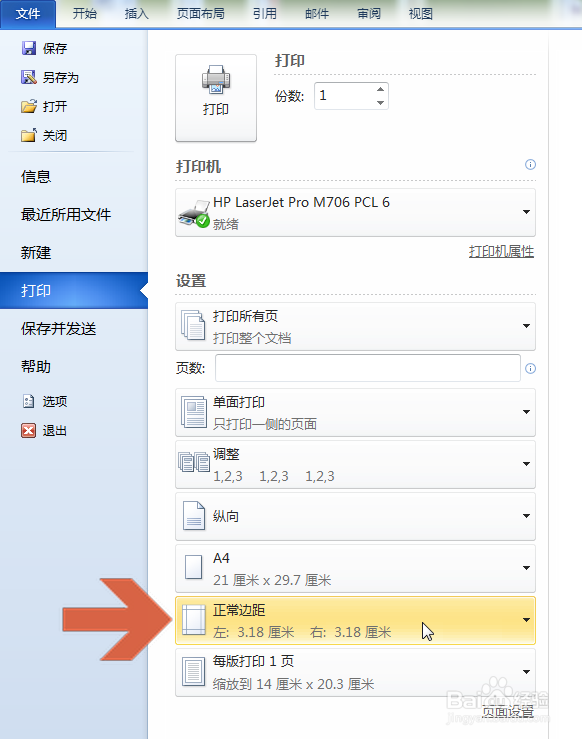
2、再点击弹出菜单中的合适选项,即可。