1、选择一张图片,点击【图片格式】-【裁剪】 点击【裁剪为形状】,选择形状为圆形
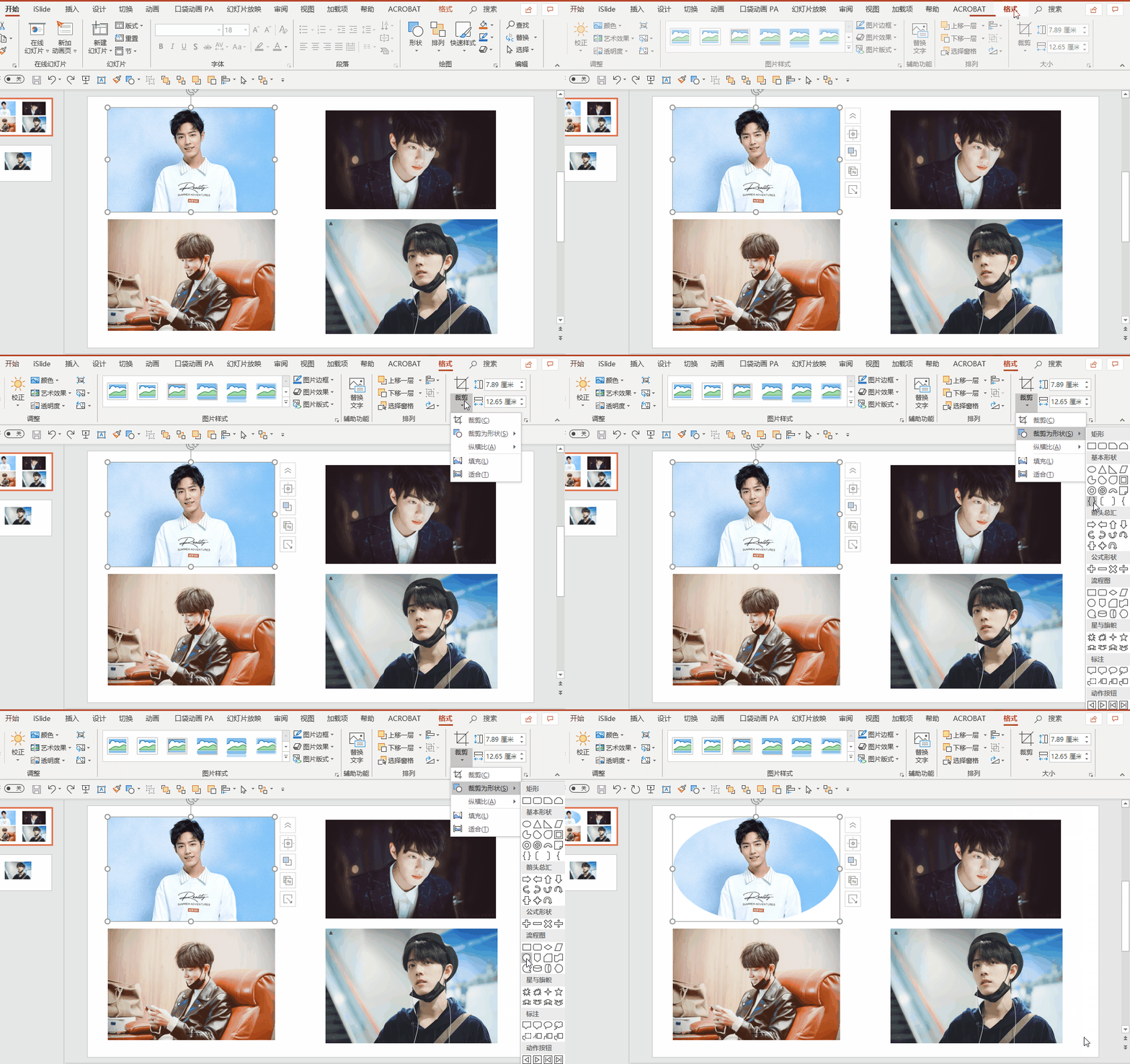
2、然后选中其他图片,按F4,完成啦!或者按住shift依次点击图片后,只用按1次F4,也能批量处理哦!

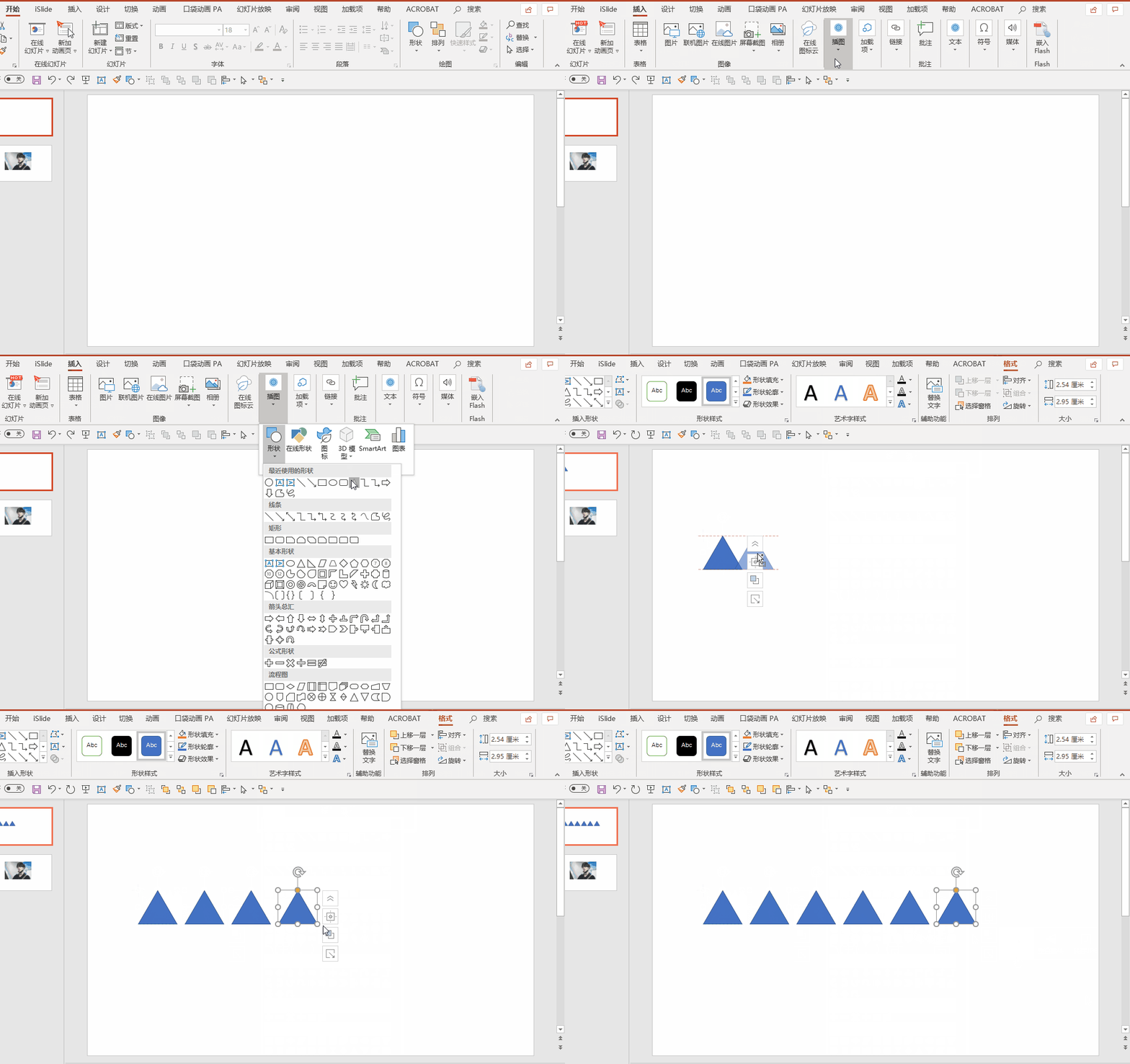
1、想绘制多个一模一样的图形?就用F4吧!首先点击【插入】绘制一个形状,再按F4,就可以无限复制该图形了!大小一致,不怕变形:

1、 插入一个形状; 然后同时按住【Ctrl+Shift】,横向拖动鼠标,可以复制出横向对齐的形状;然后再按F4,就可以等间距复制啦!
1、选择一张图片,点击【图片格式】-【裁剪】 点击【裁剪为形状】,选择形状为圆形
2、然后选中其他图片,按F4,完成啦!或者按住shift依次点击图片后,只用按1次F4,也能批量处理哦!
1、想绘制多个一模一样的图形?就用F4吧!首先点击【插入】绘制一个形状,再按F4,就可以无限复制该图形了!大小一致,不怕变形:
1、 插入一个形状; 然后同时按住【Ctrl+Shift】,横向拖动鼠标,可以复制出横向对齐的形状;然后再按F4,就可以等间距复制啦!